怎么给视频添加可同步朗读的字幕

 时间:2026-05-01 00:07:57

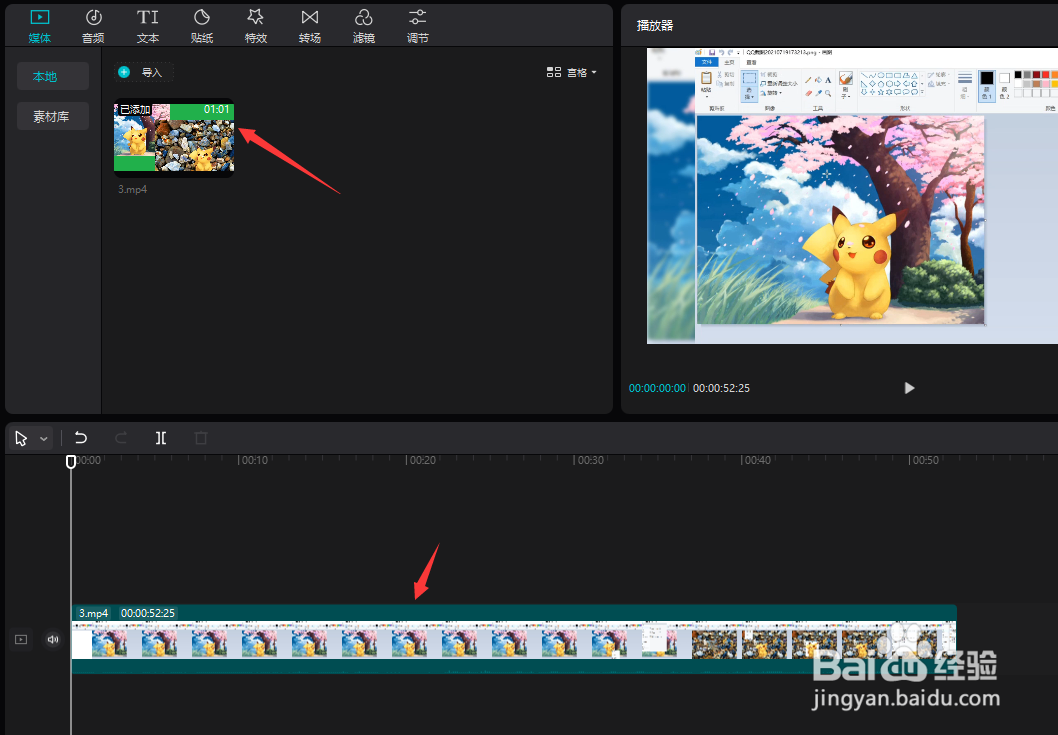
1、将对应的视频导入到软件界面中,并添加到对应的轨道上。
怎么给视频添加可同步朗读的字幕

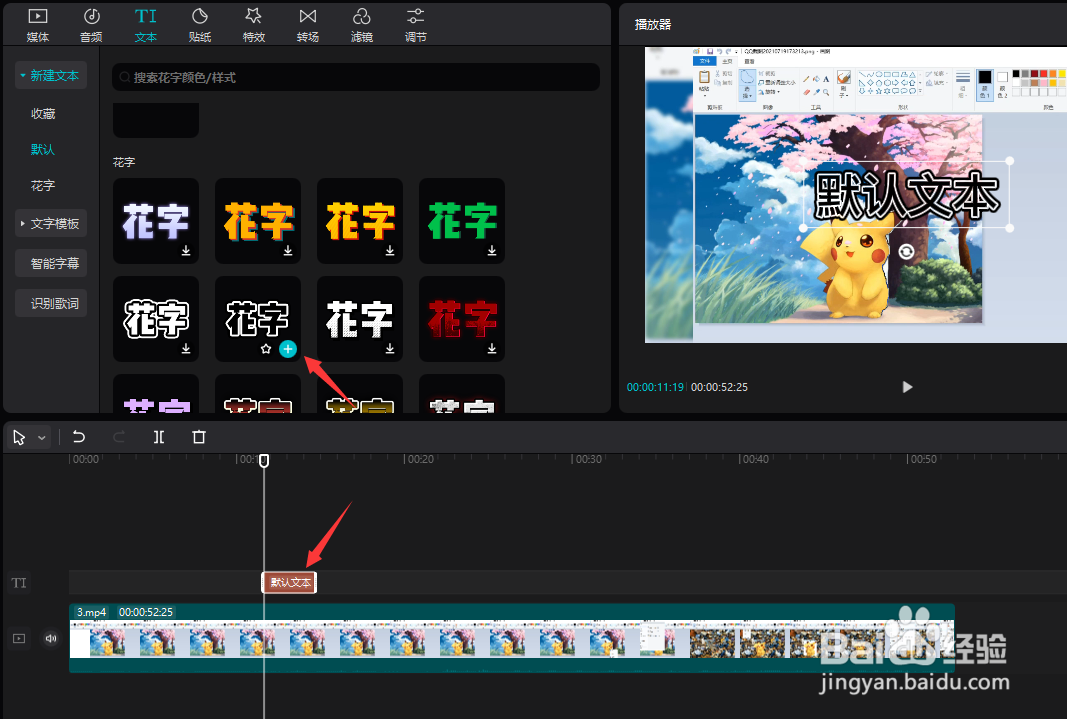
2、接下来切换到“文字”选项卡,时间轴廊泪场定位到相应的位置,将相伐冲应的文字拖动到其相应的轨道上。
怎么给视频添加可同步朗读的字幕

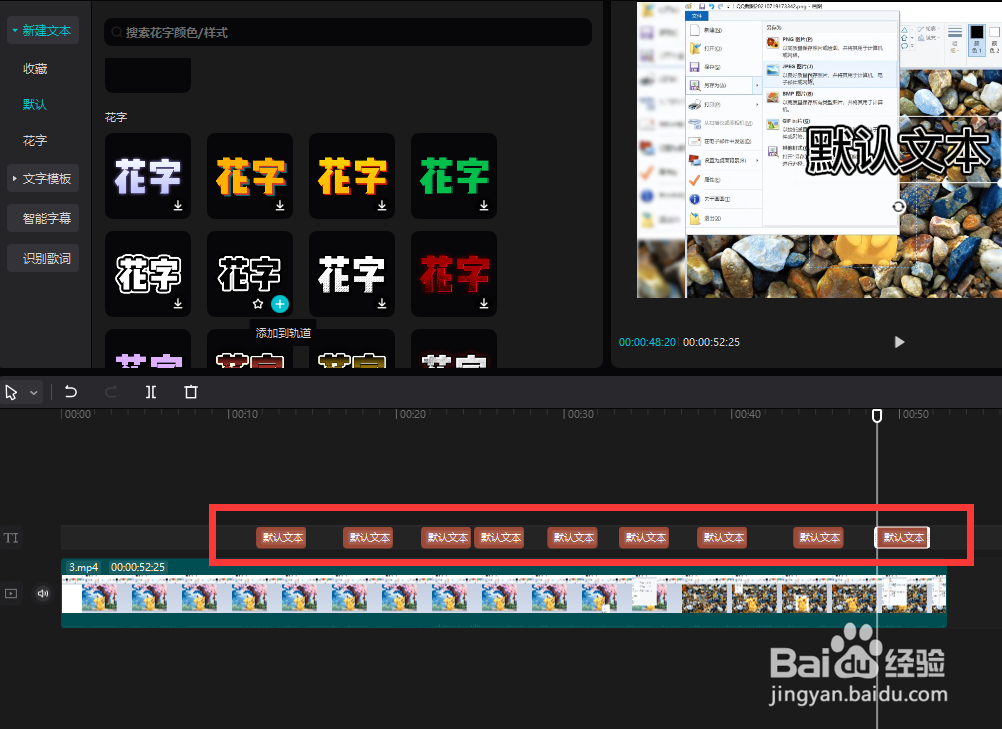
3、利用同样的方法,我们分别移动时间轴到相应的位置,并添加其它相关文字内容,以创建所需要蚊菊的字幕。
怎么给视频添加可同步朗读的字幕

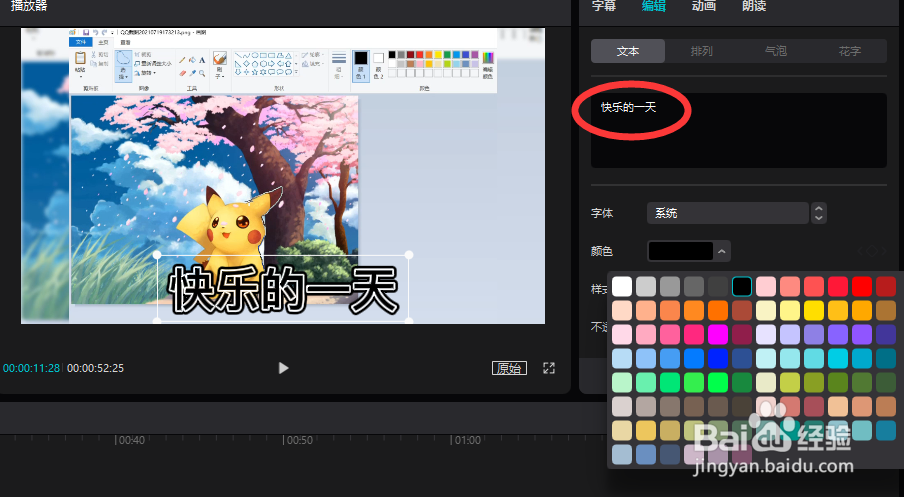
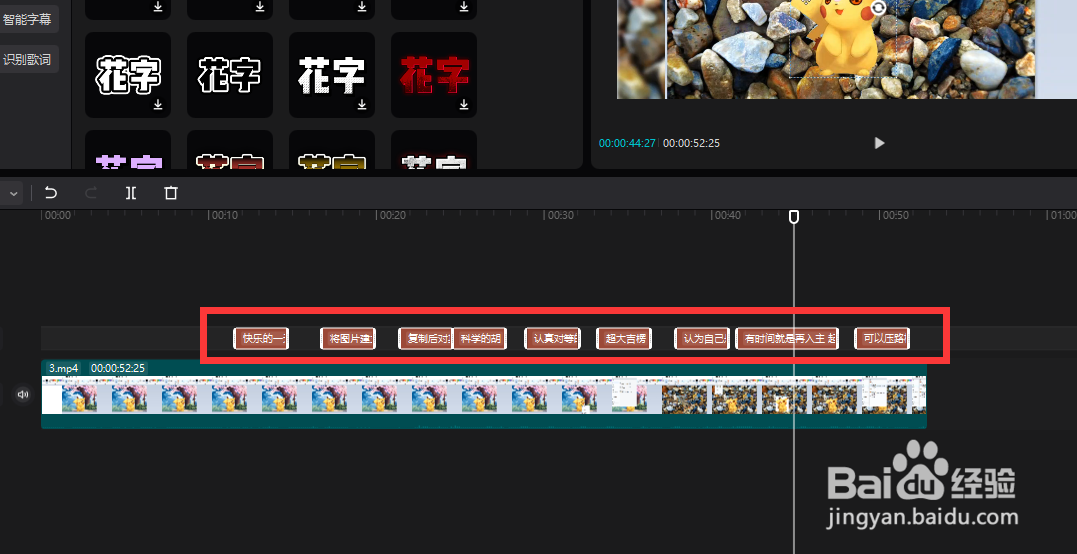
4、之后针对每个字幕,对其中的内容进行编辑,同时对位置 进行调整。

怎么给视频添加可同步朗读的字幕

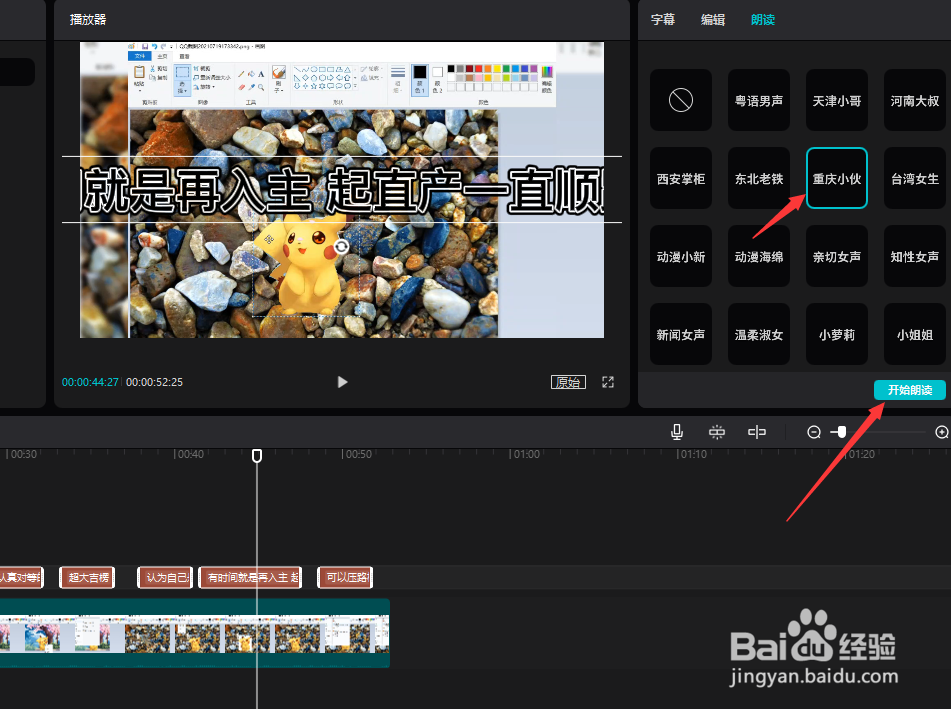
5、然后就是朗读效果的添加,全选所有字幕,切换到“朗读”选项卡,选择一种朗读模式,点击”开始朗读“按钮。
怎么给视频添加可同步朗读的字幕

怎么给视频添加可同步朗读的字幕

6、此时将自动完成所有相关音频内容的添加操作。之后就可以正常朗读字幕内容了。

怎么给视频添加可同步朗读的字幕

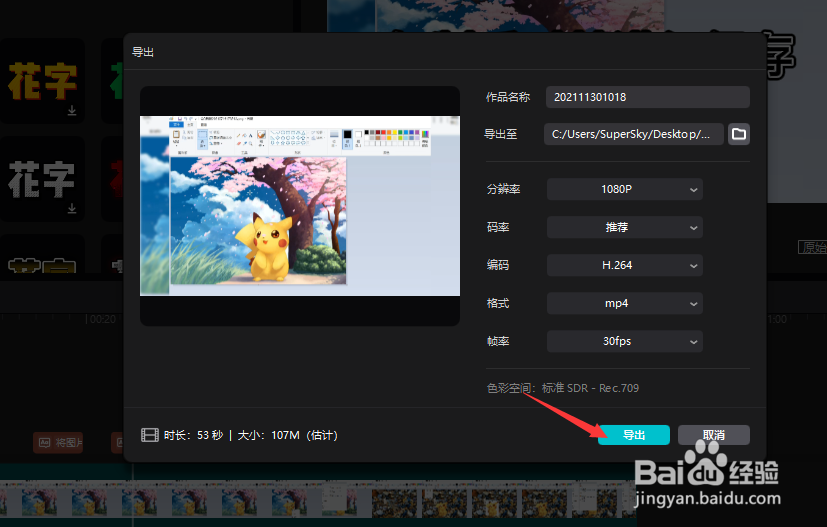
7、最后点击”导出“按钮,将视频导出保存即可。

怎么给视频添加可同步朗读的字幕

  • 怎么给视频添加可朗读的同步字幕内容
  • 剪映画中画的长度比原视频短,怎么拉一样长
  • 剪映怎么把多个视频合成一个视频
  • 剪映怎么给视频添加片尾
  • 剪映给视频添加动态背景怎么操作
  • 热门搜索
    出国旅游常用英语 三河古镇旅游攻略 厦门武夷山旅游攻略 安徽九华山旅游攻略 药王谷旅游攻略 苏州旅游景点有哪些 杭州旅游景点排行 西安旅游职业中专 皇城相府旅游攻略 去泰国旅游穿什么