1、下载最新的Ghost Win7 64位纯净版系统。最新Win7纯净版系统下载地址:http://www.mohuishou.com/win7/962.html。
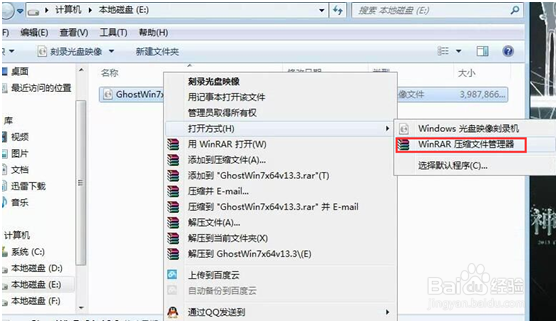
2、下载好win7 64位纯净版iso文件后,右键点击文件 - 打开方式 - WinRAR压缩文件管理器,如下图所示:
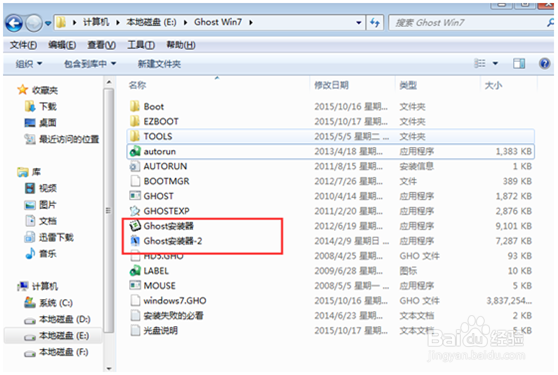
3、用WinRAR打开后,把win764位纯净版系统文件解压出来,解压后打开文件夹就能看见“Ghost安装器”,如下图所示:
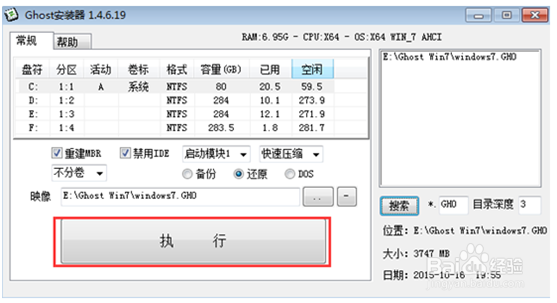
4、打开Ghost安装器,然后点击“执行”即可重装Ghost Win7 64位纯净版系统了,如下图所示:
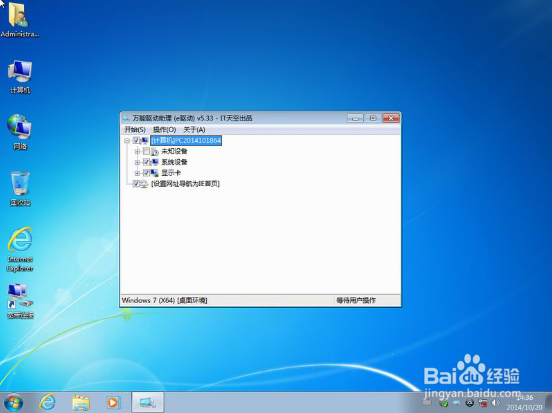
5、等待5-10分钟,win764位纯净版系统自动安装完成即可进入Win系统电脑桌面,华硕笔记本硬盘重装Ghost Win7 64位纯净版系统就完成了,如下图所示:

1、制作好的U盘启动盘制作工具一个。
2、Ghost Win7 64位纯净版系统一个。
3、把下载好的win7 64位纯净版iso文件放入制作好的U盘装机大师U盘启动盘“GHO文件夹”中;
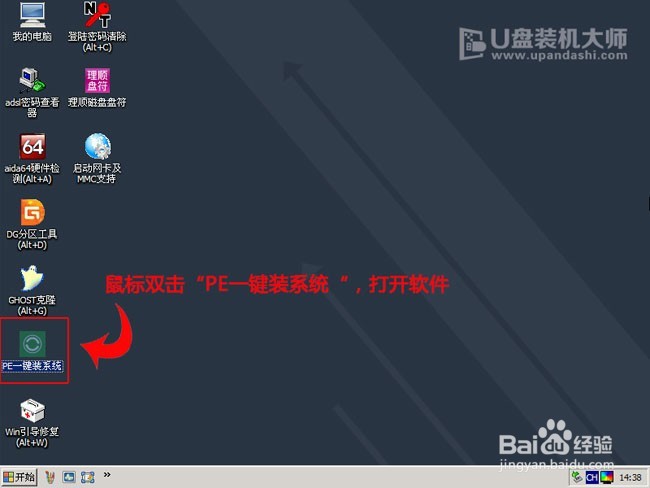
4、重启电脑,进入U盘装机大师PE系统,然后点击桌面的“PE一键装系统”,如下图所示:
5、在弹出的界面中点击打开,选择刚下载的win7 64位纯净版iso镜像文件,如下图所示:

6、选择要恢复的分区,一般默认是C:盘,之后点击执行即可重装win7 64位纯净版系统了。如下图所示:

7、等待5-10分钟,win764位纯净版系统自动安装完成即可进入Win系统电脑桌面,华硕笔记本U盘重装Ghost Win7 64位纯净版系统就完成了,如下图所示:
8、以上就是两种华硕笔记本电脑重装Ghost Win7 64位纯净版系统的教程了,有需要的用户可以根据自身的情况选择其中一种方案进行重装系统!
