1、新建一张图片
首先打开ps,然后新建一张图片,如下图所示。

2、编辑图片
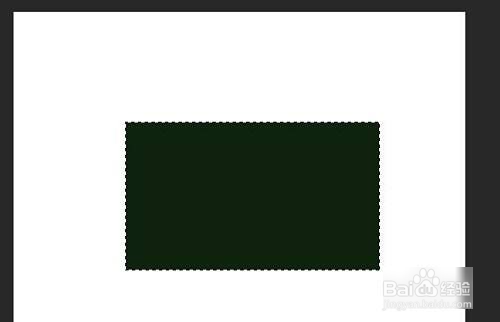
之后可以对图片进行一下编辑,如下图所示。
3、图片拖入ps覆盖在原先图
然后将需要嵌入的图片拖入ps中,覆盖在原先图上,如下图所示。

4、查看一下右侧的图层
查看一下右侧的图层,按着alt键将鼠标移动到第三个图层和第二个中间,如下图所示。
5、完成
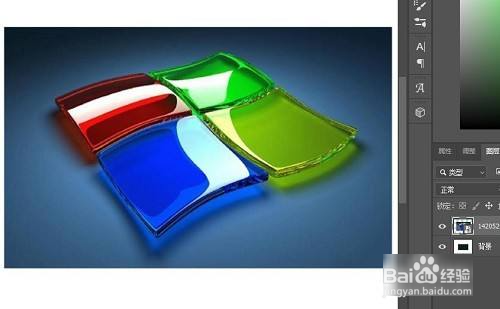
然后会有一个下箭头,按住alt不放手,点击左侧,图片就成功嵌入了。最后按下快捷键“ctrl+t”调整大小就好了,如下图所示。

时间:2026-04-25 15:58:15
1、新建一张图片
首先打开ps,然后新建一张图片,如下图所示。
2、编辑图片
之后可以对图片进行一下编辑,如下图所示。
3、图片拖入ps覆盖在原先图
然后将需要嵌入的图片拖入ps中,覆盖在原先图上,如下图所示。
4、查看一下右侧的图层
查看一下右侧的图层,按着alt键将鼠标移动到第三个图层和第二个中间,如下图所示。
5、完成
然后会有一个下箭头,按住alt不放手,点击左侧,图片就成功嵌入了。最后按下快捷键“ctrl+t”调整大小就好了,如下图所示。
