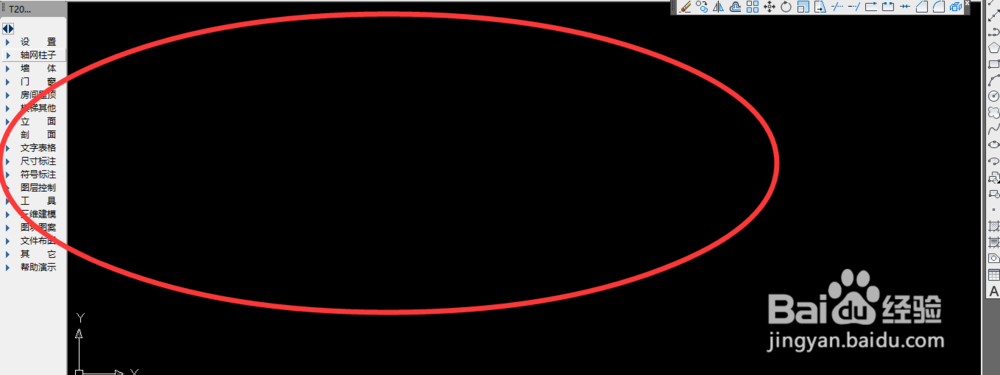
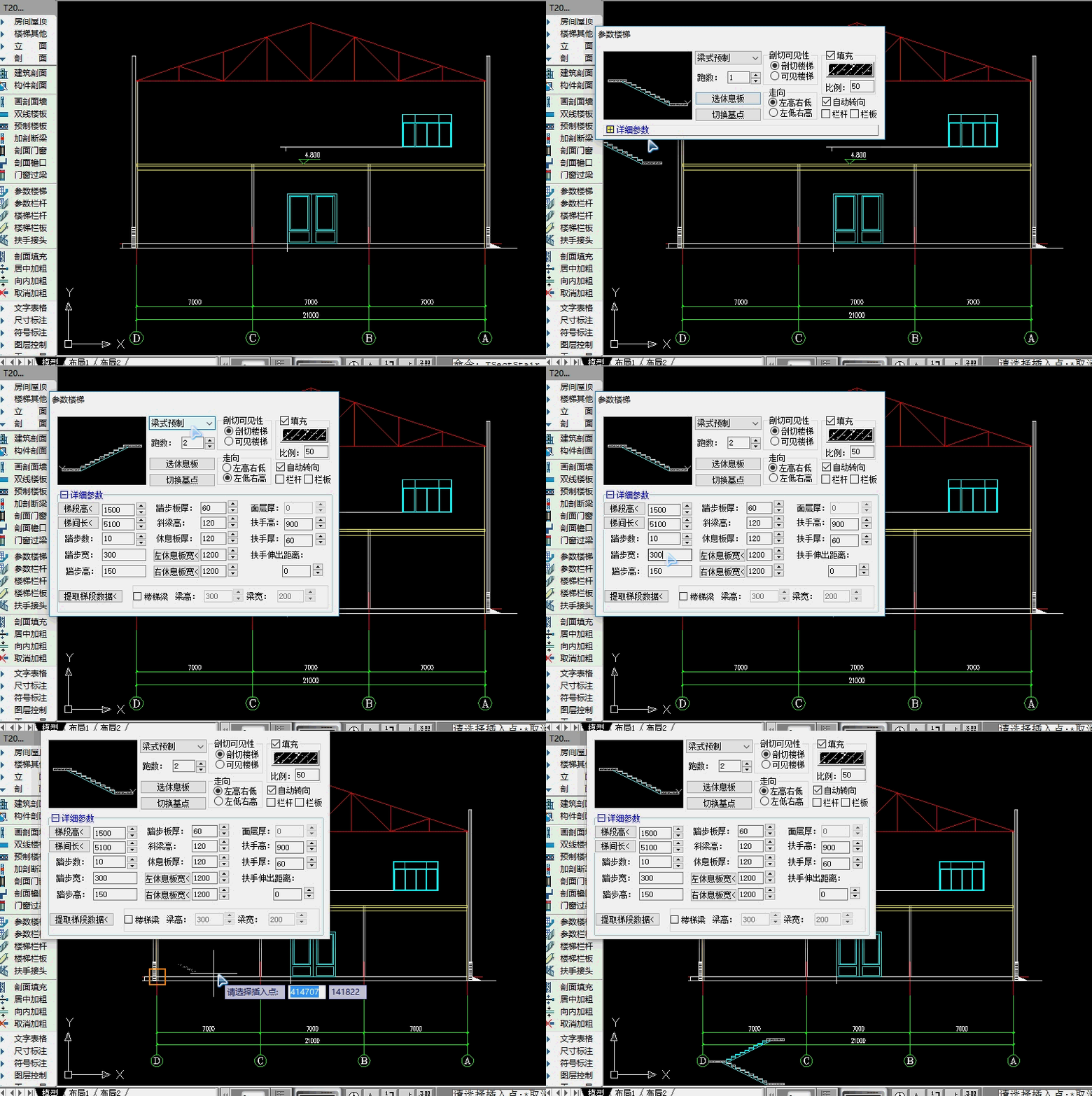
1、当我们打开天正软件,进入如图所示的工作界面。
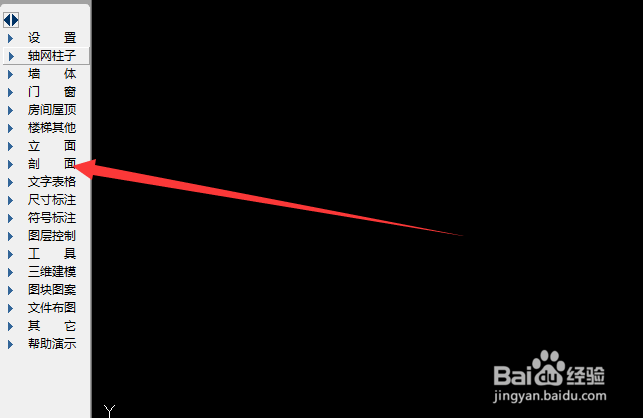
2、当我们需要插入剖面楼梯时,单击软件左侧工具条——剖面——参数楼梯。
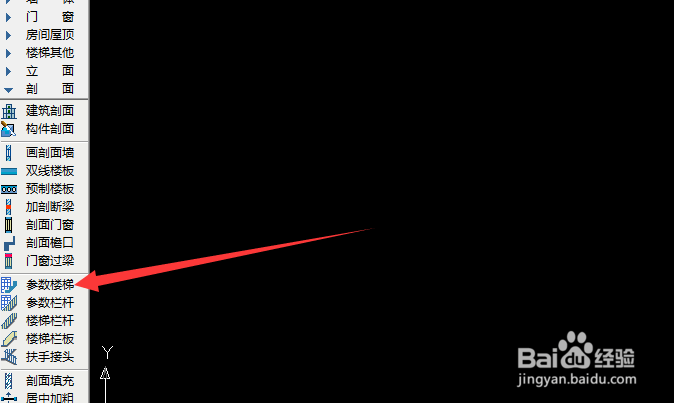
3、接着,我们单击参数楼梯,弹出对话框。在弹出的对话框设置参数楼梯梯段高、梯间长、踏步宽、踏步高、休息平台宽度等参数。
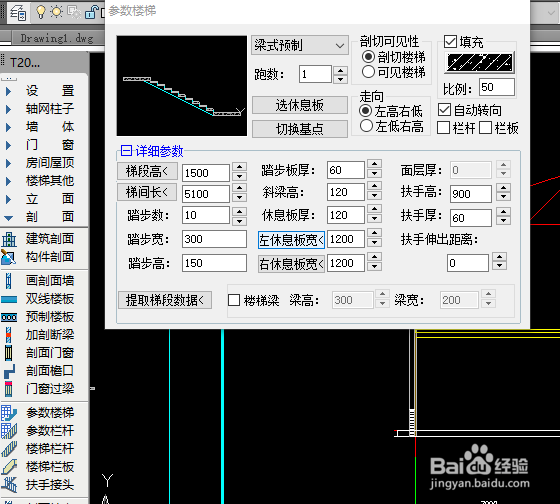
4、设置好之后,移动鼠标指定基点插入。移动鼠标,指定插入点 插入楼梯,必要时利用多段线做辅助线。
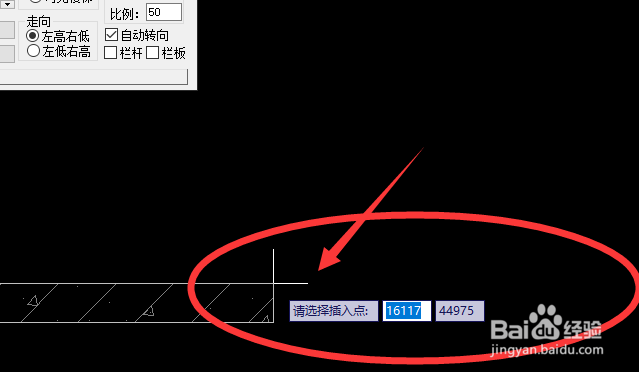
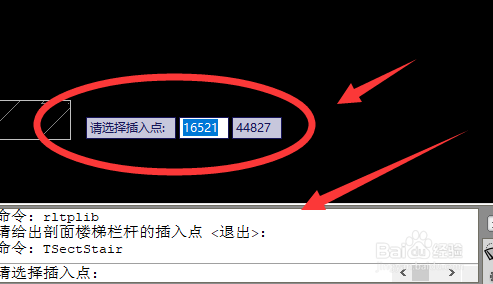
5、注意:在插入剖面楼梯时,随时注意关注 命令行 提示。
6、动态图演示。不清楚的可以再次参考。
时间:2026-04-22 10:01:28
1、当我们打开天正软件,进入如图所示的工作界面。
2、当我们需要插入剖面楼梯时,单击软件左侧工具条——剖面——参数楼梯。
3、接着,我们单击参数楼梯,弹出对话框。在弹出的对话框设置参数楼梯梯段高、梯间长、踏步宽、踏步高、休息平台宽度等参数。
4、设置好之后,移动鼠标指定基点插入。移动鼠标,指定插入点 插入楼梯,必要时利用多段线做辅助线。
5、注意:在插入剖面楼梯时,随时注意关注 命令行 提示。
6、动态图演示。不清楚的可以再次参考。
