1、在C2单元格里面输入公式=A2-B2,之后向下拖动复制填充即可看到计算结果。

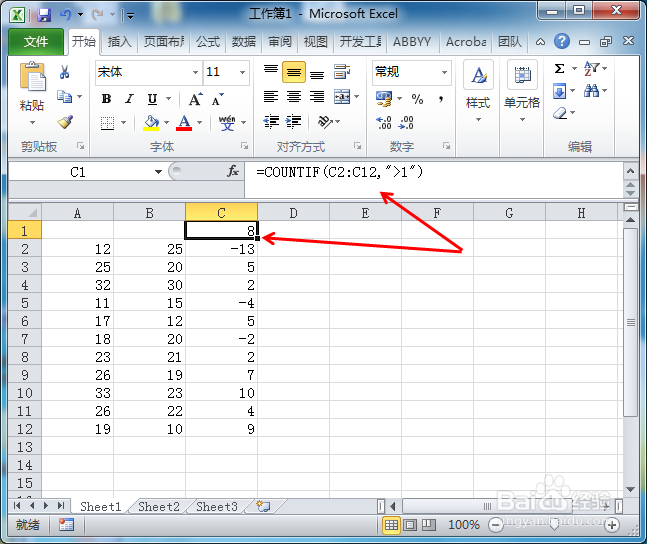
2、在C1单元格里面输入公式=COUNTIF(C2:C12,">1"),之后将会统计出大于1的个数。
3、公式解读:
(1)COUNTIF主要是用于统计满足条件的个数,即:=COUNTIF(查找范围,查找的条件)。
(2)=COUNTIF(C2:C12,">1")查找的范围是C2:C12,查找的条件为">1"。(“>1”必须加上双引号,否则会出错)
(3)使用COUNTIF统计时,就需要借助一行进行计算之后再计算。

1、在D1单元格里面输入公式=SUM(((A2:A12-B2:B12)>1)*1),再按下【Ctrl+Shift+Enter】组合键,此时看到的公式外围将会出现一对大括号({}),同时也看到了计算结果。
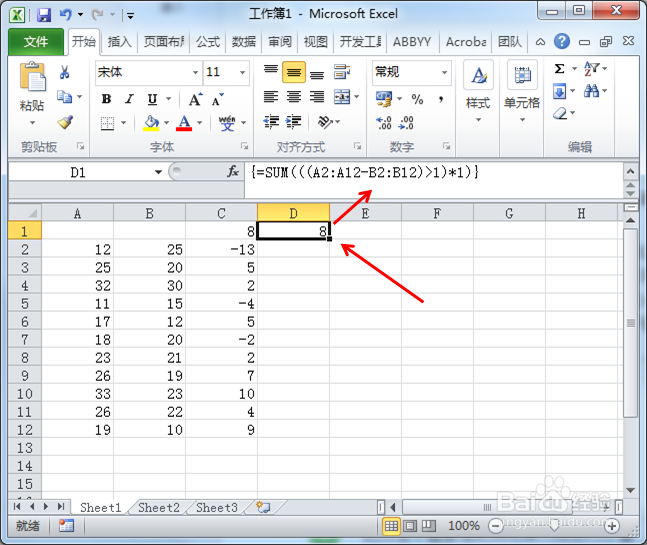
2、公式=SUM(((A2:A12-B2:B12)>1)*1)解读:
(1)SUM函数主要是用于数据求和。
(2)按下【Ctrl+Shift+Enter】组合键之后出现的大括号({}),主要是进行数组计算,即:=SUM(((A2-B2)>1)*1,((A3-B3)>1)*1,……,((A12-B12)>1)*1)。
(3)在数组计算里面,A2:A12-B2:B12>1主要是逻辑计算,其结果只为TRUE或FALSE,乘以1之后就可以转换为数字进行求和计算。
(4)如果要查看其计算过程,可以点击【公式】,【公式求值】,【求值】即可查看其逐步计算过程。
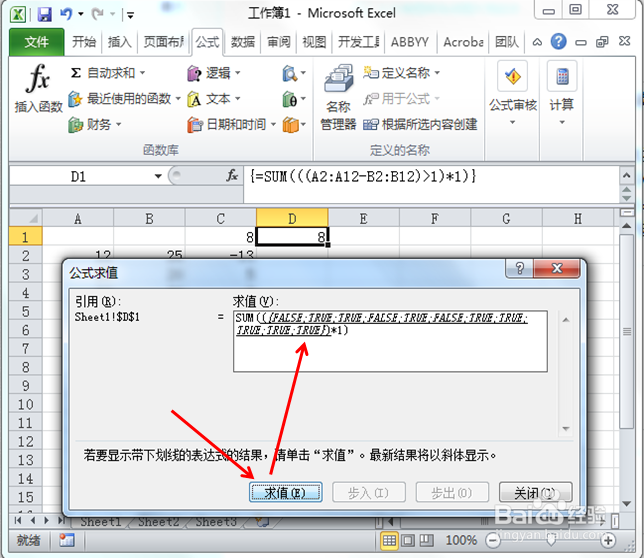
3、此方法不需要借助其他单元格进行计算,也显得比较简洁。
1、在E1单元格里面输入公式=SUM(IF((A2:A12-B2:B12)>1,1,0)),再按下【Ctrl+Shift+Enter】组合键,此时看到的公式外围将会出现一对大括号({}),同时也看到了计算结果。
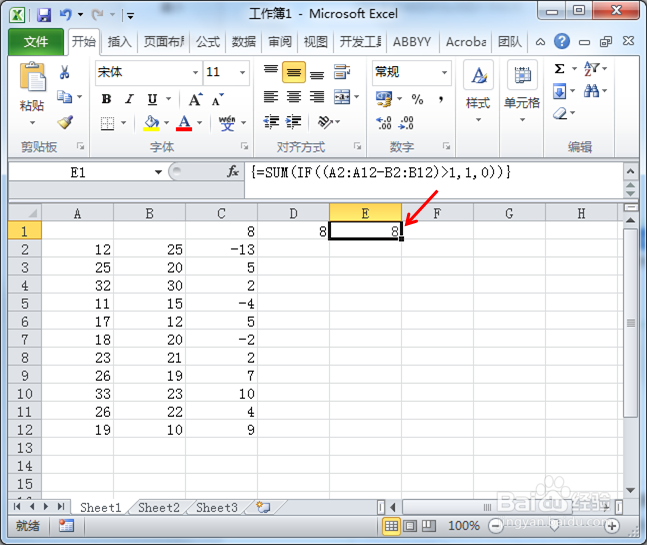
2、公式=SUM(IF((A2:A12-B2:B12)>1,1,0)释义:
(1)SUM函数主要是用于数据求和,IF函数则用于判断。
(2)按下【Ctrl+Shift+Enter】组合键之后出现的大括号({}),主要是进行数组计算,即:=SUM(IF((A2-B2)>1,1,0),IF((A3-B3)>1,1,0),……,IF((A12-B12)>1,1,0))。
(3)IF函数判断其计算结果如果大于1,则为1,否则为0。
(4)如果要查看其计算过程,可以点击【公式】,【公式求值】,【求值】即可查看其逐步计算过程。
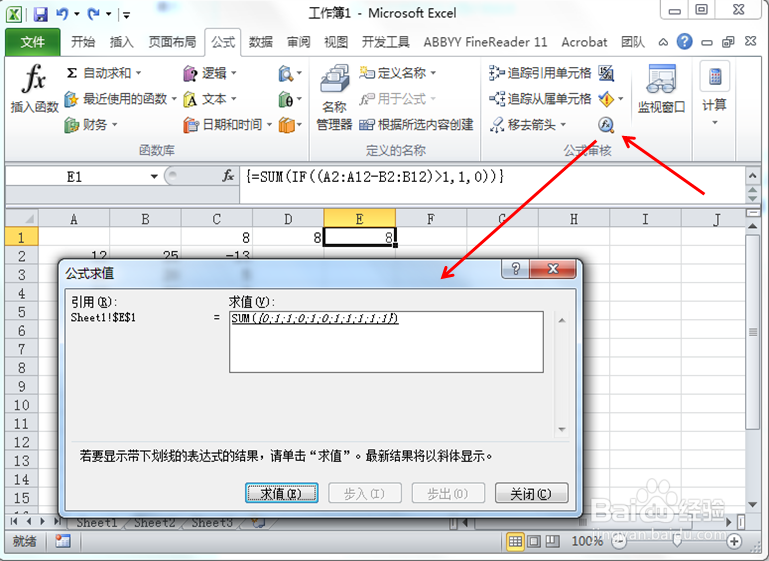
3、此方法从函数公式字面上来看比较容易理解。
