Camtasia 9怎么找到自动保存的文件项目

 时间:2026-04-23 15:39:08

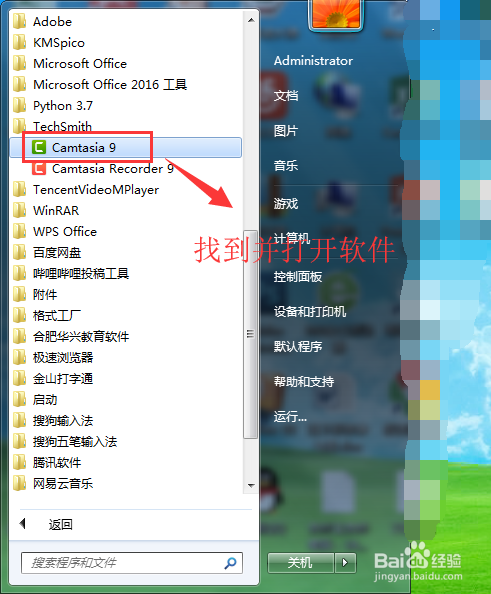
1、点开所有程序,在所有程序中找到Camtasia 9软件并单击打开。
Camtasia 9怎么找到自动保存的文件项目

2、打开Camtasia 9之后,选择打开一个Camtasia 9项目。

Camtasia 9怎么找到自动保存的文件项目

3、我们对这个项目进行编辑,在编辑过程中Camtasia 9软件会进行每隔一段时间的自动保存。

Camtasia 9怎么找到自动保存的文件项目

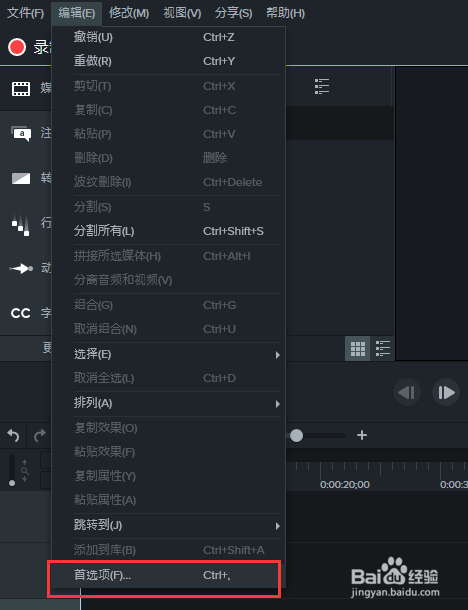
4、点击编辑菜单,在编辑菜单中找到首选项命令,单击首选项。

Camtasia 9怎么找到自动保存的文件项目

5、弹出“首选项”设置对话窗口,在首选项中单击“打开自动保存文件夹”。

Camtasia 9怎么找到自动保存的文件项目

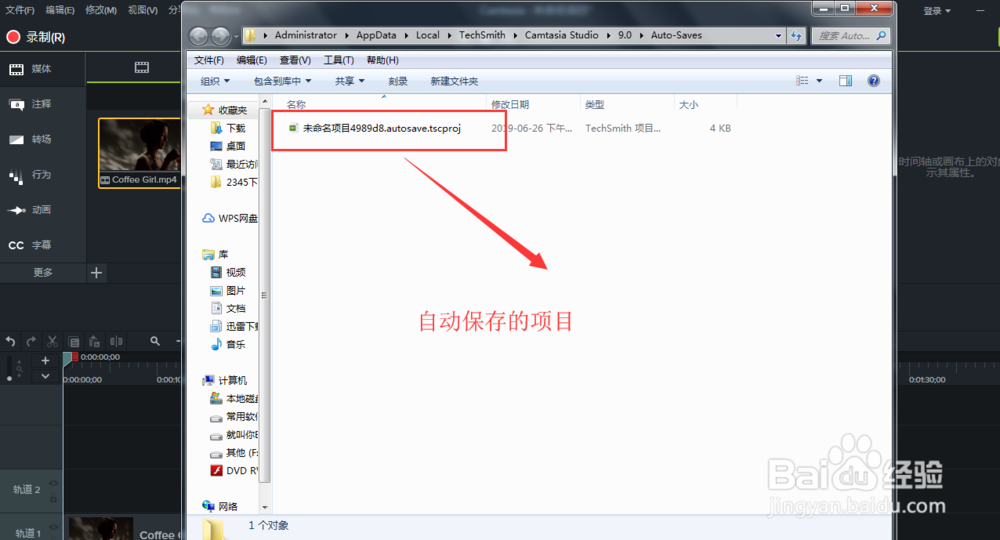
6、当单击打开自动保存文件夹之后,Camtasia 9会自动弹出一个文件夹,在这个文件夹中就可以看到Camtasia 9自动保存的项目。
Camtasia 9怎么找到自动保存的文件项目

  • 万彩动画大师怎么导出视频
  • Focusky新手制作教程
  • Camtasia 9黑色淡出效果怎么添加
  • 万彩动画大师如何插入图片素材以及插入效果
  • 万彩动画大师怎样插入一个走路的小圆?
  • 热门搜索
    旅游网络营销 南澳旅游 2月底适合去哪里旅游 三亚旅游价格 12月份适合去哪里旅游 河北旅游资讯网 吴哥旅游 中国旅游人才网 辽宁省旅游景点 宁波旅游网