1、第一次在win10系统上鼠标右键开始菜单,选择运行,如下图所示:

2、第二步在运行中输入msconfig,点击确定,如下图所示:

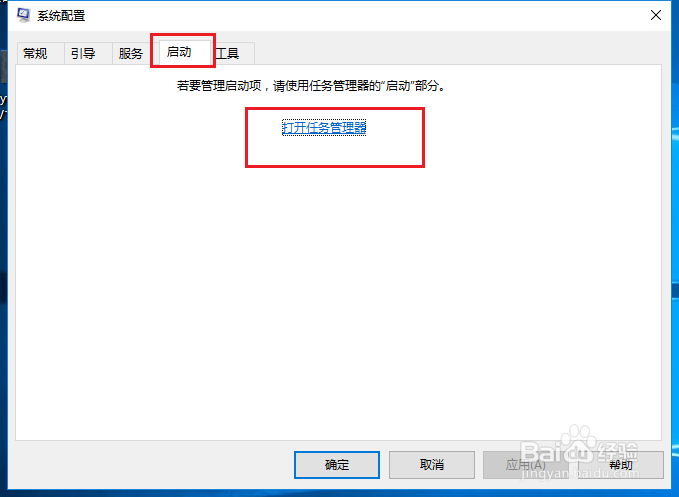
3、第三步进去之后,点击启动,可以看到要管理启动项,需要打开任务管理器,如下图所示:
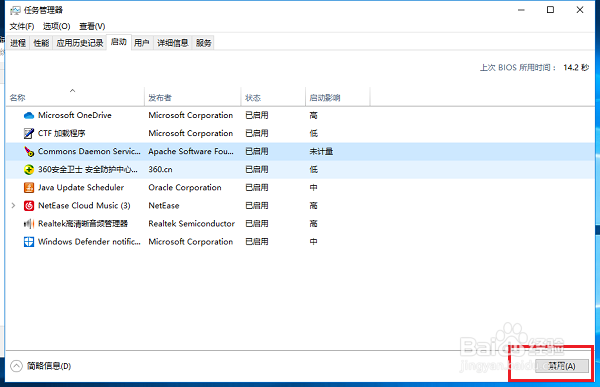
4、第四步进去任务管理器启动界面之后,可以看到开机启动项,选中要禁用的启动项,点击右下方的禁用,如下图所示:
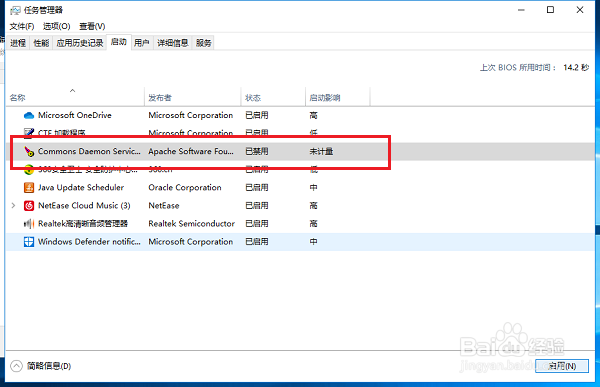
5、第五步点击禁用之后,就禁用了开启启动项,想要启用的话,再点击右下方的启用就可以了,如下图所示:
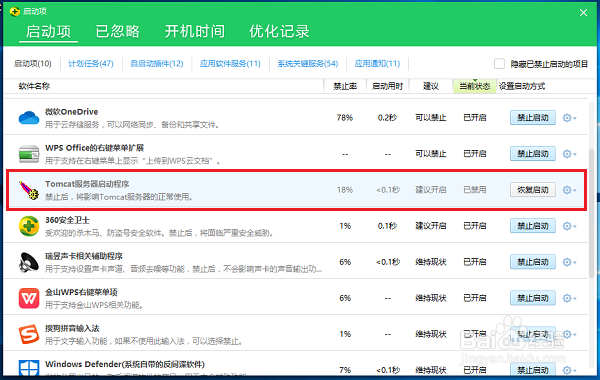
1、第一步打开电脑的安全防护应用,点击优化加速,选择左下方的启动项,如下图所示:

2、第二步进去启动项设置之后,可以对开机启动项进行禁止启动,选择需要禁止的,如下图所示:

3、第三步可以看到已经禁止开启启动项,点击恢复启动,就恢复开机启动了,如下图所示:
1、1.鼠标右键开始菜单,点击运行,输入msconfig,点击确定
2.进去系统配置之后,点击启动,然后点击打开任务管理器
3.进去任务管理器启动界面,可以禁用和启用开机启动项
4.打开安全防护应用,点击优化加速,然后点击启动项
5.进去启动项设置之后,可以设置电脑的开机启动项
