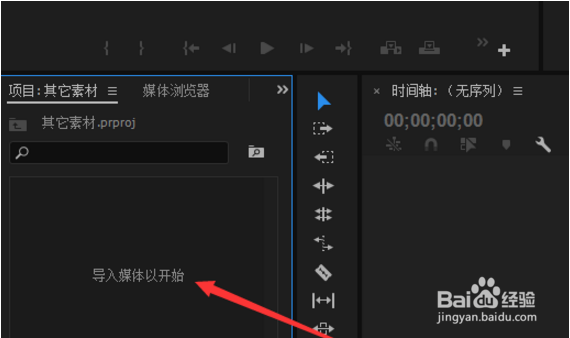
1、打开Adobe Premiere,选择一个项目进入,没有就新建项目,然后双击项目,导入一个素材。
2、把导入的素材拖动到时间轴上面。

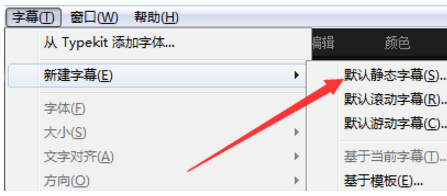
3、然后点击最上方菜单栏,选择字幕——新建字幕,创建一个静态字幕。
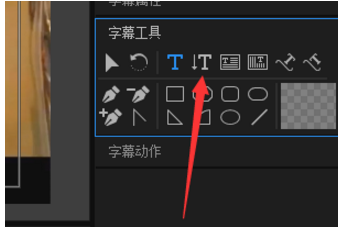
4、然后点开字幕工具,选择竖排文本工具就可以创建竖排文字。
5、选中之后,就可以输入想要的文字了,字体和大小也可以自定义设置。

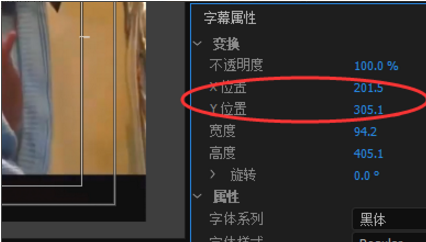
6、也可以调节字幕属性里面的x和y,来改变字幕的位置。x是横向移动,y是竖向移动。
时间:2026-05-06 09:20:09
1、打开Adobe Premiere,选择一个项目进入,没有就新建项目,然后双击项目,导入一个素材。
2、把导入的素材拖动到时间轴上面。
3、然后点击最上方菜单栏,选择字幕——新建字幕,创建一个静态字幕。
4、然后点开字幕工具,选择竖排文本工具就可以创建竖排文字。
5、选中之后,就可以输入想要的文字了,字体和大小也可以自定义设置。
6、也可以调节字幕属性里面的x和y,来改变字幕的位置。x是横向移动,y是竖向移动。
