1、首先我们打开电脑,找到并打开一个WPS文档。
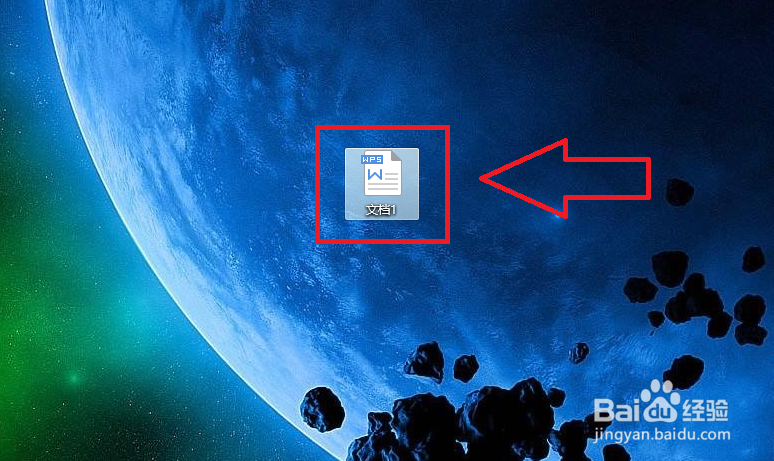
2、然后我们可以看到工具栏,在右上角有一个向上的箭头图标,点击这个图标。

3、然后我们就可以看到WPS文档的工具栏被隐藏了。

4、再点击这个箭头图标,然后就可以看到工具栏又显示出来。


5、然后我们再点击打开电脑屏幕上的一个WPS表格。
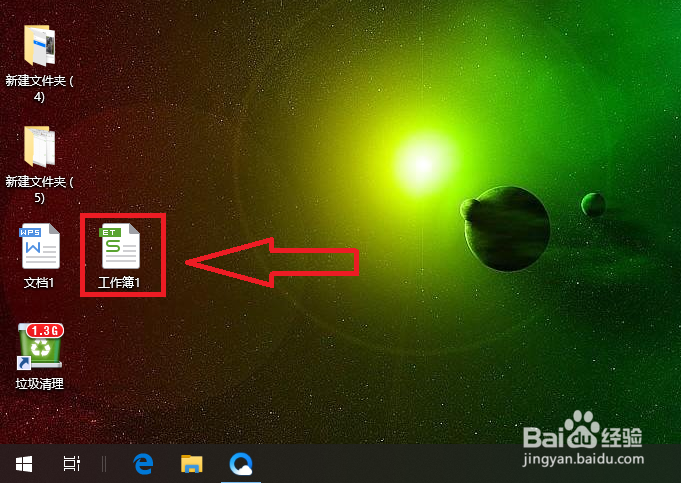
6、这时我们也可以看到工具栏,接着点击右上角的一个向上的箭头图标。

7、然后我们就可以看到WPS表格的工具栏被隐藏了。
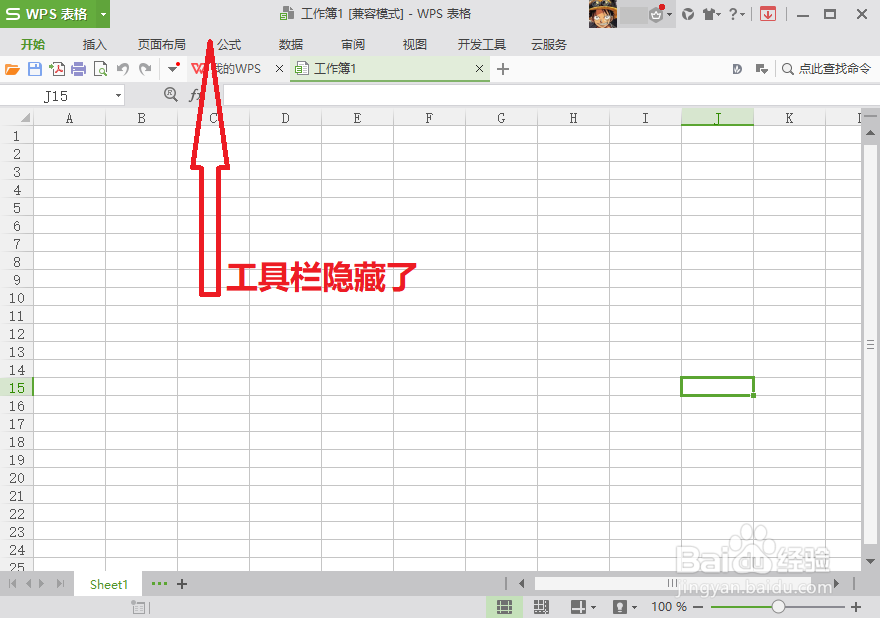
8、再点击这个箭头图标,然后就可以看到工具栏又显示出来。
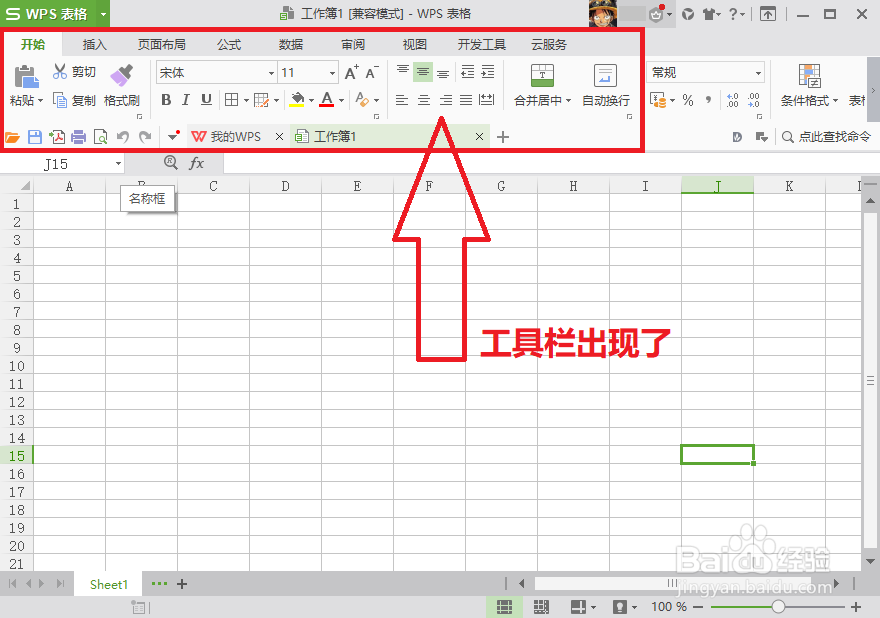
9、总结:
1. 打开电脑,找到并打开一个WPS文档。
2. 在右上角有一个向上的箭头图标,点击这个图标。
3. 我们就可以看到WPS文档的工具栏被隐藏了。
4. 再点击这个箭头图标,然后就可以看到工具栏又显示出来。
5. 再点击电脑屏幕上的一个WPS表格。
6. 可以看到工具栏,接着点击右上角的一个向上的箭头图标。
7. 然后我们就可以看到WPS表格的工具栏被隐藏了。
8. 再点击这个箭头图标,然后就可以看到工具栏又显示出来。

