Photoshop软件如何换背景?

 时间:2026-02-14 12:26:02

1、在系统桌面可以看到Photoshop软件图标,这时鼠标双击打开或者右击图标选择打开。

Photoshop软件如何换背景?

Photoshop软件如何换背景?

2、进入Photoshop软件以后,我们打开需要处理的图片。

Photoshop软件如何换背景?

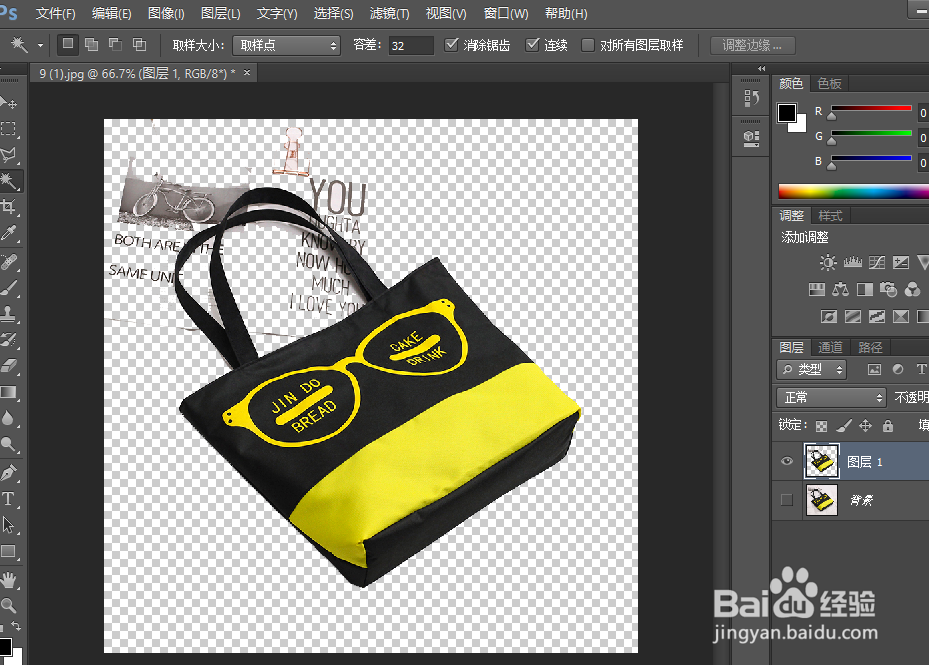
3、这时我们需要把手提包和背景分离开,点击魔术棒工具,然后点击图片空白处,这时相似区域就被选中了。

Photoshop软件如何换背景?

4、然后按着“shift”键,再依次点击手提包边缘,尽量多选择包包以外的区域。

Photoshop软件如何换背景?

5、然后点击选择菜单,点击反向,然后点击编辑菜单,选择拷贝。

Photoshop软件如何换背景?

Photoshop软件如何换背景?

6、点击编辑菜单,选择粘贴。这时可以看到多出一个图层,把之前的图层隐藏掉或者删除,点击之前图层前的小眼睛即可隐藏图层。

Photoshop软件如何换背景?

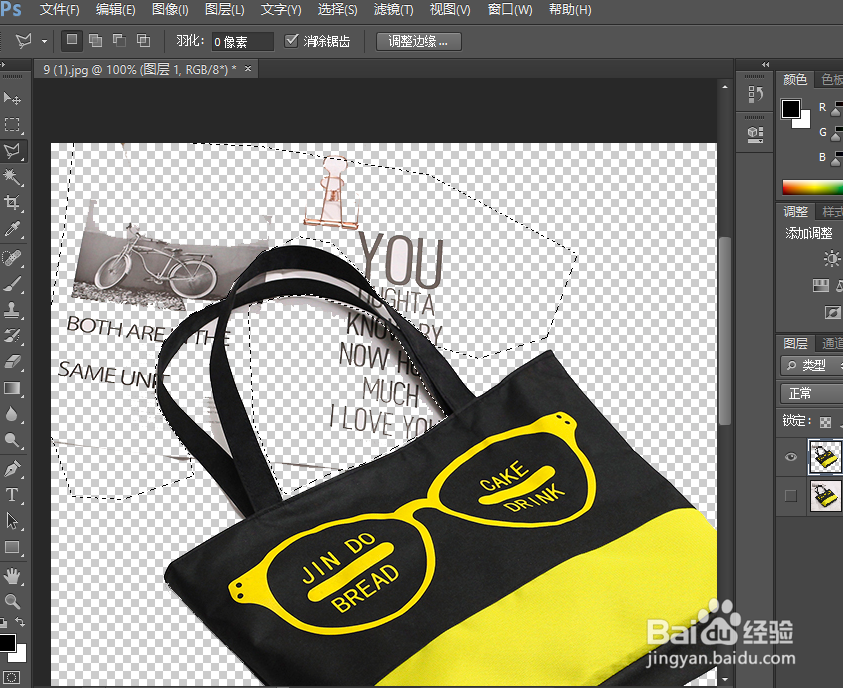
7、这时可以看到还有小部分没有去除,点击多边形套锁工具,然后选择没有去除的区域。然后按下键盘上的“del”键。
Photoshop软件如何换背景?

Photoshop软件如何换背景?

8、由下图可以看出,手提包包已经和背景分离开了,这时就可以换背景了。

Photoshop软件如何换背景?

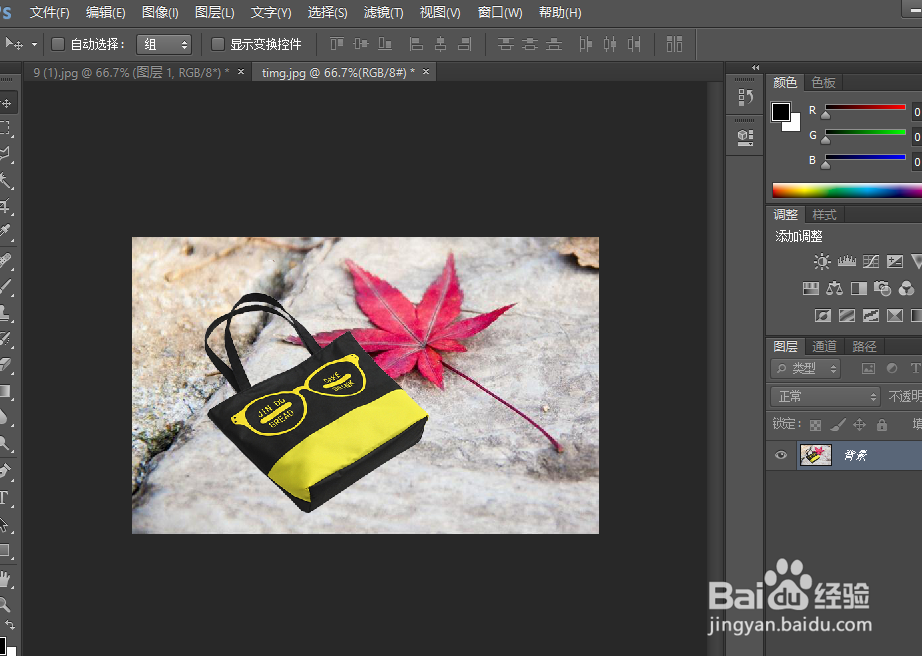
9、打开需要替换的背景图片,然后复制手提包包图片,粘贴到此背景里。

Photoshop软件如何换背景?

Photoshop软件如何换背景?

10、合并图层:点击图层菜单,选择合并图层,然后保存图片即可。

Photoshop软件如何换背景?

  • photoshop怎样更换背景
  • 如何用photoshop抠图片人像
  • 如何使用PS快速扣人像?
  • 如何用PS高级曲线磨皮去除脸部瑕疵?
  • ps2020快速精修肤色的方法
  • 热门搜索
    旅游拍照姿势的摆法 南京旅游攻略一日游 旅游网站模板下载 江西上饶旅游 宜昌旅游网 关于旅游的ppt 濮阳旅游景点大全 江西武功山旅游攻略 大连旅游政务网 去三亚旅游注意事项