Windows10电脑电源选项开启卓越性能模式

 时间:2026-02-12 04:34:28

1、首先按着电脑的win+r 打开运行界面

Windows10电脑电源选项开启卓越性能模式

2、在运行界面输入cmd 在按回车

Windows10电脑电源选项开启卓越性能模式

3、在cmd命令字符里面输入 

powercfg -duplicatescheme e9a42b02-d5df-448d-aa00-03f14749eb61

Windows10电脑电源选项开启卓越性能模式

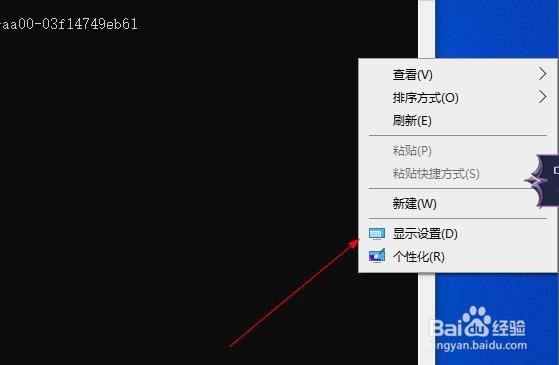
4、在桌面空白处右击选择显示设置进去

Windows10电脑电源选项开启卓越性能模式

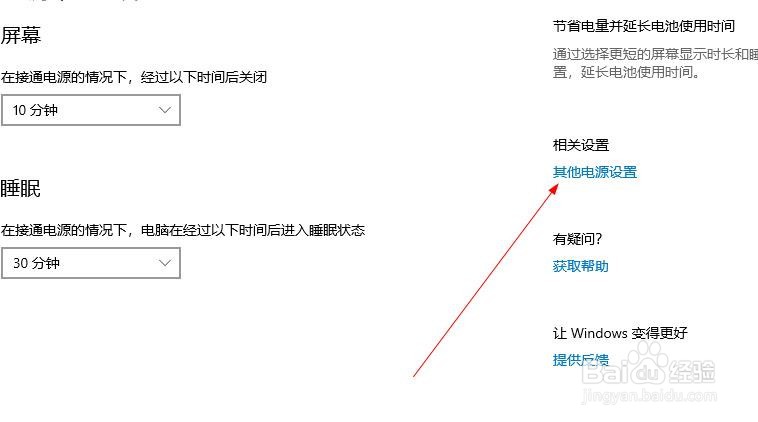
5、点击左边的电脑和休眠

Windows10电脑电源选项开启卓越性能模式

6、选择右边的其他电源设置

Windows10电脑电源选项开启卓越性能模式

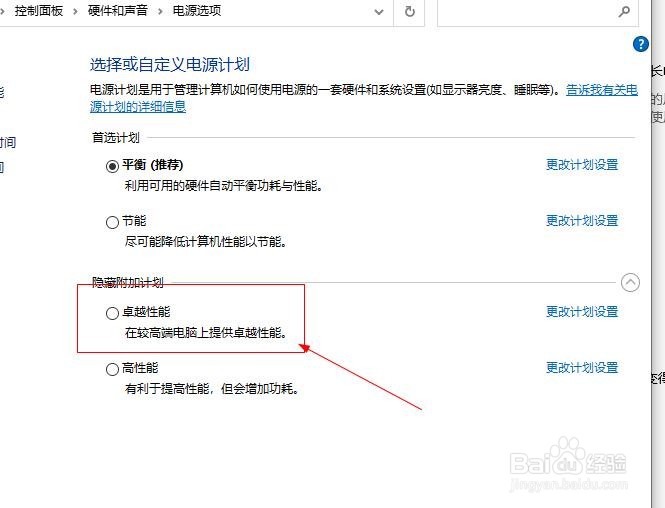
7、看已经多出来了一个卓越性能

Windows10电脑电源选项开启卓越性能模式

1、首先按着电脑的win+r 打开运行界面

2、在运行界面输入cmd 在按回车

3、在cmd命令字符里面输入 

powercfg -duplicatescheme e9a42b02-d5df-448d-aa00-03f14749eb61

4、在桌面空白处右击选择显示设置进去
5、点击左边的电脑和休眠

6、选择右边的其他电源设置
7、看已经多出来了一个卓越性能
  • 英伟达显卡驱动怎么更新
  • 怎么关闭垂直同步
  • win10自带显示fps怎么开方式介绍
  • win10 steam怎么设置默认库文件夹?
  • 怎么升级显卡驱动?
  • 热门搜索
    六盘山旅游 合肥旅游地图 千龙湖生态旅游度假村 贵阳旅游网 大溪地旅游价格 广州旅游博览会 山西运城旅游景点 丰宁坝上草原旅游攻略 湖南有什么旅游景点 旅游毕业论文
