1、双击打开CorelDRAW X7软件。

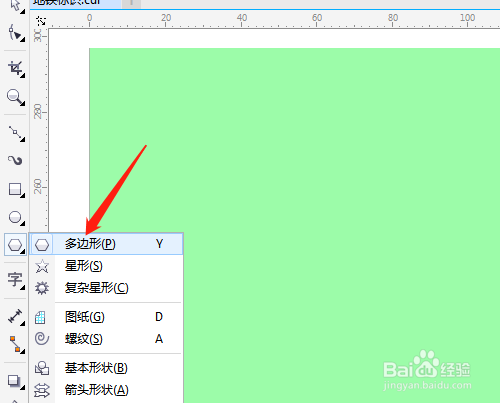
2、选绘图工具中多边形工具。
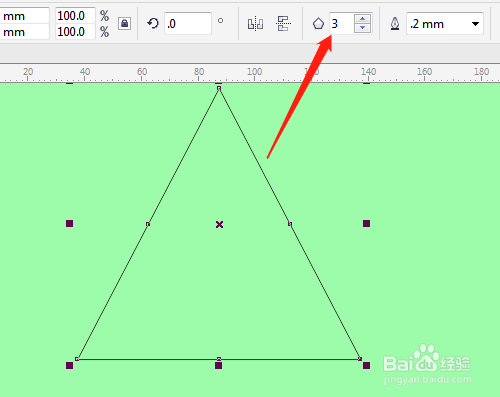
3、边数为3,按Ctrl键绘制一个三角形。
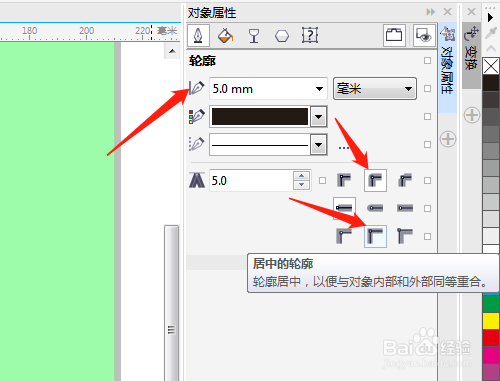
4、按Alt+Enter(回车键)调出对象属性选项,如图选择。
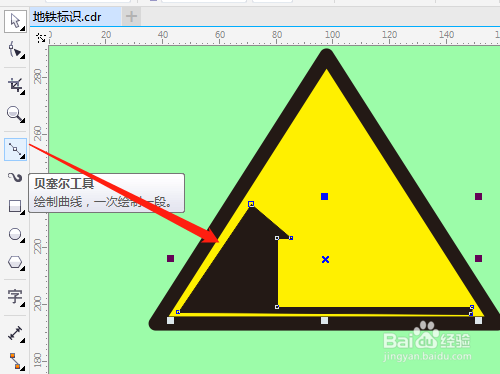
5、填充三角形颜色,用贝赛尔工具绘制出图形并填充颜色。
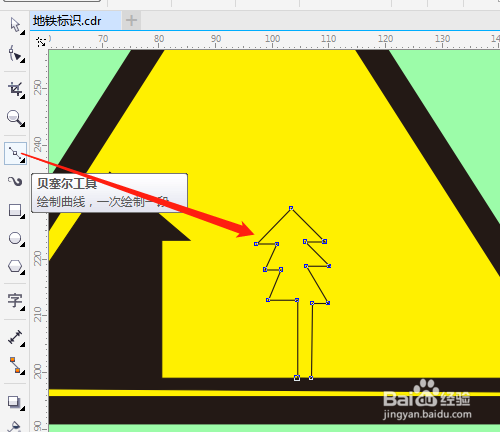
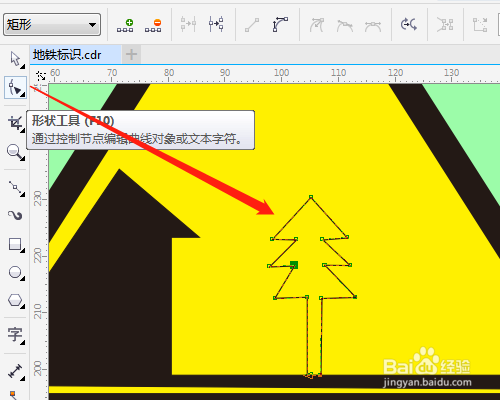
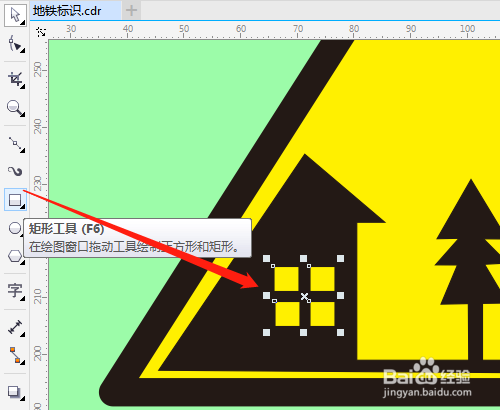
6、继续用贝赛尔工具绘制出树的图形,选形状工具进行调整,再填充颜色。用矩形绘制并复制。
时间:2026-04-22 15:19:41
1、双击打开CorelDRAW X7软件。
2、选绘图工具中多边形工具。
3、边数为3,按Ctrl键绘制一个三角形。
4、按Alt+Enter(回车键)调出对象属性选项,如图选择。
5、填充三角形颜色,用贝赛尔工具绘制出图形并填充颜色。
6、继续用贝赛尔工具绘制出树的图形,选形状工具进行调整,再填充颜色。用矩形绘制并复制。
