WPS表格办公—检验两个值是否相等的DELTA 函数

 时间:2024-10-12 12:02:33

1、首先点击打开excel表格。

WPS表格办公—检验两个值是否相等的DELTA 函数

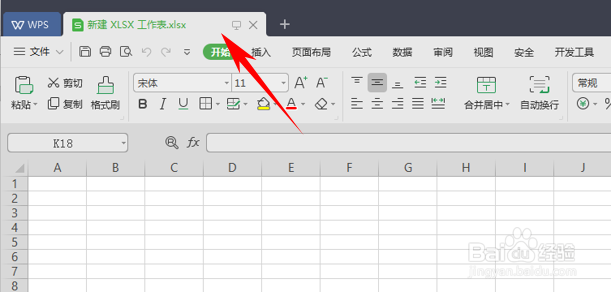
2、首先我们新建一个Excel表格,如图:

WPS表格办公—检验两个值是否相等的DELTA 函数

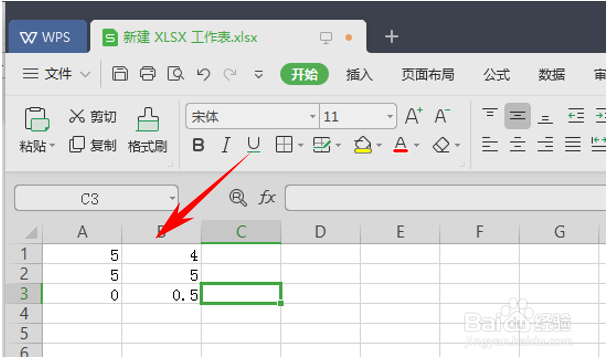
3、在新建的表格中输入一些数值:

WPS表格办公—检验两个值是否相等的DELTA 函数

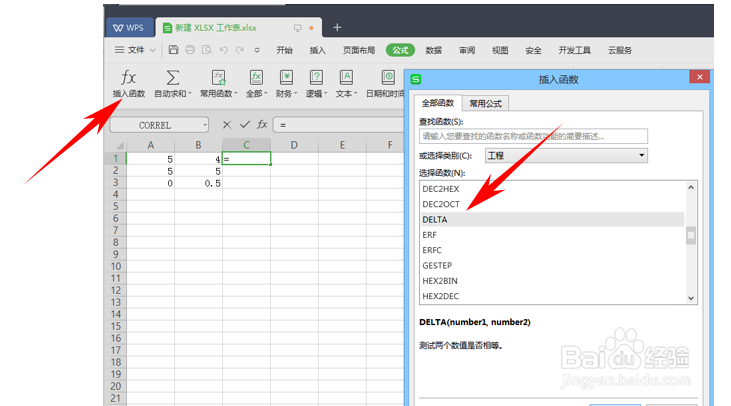
4、输入完成后,单击工具栏中公式-插入函数,弹出插入函数对话框,选择工程-DELTA 函数:
WPS表格办公—检验两个值是否相等的DELTA 函数

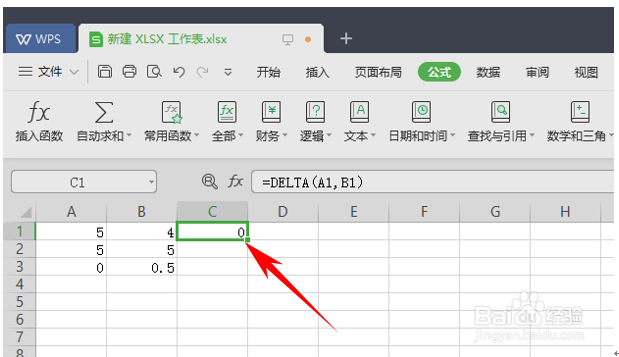
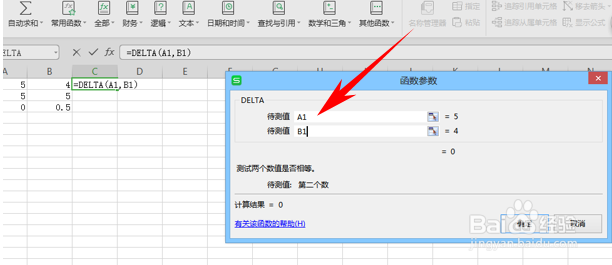
5、选择后弹出函数参数对话框,在对话框内填入要比较的数值,首先我们先比较A1、B1数值,我们将其填入,单击确定:
WPS表格办公—检验两个值是否相等的DELTA 函数

6、确定后便可得到0 ,便可知A1、B1数值不相等:

WPS表格办公—检验两个值是否相等的DELTA 函数

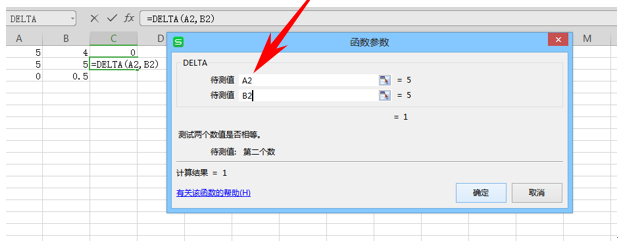
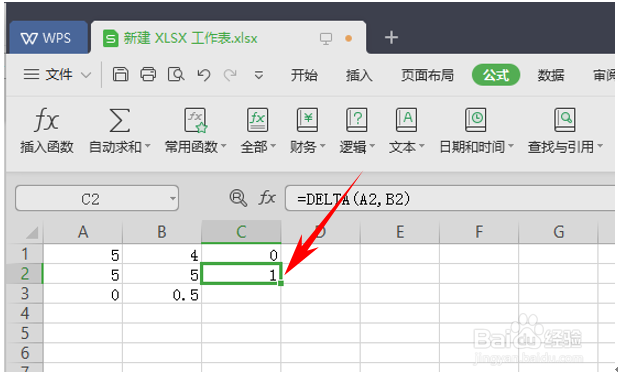
7、同样我们在输入A2、B2数值进行比较。

WPS表格办公—检验两个值是否相等的DELTA 函数

8、比较后得出 1 ,便可知A2、B2数值相等:

WPS表格办公—检验两个值是否相等的DELTA 函数

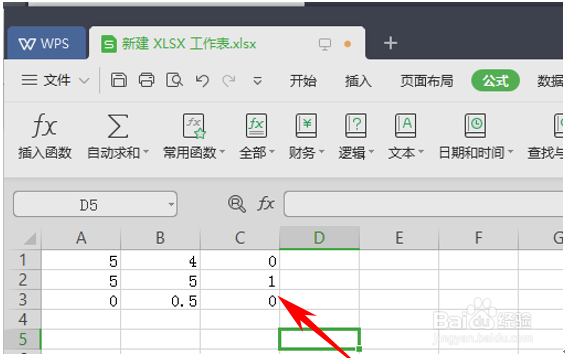
9、同样也可得出A3、B3数值不相等:

WPS表格办公—检验两个值是否相等的DELTA 函数
  • 怎么在WPS表格求单元格值向上舍入为最接近整数
  • WPS表格计算某个区域内数字之和
  • WPS如何运用INT和ROUND函数取整?
  • wps19版Excel中如何查看公式的计算过程
  • WPS表格如何同时显示公式和计算结果?
  • 热门搜索
    汕头旅游总公司 travelzoo旅游族 孝感旅游景点大全 东北旅游必去的地方 吴哥窟旅游 曲阜旅游景点大全 哈尔滨雪乡旅游攻略 疯狂旅游团小品 温州洞头旅游 朱雀森林公园旅游攻略