WPS文字中如何让两个相同的表格并排排列

 时间:2026-02-14 06:23:47

1、新建WPS文字,进入菜单栏“插入”选项卡。

WPS文字中如何让两个相同的表格并排排列

2、点击表格,在下拉菜单栏里拖动鼠标选中四行九列的格子。

WPS文字中如何让两个相同的表格并排排列

3、单击鼠标,成功插入表格。

WPS文字中如何让两个相同的表格并排排列

4、选中表格最中间的一列。

WPS文字中如何让两个相同的表格并排排列

5、单击鼠标右键,在快捷菜单栏里点击“边框和底纹”。

WPS文字中如何让两个相同的表格并排排列

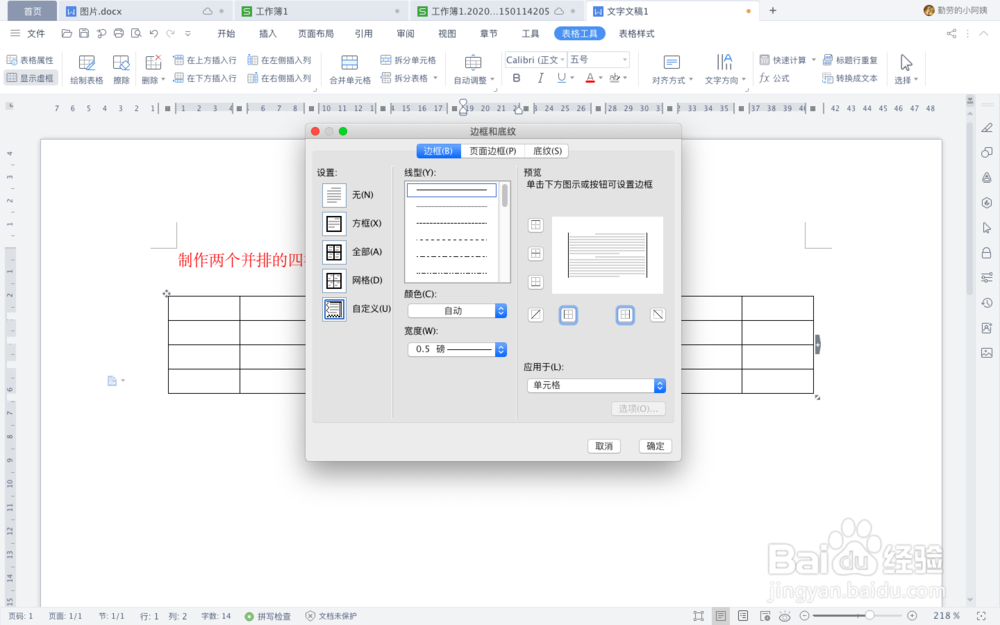
6、在弹出的“边框和底纹”对话窗口里,将边框设置为只有左右两边有框线的效果,然后单击确定。

WPS文字中如何让两个相同的表格并排排列

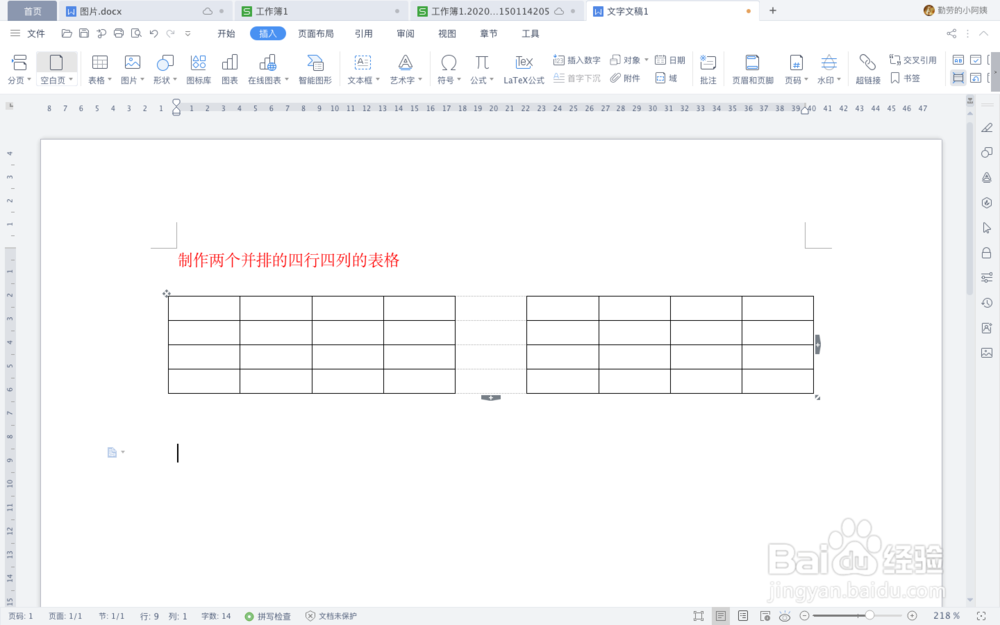
7、这样,两个相同大小的表格就以并排的方式显示着。

WPS文字中如何让两个相同的表格并排排列

1、新建WPS文字,进入菜单栏“插入”选项卡。

2、点击表格,在下拉菜单栏里拖动鼠标选中四行九列的格子。

3、单击鼠标,成功插入表格。

4、选中表格最中间的一列。

5、单击鼠标右键,在快捷菜单栏里点击“边框和底纹”。

6、在弹出的“边框和底纹”对话窗口里,将边框设置为只有左右两边有框线的效果,然后单击确定。
7、这样,两个相同大小的表格就以并排的方式显示着。
  • 如何在WPS内的word表格里输入1-31个数字
  • WPS表格中两列数据怎样进行位置互换
  • WPS智能工具箱手动调整各个工作表排序的操作
  • WPS怎么给文档表格快速添加序号
  • wps文字怎么批量添加同样的编号
  • 热门搜索
    北海旅游景点大全 庐山旅游网 乌镇旅游攻略一日游 小兴安岭旅游 我要去山西旅游 浙江省内旅游景点 香港旅游须知 玩家旅游 西安商贸旅游学院 重庆旅游地图高清版
