Proe三维训练一百七十六之插入立体五角星

 时间:2026-02-14 13:59:01

1、如下图示,

 打开Proe软件,新建一缺省的实体零件

Proe三维训练一百七十六之插入立体五角星

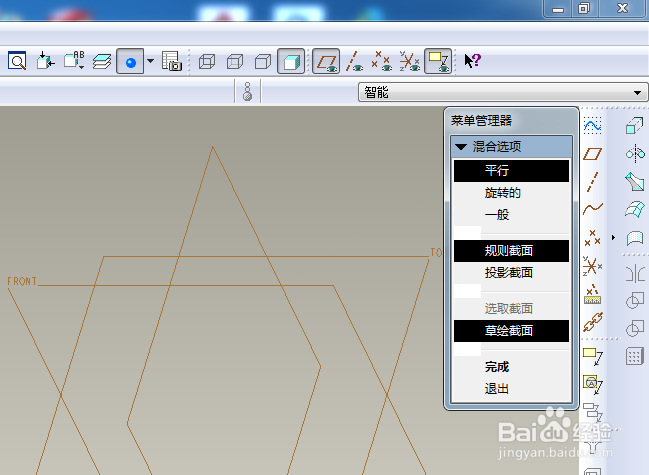
2、如下所示,

执行【插入——混合——伸出项】,

看右边的菜单管理器,点击完成,。
Proe三维训练一百七十六之插入立体五角星

3、如下所示,

默认光滑,点击完成。

Proe三维训练一百七十六之插入立体五角星

4、如下所示,

先后点击“front面——正向——缺省”,进入草绘环境,

Proe三维训练一百七十六之插入立体五角星

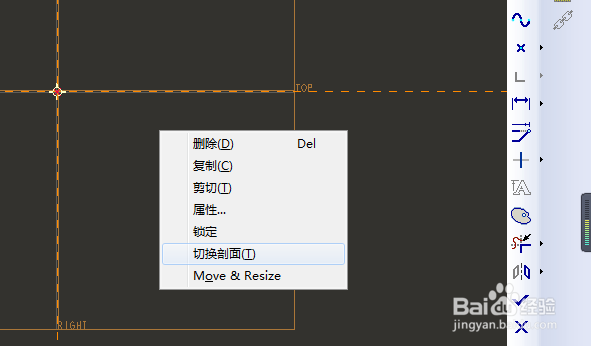
5、如下所示,

点击右边工具栏中的点,

在坐标原点处创建一个点,

长按鼠标右键,点击切换剖面
Proe三维训练一百七十六之插入立体五角星

6、如下所示,

利用草绘器调色板,创建一个正五边形,

连接直线形成五角星,删除多余的线段,只留下一个空心的五角星,

注意外接圆的圆心与坐标原点重合,

然后长按鼠标右键,点击切换剖面

Proe三维训练一百七十六之插入立体五角星

7、如下所示,

点击右边工具栏中的点,

在坐标原点处创建一个点,

点击右边工具栏中的√,完成并退出草绘。

Proe三维训练一百七十六之插入立体五角星

8、如下所示,

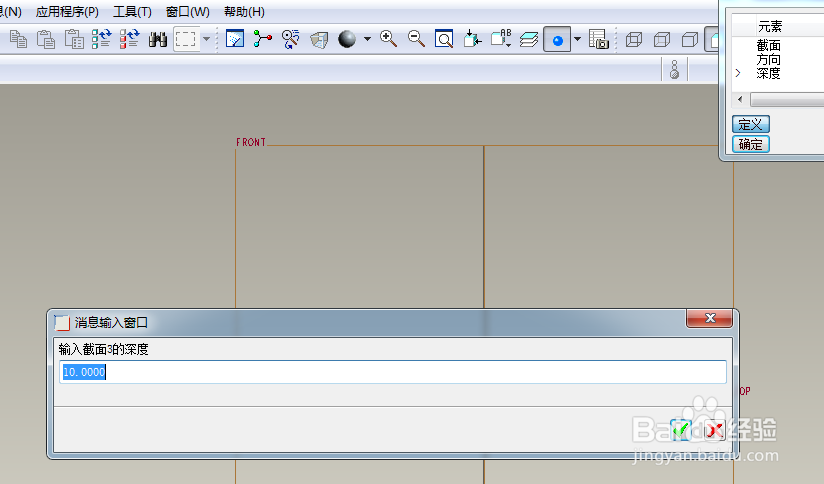
设置两个深度都是10,回车,回车 ,

点击确定,

Proe三维训练一百七十六之插入立体五角星

9、如下所示,

隐藏所有的基准,

至此,

这个立体五角星就插入成功了,

本次训练结束。

Proe三维训练一百七十六之插入立体五角星

  • Creo新手教程01-怎么通过拉伸命令建实体
  • 在Pro/E里怎么玩转拉伸功能——画长方体
  • 在CAD中【缩放】命令的几种常用调用方法?
  • UG10.0练习三维建模二百七十九之红十字
  • AutoCAD2012:[13]如何应用矩形和环形阵列对象
  • 热门搜索
    到黄山旅游 海南著名旅游景点 飘邈之旅游戏 南非旅游景点 山西有什么旅游景点 仁化旅游景点大全 三月份去哪里旅游好 深圳到澳门旅游攻略 京东大峡谷旅游区 张家界旅游预订