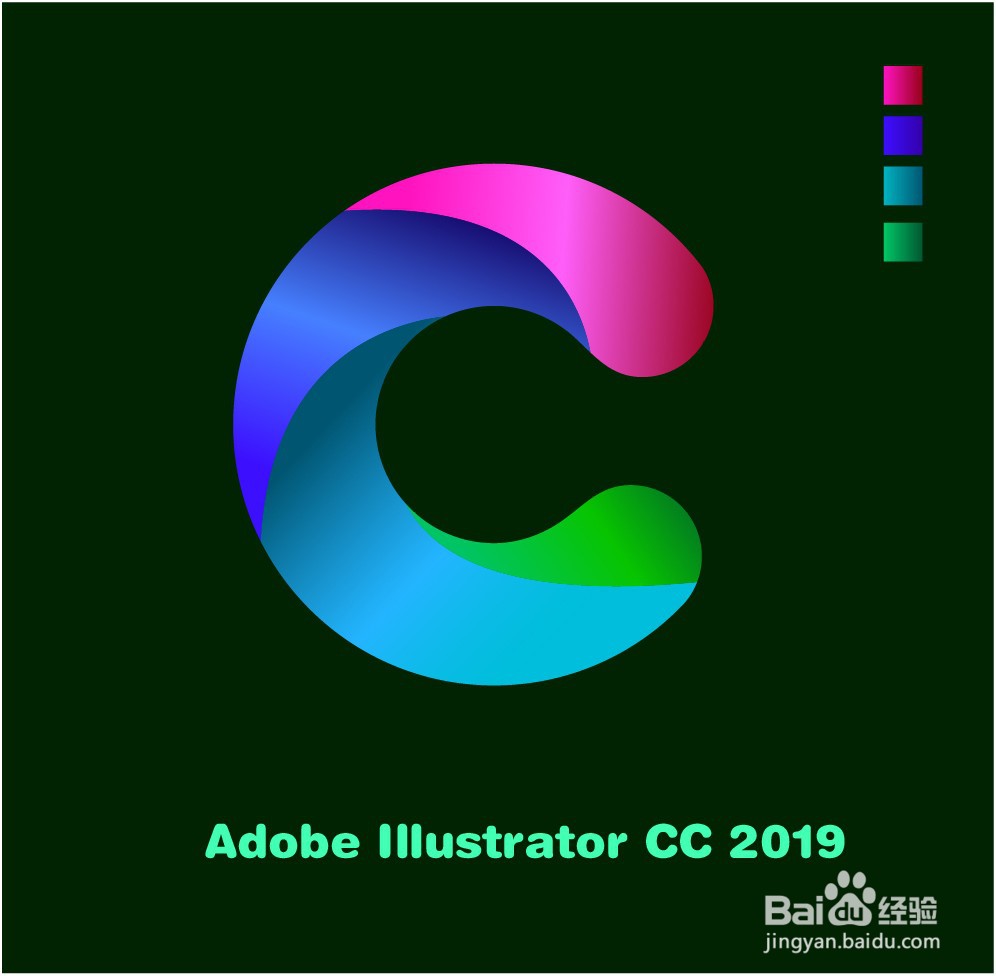
Illustrator制作精致的渐变式立体字效果。

 时间:2026-04-22 11:45:39

1、新建画板,打上需要制作的文字,将不透明度降低一些,做参照模板。如图,在字的外围画个正圆形,将字包括进去。
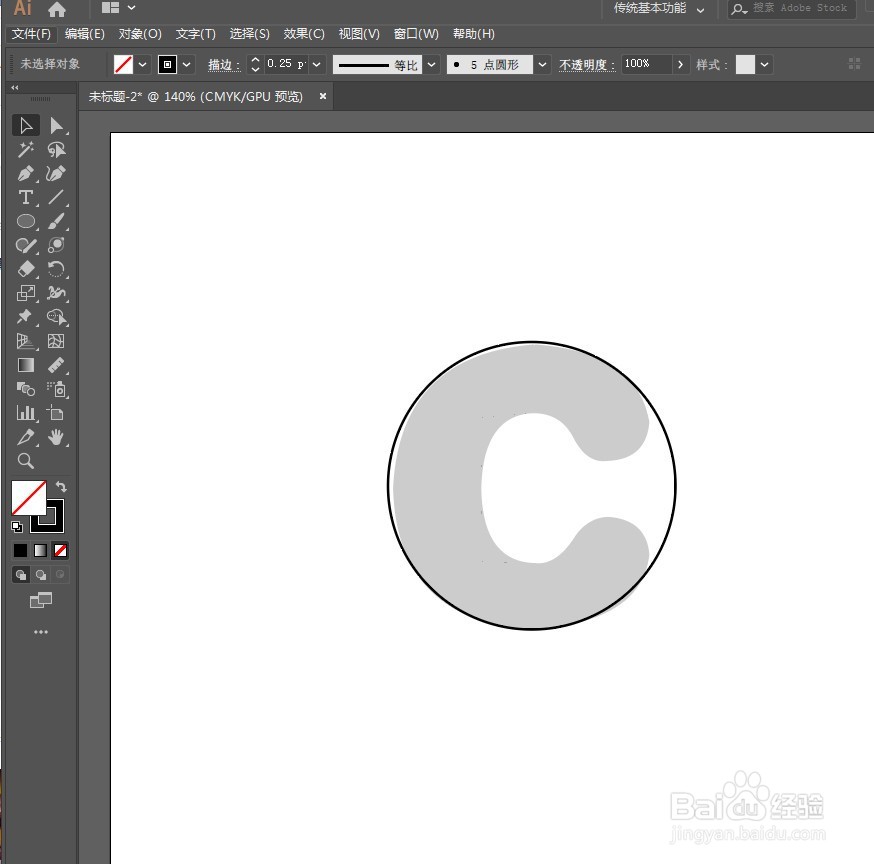
Illustrator制作精致的渐变式立体字效果。

2、再复制一个圆形,以圆为轴等比例缩小,再画两个小一些的圆放到文字断开处。

Illustrator制作精致的渐变式立体字效果。

Illustrator制作精致的渐变式立体字效果。

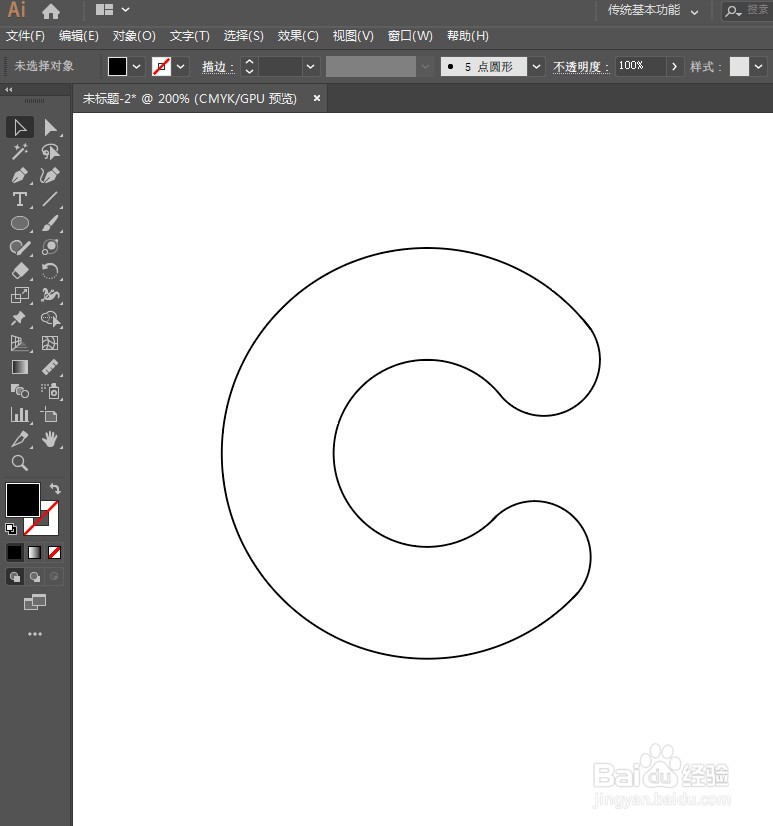
3、用形状生成器工具,沿着图中红线,合并图形。然后将底部文字和多余的圆形删除,得到一个文字形状。

Illustrator制作精致的渐变式立体字效果。

Illustrator制作精致的渐变式立体字效果。

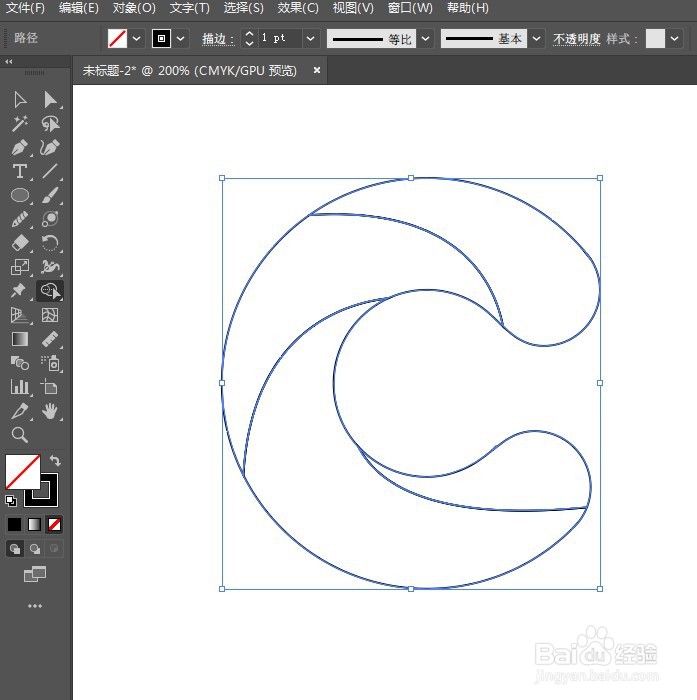
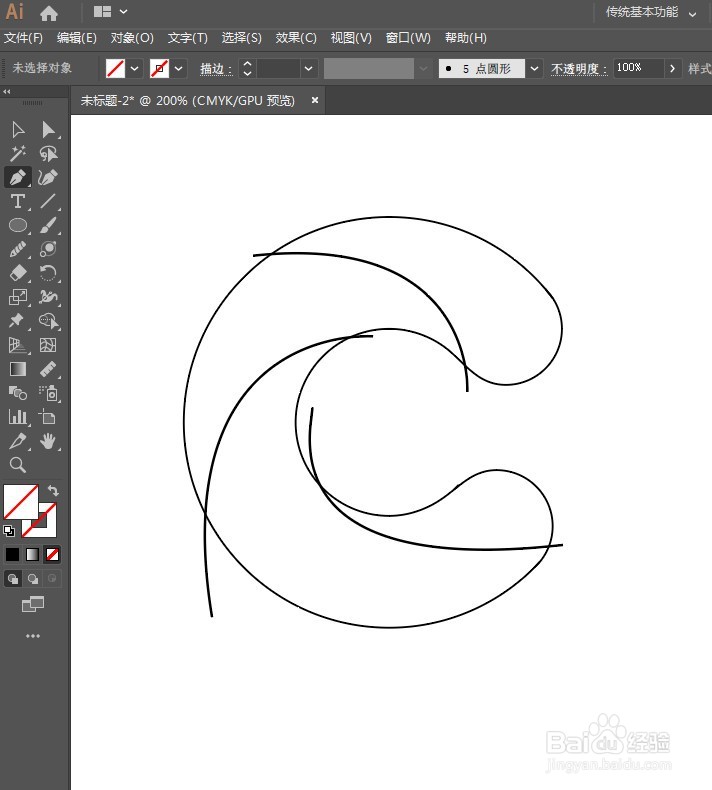
4、用钢笔工具在文字形状上勾画弧线,如图,再次使用形状生成器工具将不需要的部分删除。

Illustrator制作精致的渐变式立体字效果。

Illustrator制作精致的渐变式立体字效果。

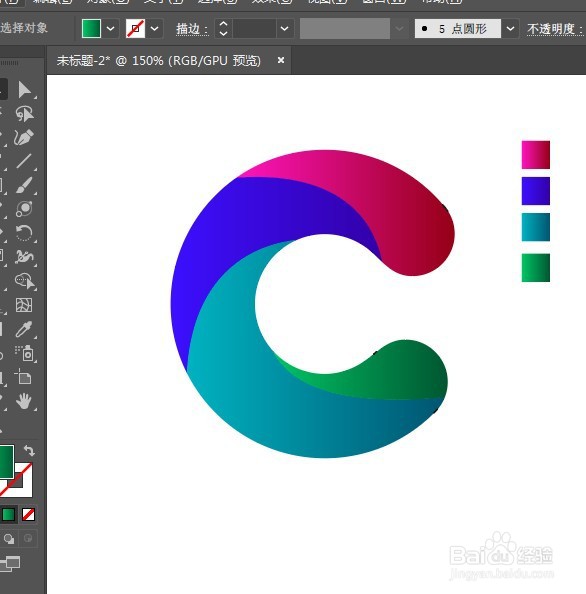
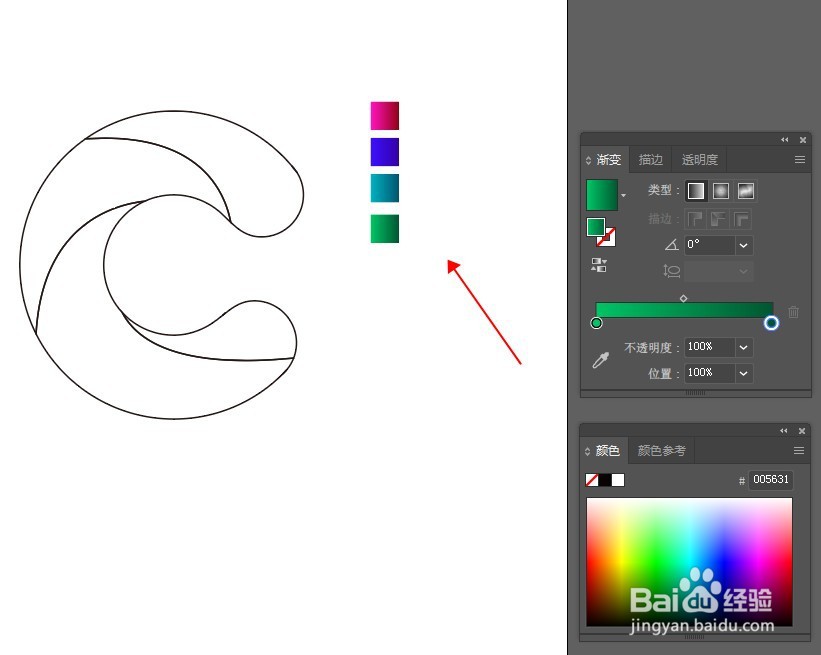
5、画几个矩形,填充一些渐变色,放到一边备用。分别选中文字上的形状块,用吸管工具吸取一旁的渐变色填充。

Illustrator制作精致的渐变式立体字效果。

Illustrator制作精致的渐变式立体字效果。

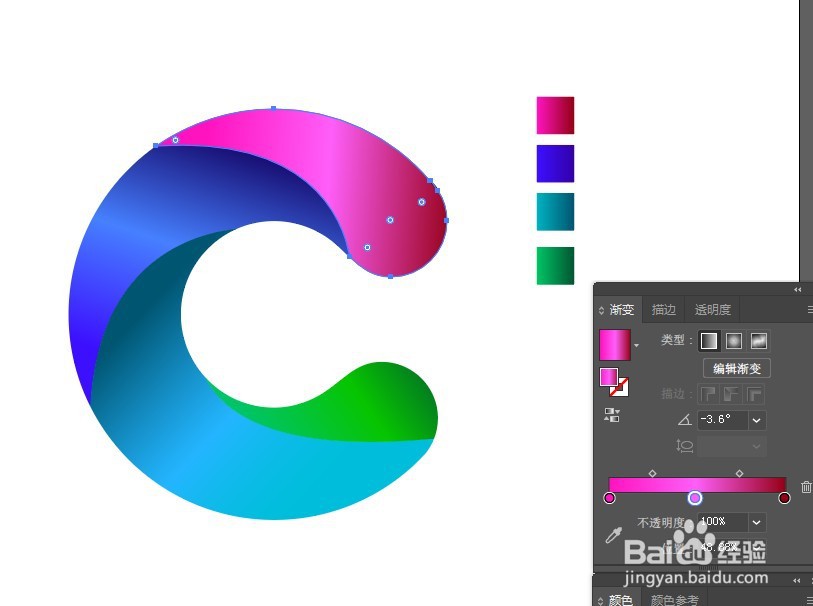
6、最后再调整一下颜色细节,就完成了。最终效果如图:

Illustrator制作精致的渐变式立体字效果。

Illustrator制作精致的渐变式立体字效果。

1、新建画板,打上需要制作的文字,将不透明度降低一些,做参照模板。如图,在字的外围画个正圆形,将字包括进去。

2、再复制一个圆形,以圆为轴等比例缩小,再画两个小一些的圆放到文字断开处。

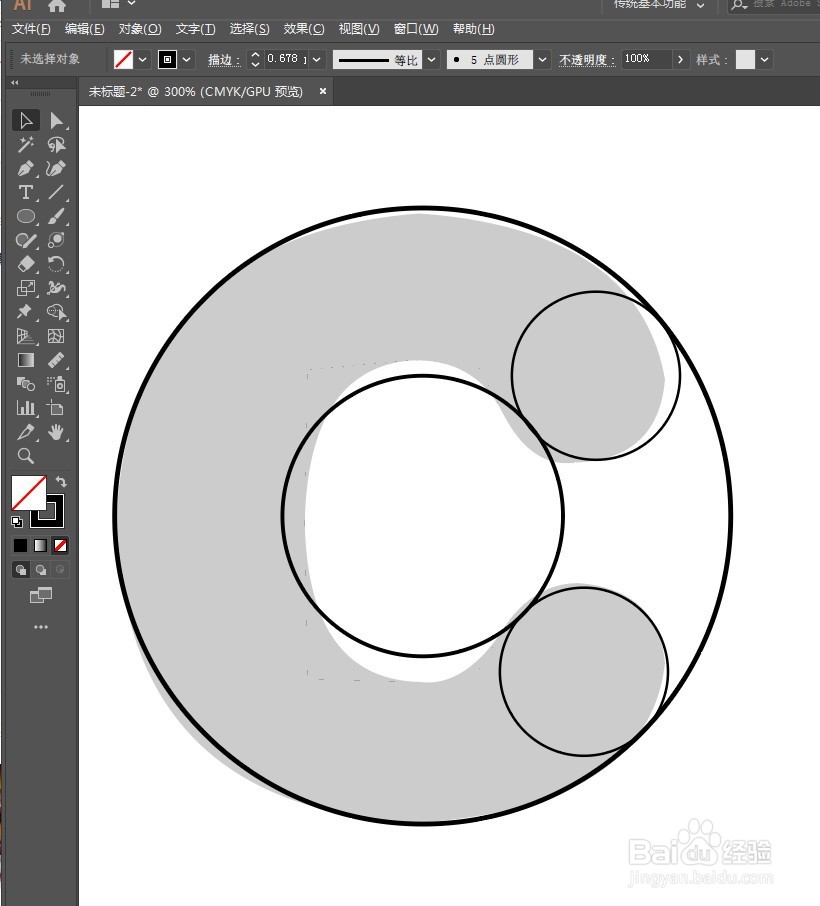
3、用形状生成器工具,沿着图中红线,合并图形。然后将底部文字和多余的圆形删除,得到一个文字形状。
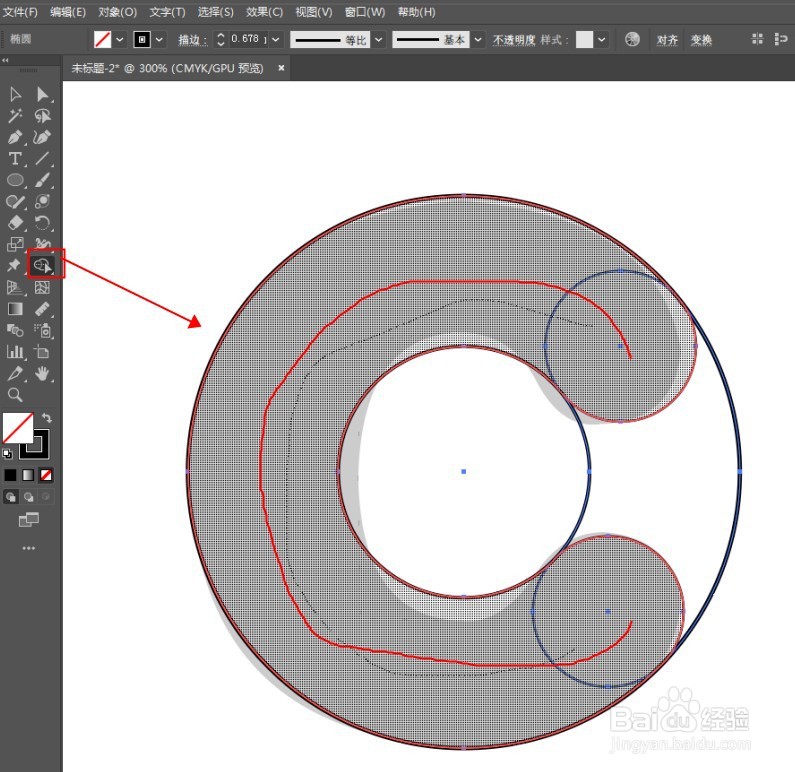
4、用钢笔工具在文字形状上勾画弧线,如图,再次使用形状生成器工具将不需要的部分删除。
5、画几个矩形,填充一些渐变色,放到一边备用。分别选中文字上的形状块,用吸管工具吸取一旁的渐变色填充。
6、最后再调整一下颜色细节,就完成了。

  • Illustrator如何用网格工具制作渐变晕染效果
  • Illustrator制作断点渐变文字效果。
  • Illustrator中制作渐变五角星形状方法
  • Illustrator制作炫酷的混合渐变效果。
  • Illustrator快速制作等距3D立体字效果。
  • 热门搜索
    视频旅游 杨梅坑旅游攻略 海南旅游报价 普宁旅游景点大全 海边旅游哪里好 中国旅游年 台湾旅游大概多少钱 成都三亚旅游 镜泊湖旅游 旅游协会