OpenOffice软件中怎么使用Trimmean函数

 时间:2026-02-15 14:15:45

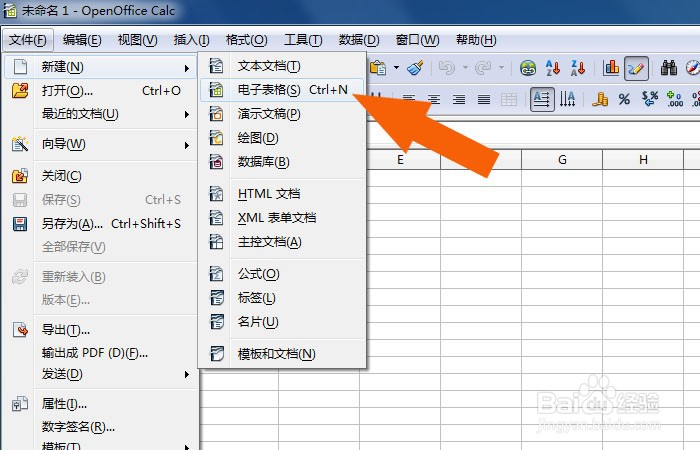
1、    打开OpenOffice软件,鼠标左键单击菜单下的【新建】,选择表格,如下图所示。
OpenOffice软件中怎么使用Trimmean函数

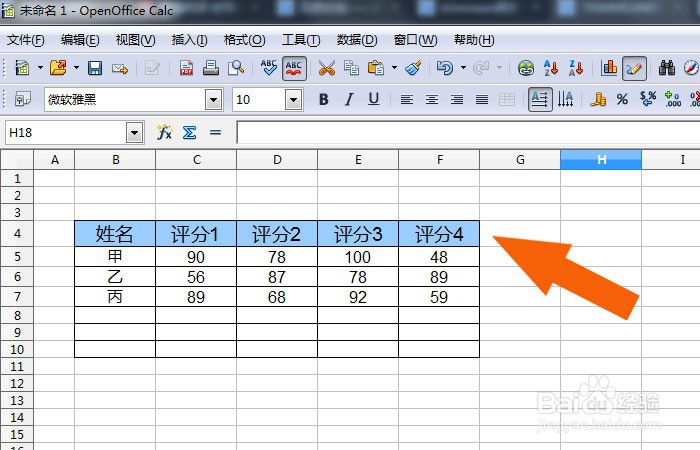
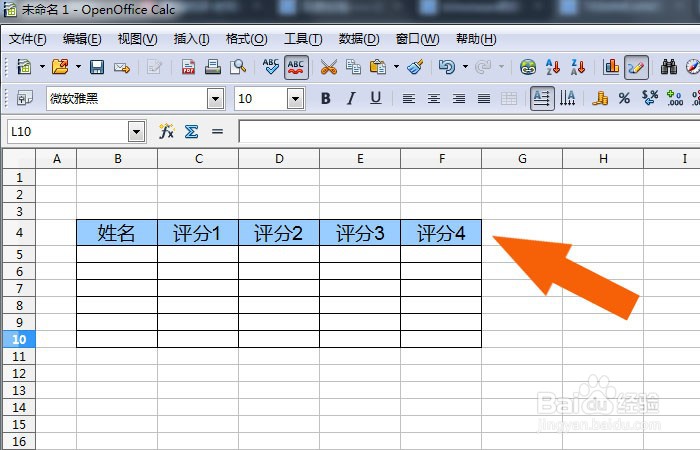
2、    接着,创建使用Trimmean函数的表格,输入标题名称,并给表格单元格填充颜色,如下图所示。
OpenOffice软件中怎么使用Trimmean函数

3、    然后,在表格中的单元格中输入数据,如下图所示。

OpenOffice软件中怎么使用Trimmean函数

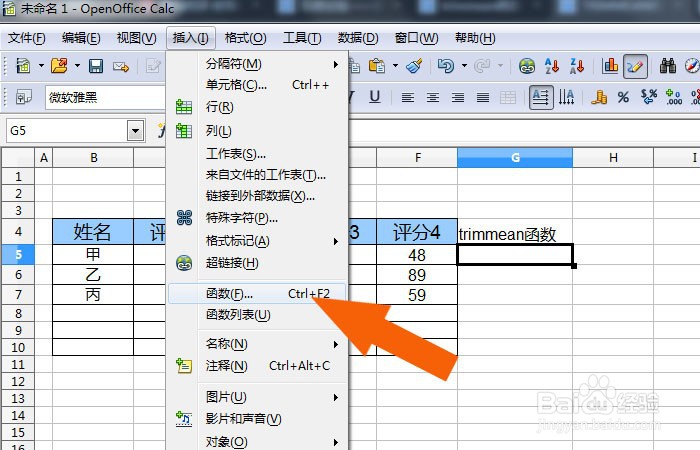
4、    接着,选择表格的单元格,并单击菜单【添加函数】,如下图所示。

OpenOffice软件中怎么使用Trimmean函数

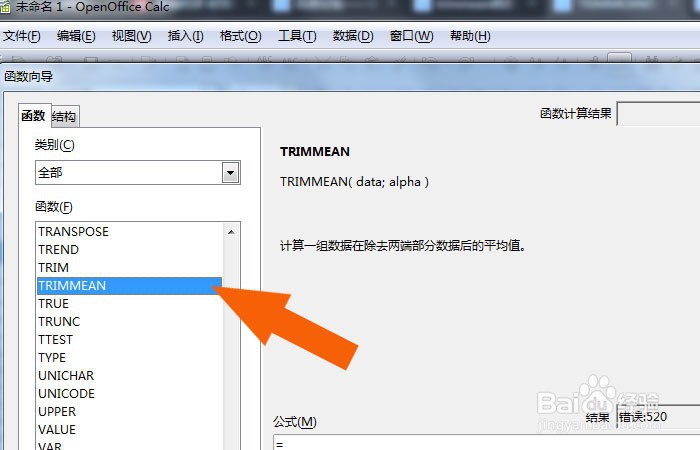
5、    然后,在函数窗口中,选择数学中的Trimmean函数,如下图所示。

OpenOffice软件中怎么使用Trimmean函数

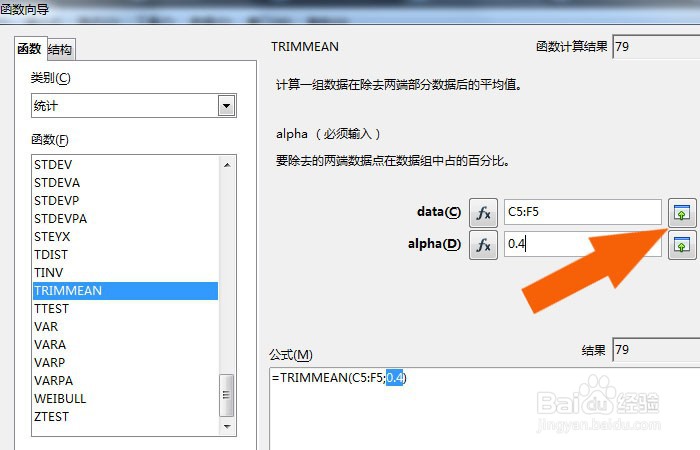
6、    接着,在表格中,在【函数】选项中,选择Trimmean函数的单元格参数,输入等比参数,并单击【确定】按钮,如下图所示。
OpenOffice软件中怎么使用Trimmean函数

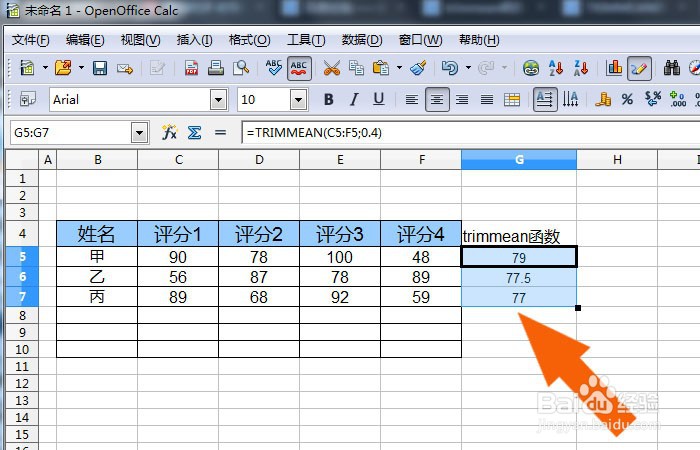
7、    然后,在表格中,可以看到计算的平均数了,如下图所示。

OpenOffice软件中怎么使用Trimmean函数

8、    最后,在表格中,左键拖动单元格,可以看到表格中计算的数据了,并单击菜单下的【保存】,如下图所示。通过这样的步骤和方法,在OpenOffice软件中就学会使用Trimmean函数了。
OpenOffice软件中怎么使用Trimmean函数

  • excel如何用TRIMMEAN函数
  • TRIMMEAN函数:对零散数据进行评分操作
  • trimmean函数怎么用
  • OpenOffice软件中怎么使用Upper函数
  • excel如何用TRIMMEAN函数
  • 热门搜索
    美国旅游签证 河南旅游景点 西藏旅游攻略 邯郸旅游 大学生旅游 国家旅游局官网 景德镇旅游 长春大学旅游学院 神农架旅游 加拿大旅游