1、打开illustrator软件工具

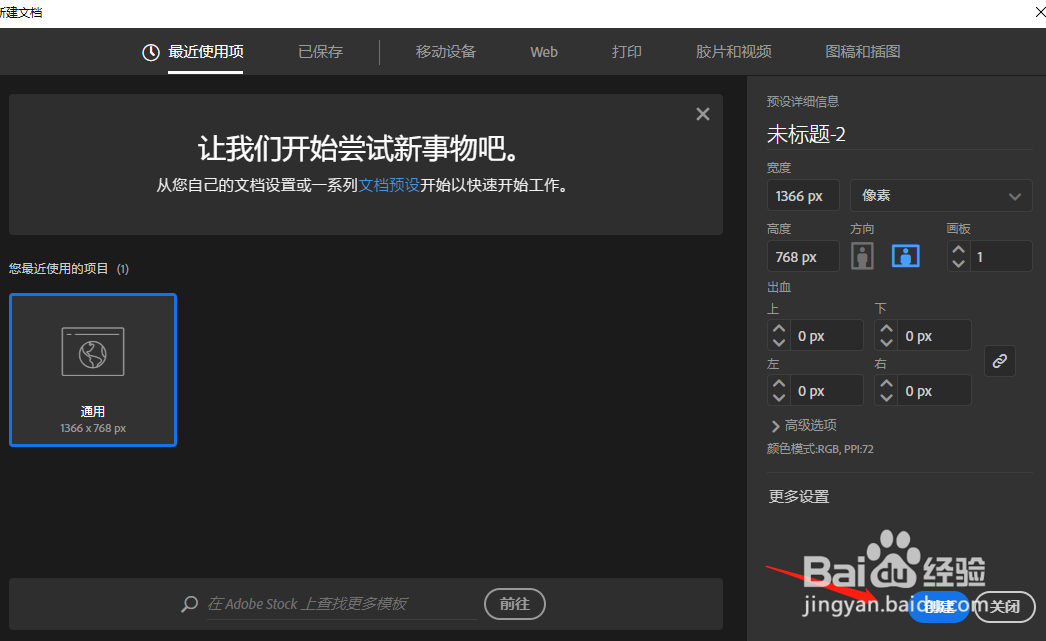
2、创建一个ai项目
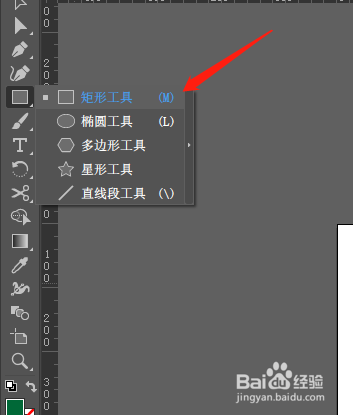
3、点击【矩形工具】
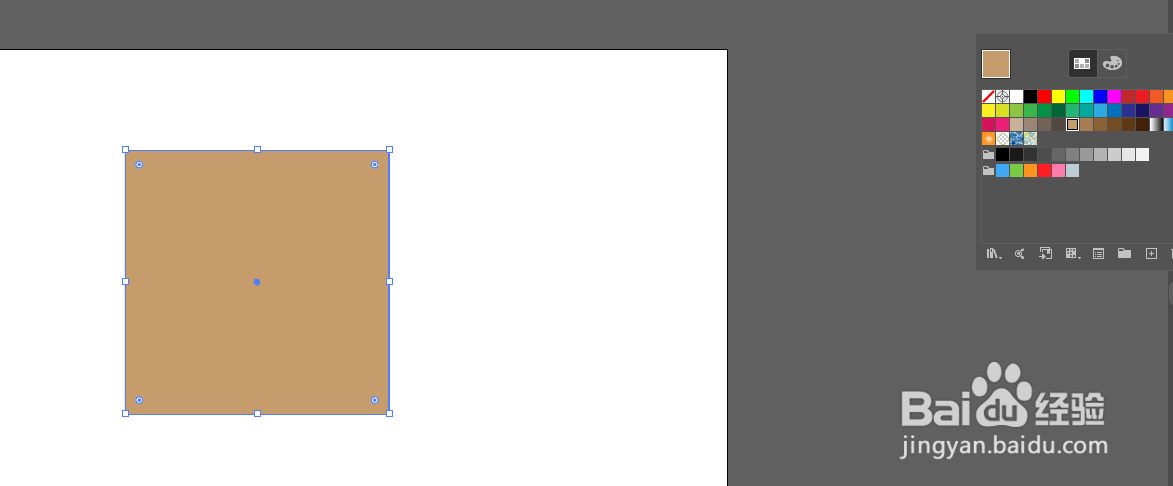
4、在画板上绘制一个矩形,填充好颜色
5、然后再在内部绘制一个小矩形
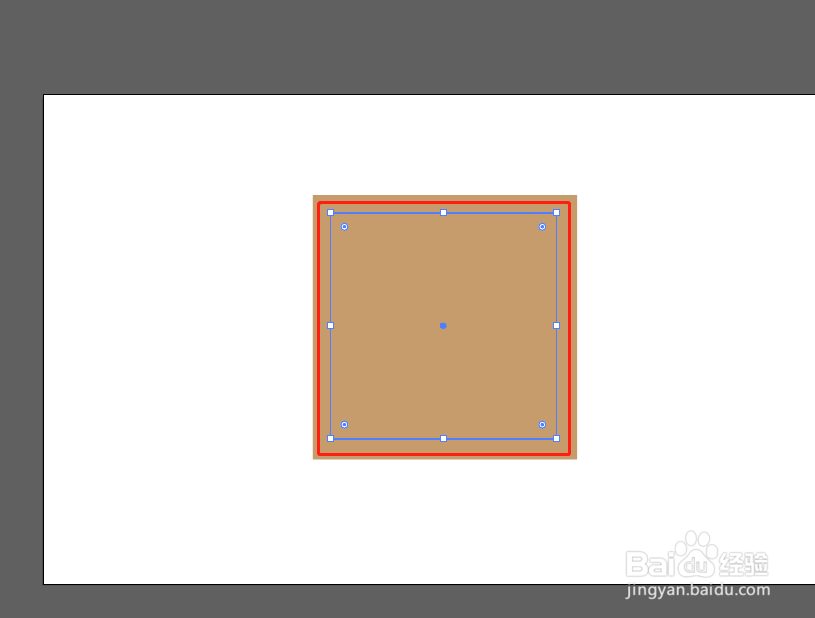
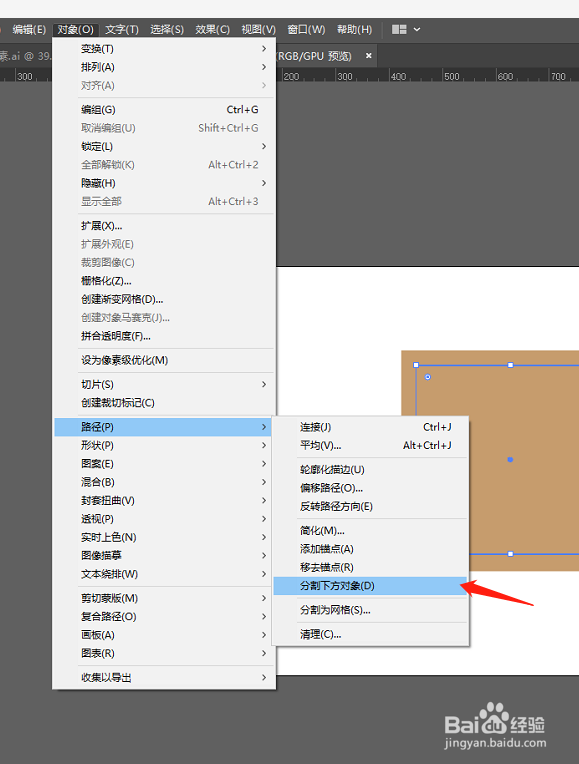
6、接着选择【对象->路径->分割下方对象】
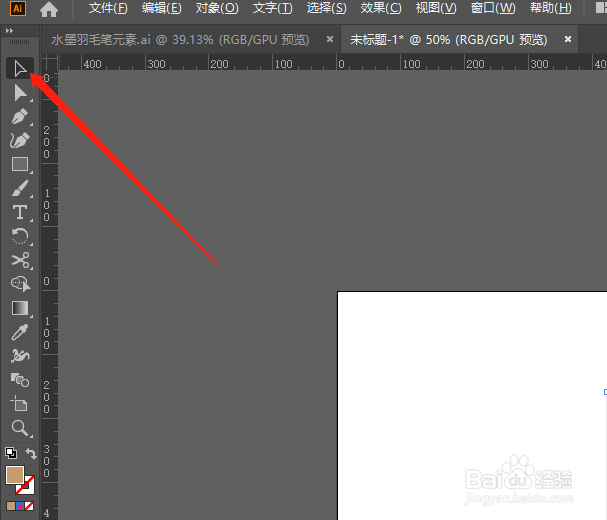
7、然后回到【选择工具】
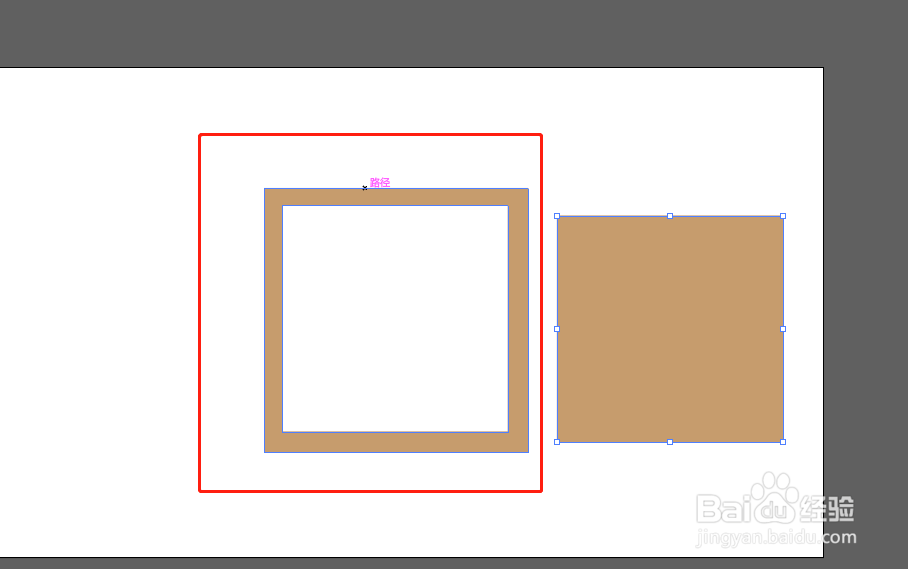
8、选中中间的小矩形,往外拉,这样就把它们分离开了,这样同心矩形就制作好啦
时间:2026-04-22 13:31:11
1、打开illustrator软件工具
2、创建一个ai项目
3、点击【矩形工具】
4、在画板上绘制一个矩形,填充好颜色
5、然后再在内部绘制一个小矩形
6、接着选择【对象->路径->分割下方对象】
7、然后回到【选择工具】
8、选中中间的小矩形,往外拉,这样就把它们分离开了,这样同心矩形就制作好啦
