photoshop怎么快速给人物换衣服?

 时间:2026-02-14 08:15:54

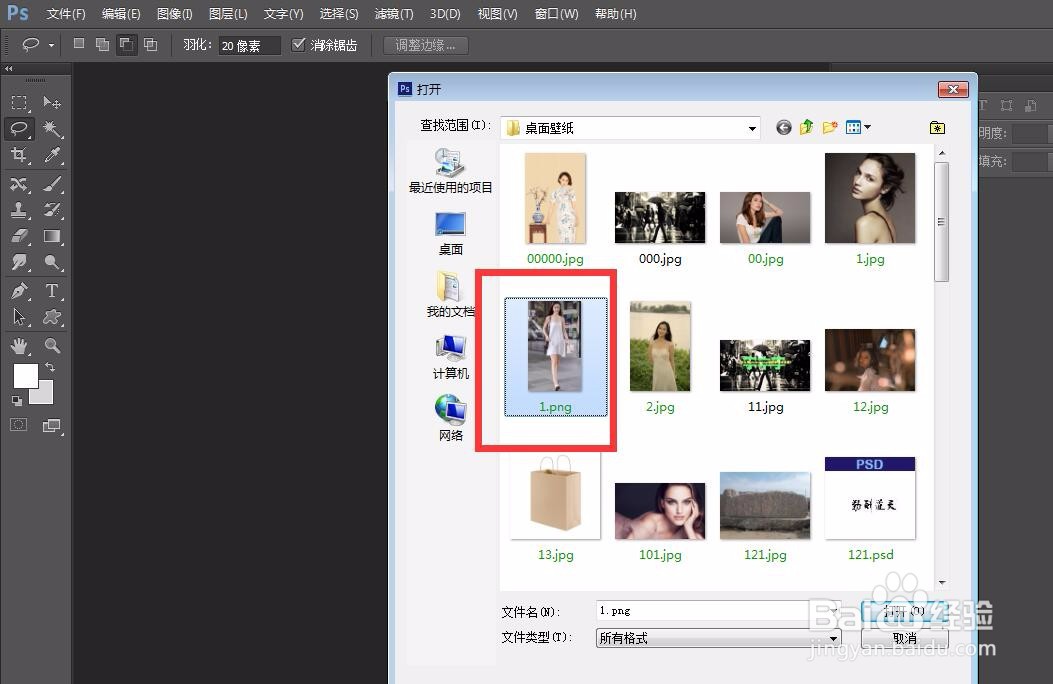
1、首先,我们打开photoshop,点击左上角的【文件】——【打开】,导入需要处理的图片。

photoshop怎么快速给人物换衣服?

photoshop怎么快速给人物换衣服?

2、如下图所示,我们需要将图中人物的衣服变换一下,我们先选择左侧的魔棒工具和套索工具,将人物的衣服选取出来。

photoshop怎么快速给人物换衣服?

3、保持选区不变,按快捷键ctrl+j复制选区图像到新图层,如下图所示。

photoshop怎么快速给人物换衣服?

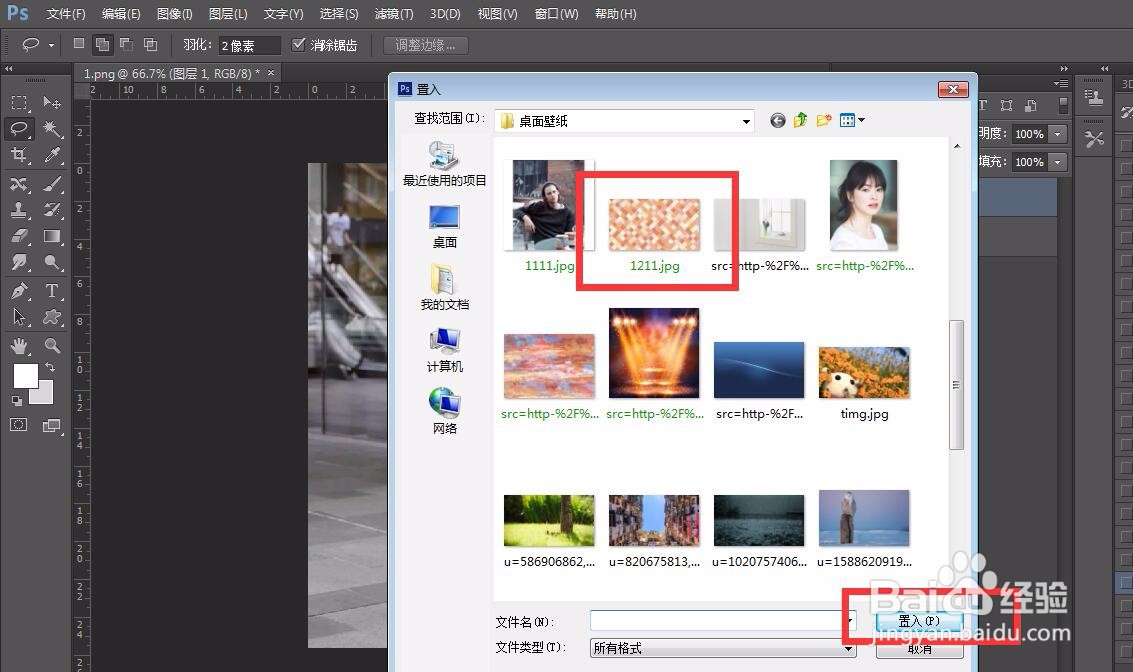
4、然后我们点击左上角的【文件】——【置入】,导入想要更换的图片,如下图所示。

photoshop怎么快速给人物换衣服?

photoshop怎么快速给人物换衣服?

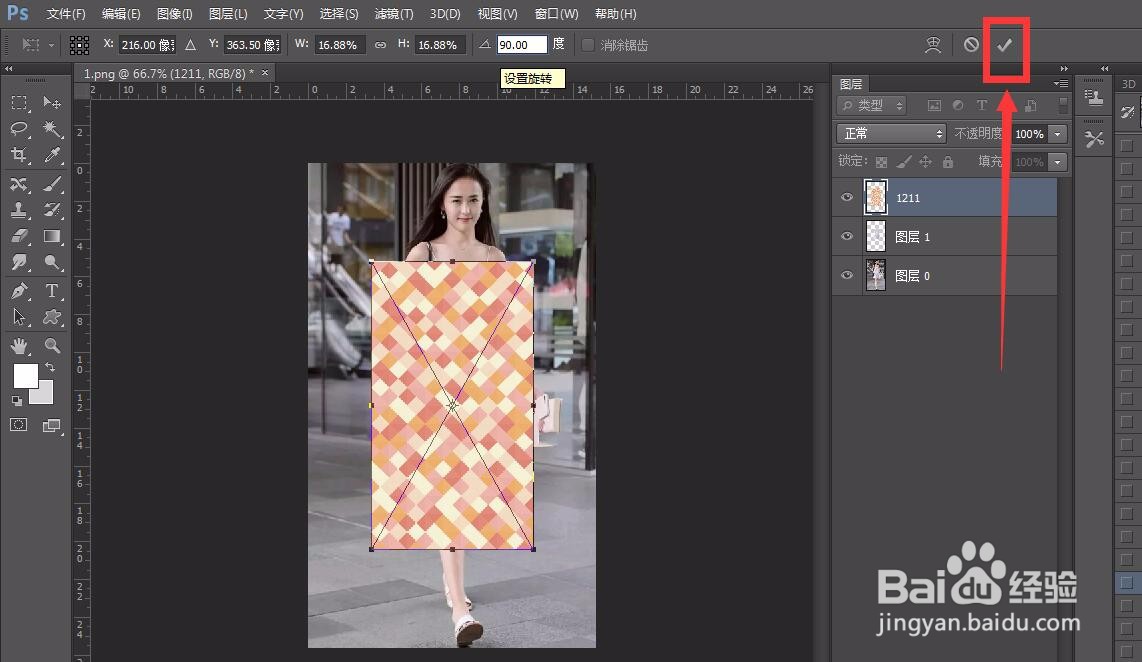
5、我们调整图片大小位置,使它能够覆盖住人物的衣服。

photoshop怎么快速给人物换衣服?

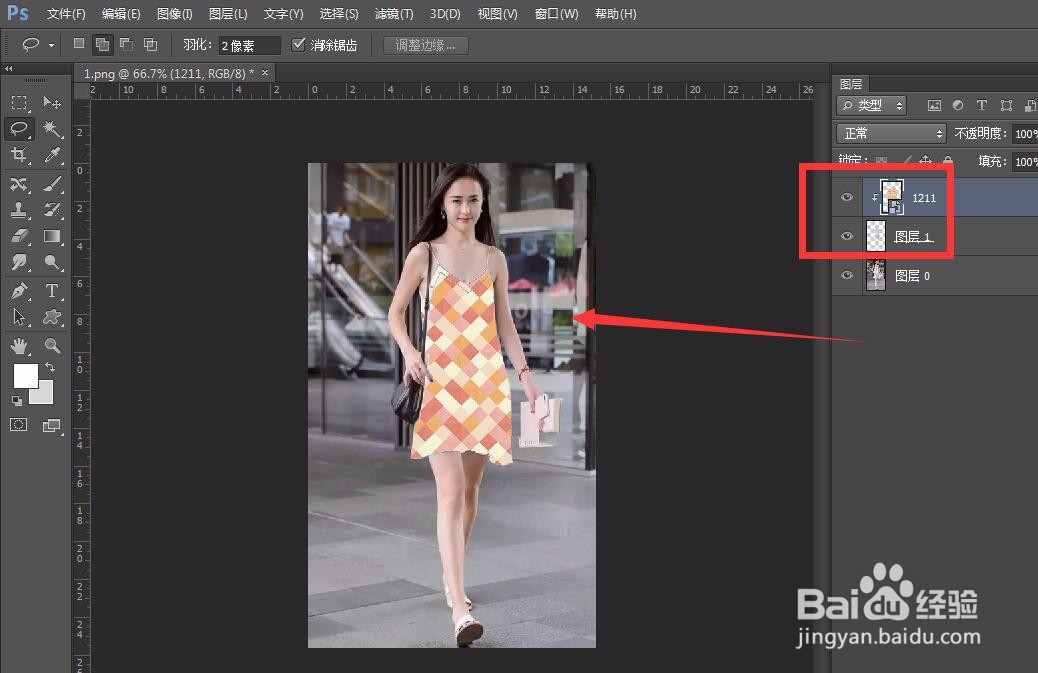
6、下面,我们在该图片上右击,选择【创建剪贴蒙版】,如下图所示。

photoshop怎么快速给人物换衣服?

photoshop怎么快速给人物换衣服?

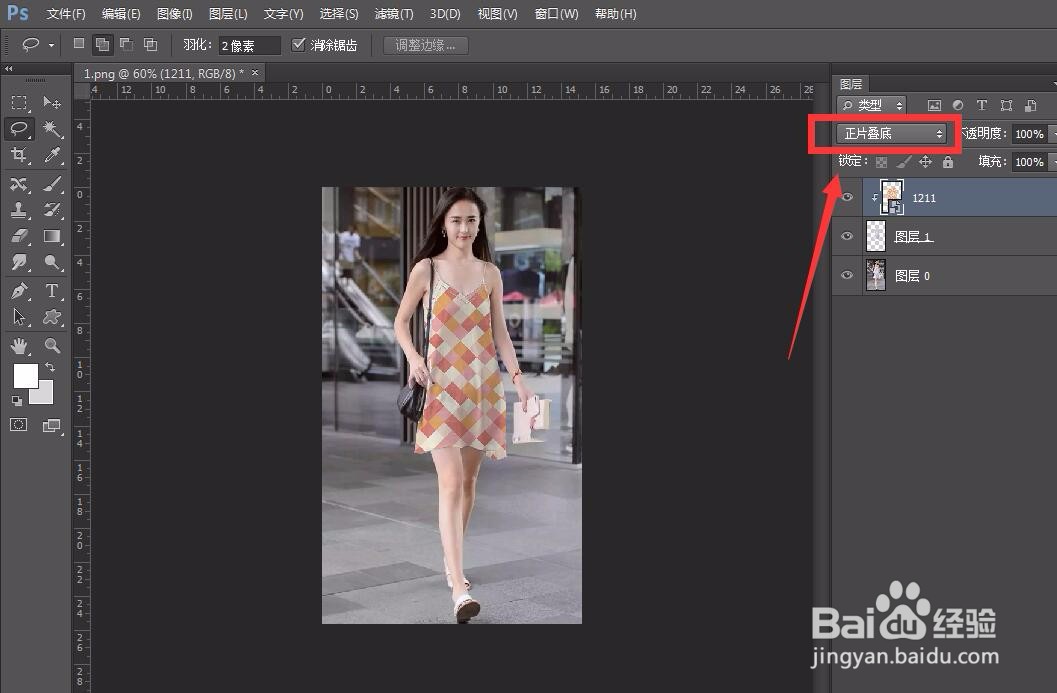
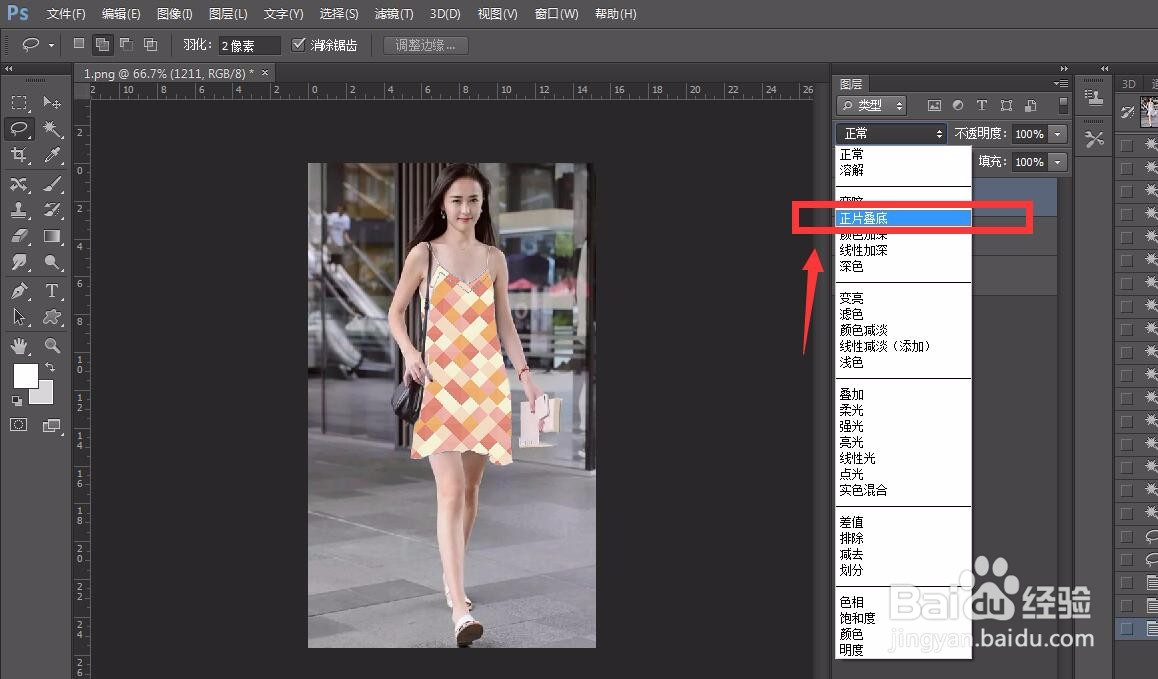
7、最后,我们调整一下图层面板的图层混合模式,将图层混合模式改为【正片叠底】。
photoshop怎么快速给人物换衣服?

photoshop怎么快速给人物换衣服?

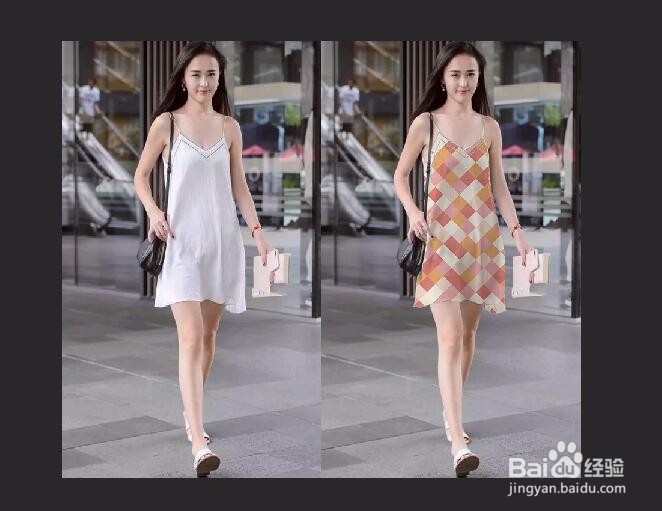
8、好了,我们的人物换衣操作就完成了,不妨来看一下对比图吧,是不是还挺自然的。
photoshop怎么快速给人物换衣服?

  • 如何巧用PS给照片人物换衣服
  • 用ps给人物换上另一件衣服
  • 如何使用ps给人物更换衣服?
  • 怎么利用PS给人物更换衣服
  • 如何用PS换衣
  • 热门搜索
    波兰旅游 南日岛旅游攻略 黄山旅游攻略二日游 雪乡旅游攻略 夏天去哪里旅游最好 乐亭旅游 新乡旅游景点 旅游基础设施 去迪拜旅游要多少钱 西藏旅游注意事项