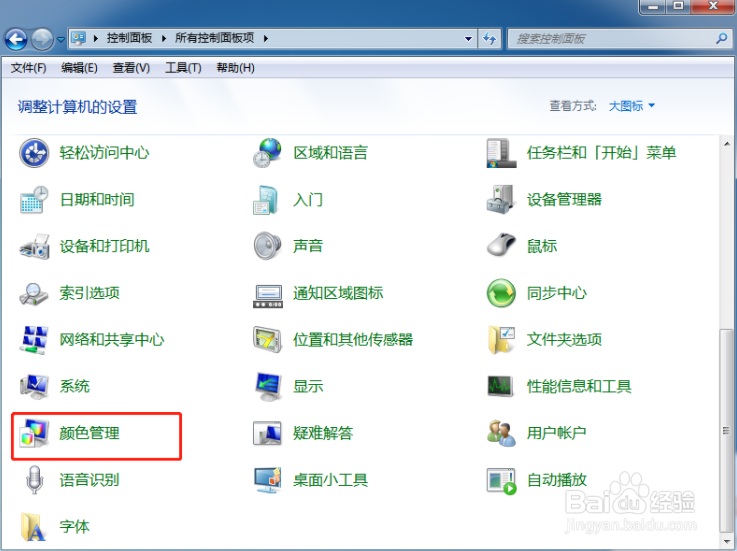
1、1.打开电脑中的控制面板,随后选择颜色管理进入。
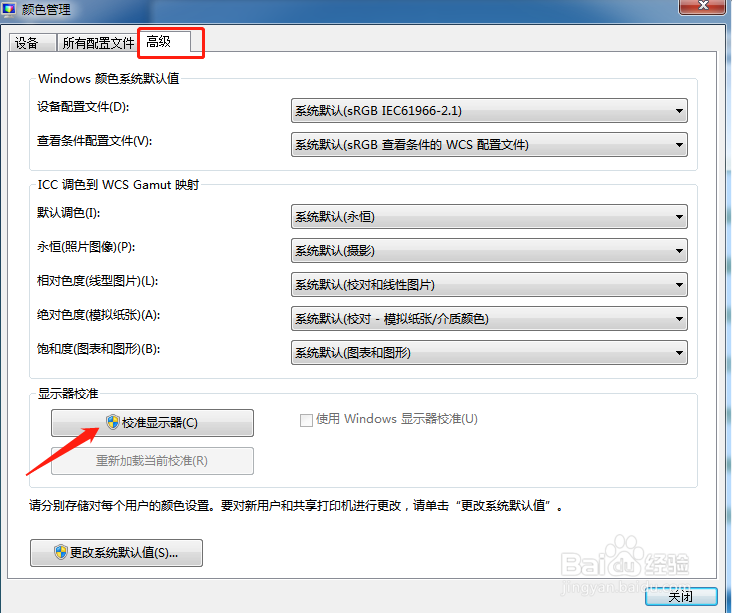
2、2.弹出相关界面后,直接切换到高级选项,选择校准显示器进入。
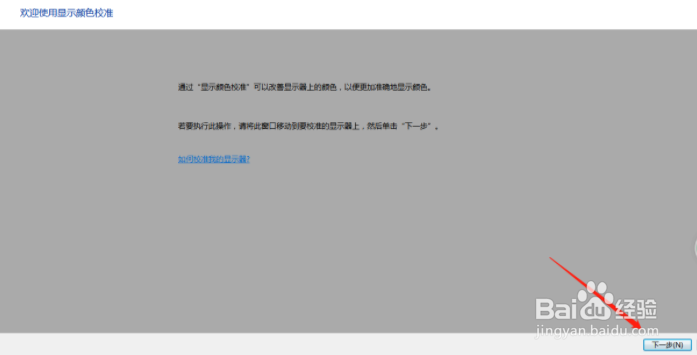
3、3.电脑会弹出相关界面,直接点击下一步继续操作。
4、4.按照提示操作,最后点击完成关闭窗口即可。
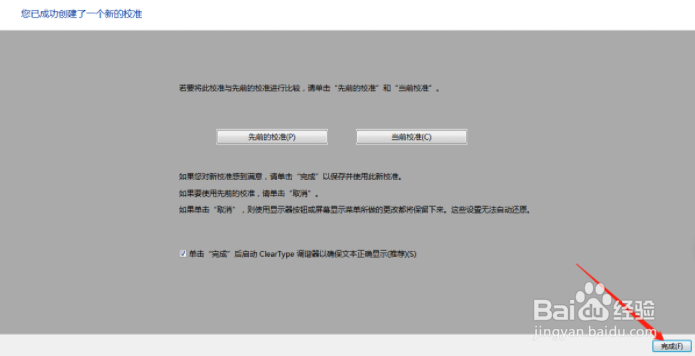
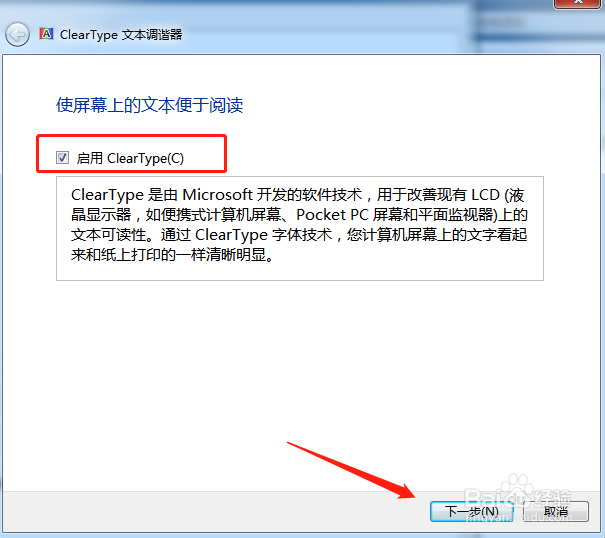
5、5.随后电脑会弹出以下界面,直接勾选以下复选框,继续下一步操作。
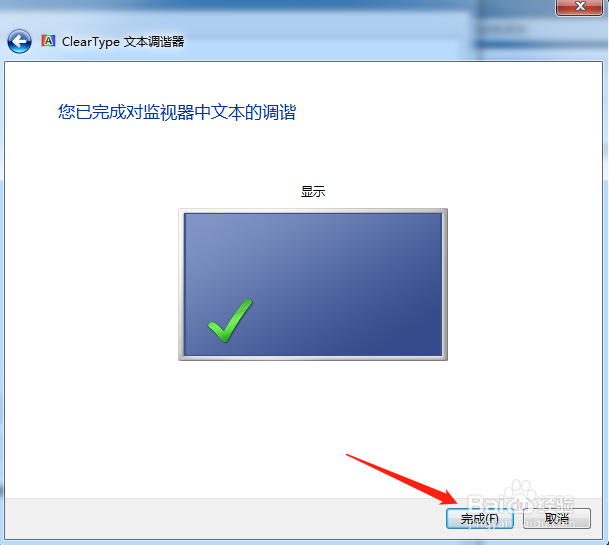
6、6.最后在弹出的界面中点击完成关闭窗口,此时可以重新查看图片了。
7、以上就是本次小编为大家带来的全部解决方法,如果你觉得有用的话可以将此篇教程收藏下来,以备不时之需。
时间:2026-04-23 09:38:06
1、1.打开电脑中的控制面板,随后选择颜色管理进入。
2、2.弹出相关界面后,直接切换到高级选项,选择校准显示器进入。
3、3.电脑会弹出相关界面,直接点击下一步继续操作。
4、4.按照提示操作,最后点击完成关闭窗口即可。
5、5.随后电脑会弹出以下界面,直接勾选以下复选框,继续下一步操作。
6、6.最后在弹出的界面中点击完成关闭窗口,此时可以重新查看图片了。
7、以上就是本次小编为大家带来的全部解决方法,如果你觉得有用的话可以将此篇教程收藏下来,以备不时之需。
