1、启动Photoshop并新建一个30X15厘米、72PPI的白色背景文档,如图所示。

2、使用钢笔工具绘制自己喜欢的形状,如图所示。

3、新建一个图层,使用椭圆选框工具以路径开始点为圆心绘制一个圆形并填充渐变色,填充完毕,一定要取消选区。如图所示。
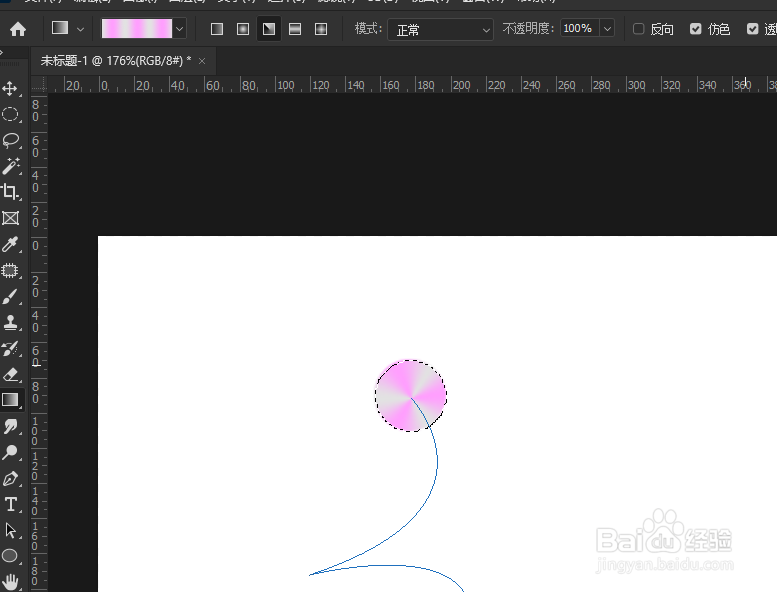
4、选择工具箱的涂抹工具,在选项栏将强度设置为100,选择一个基本的圆形画笔笔刷,大小和步骤3绘制的圆形选框接近即可,不要超过圆形选框大小,单击路径面板的描边按钮即可。如图所示。
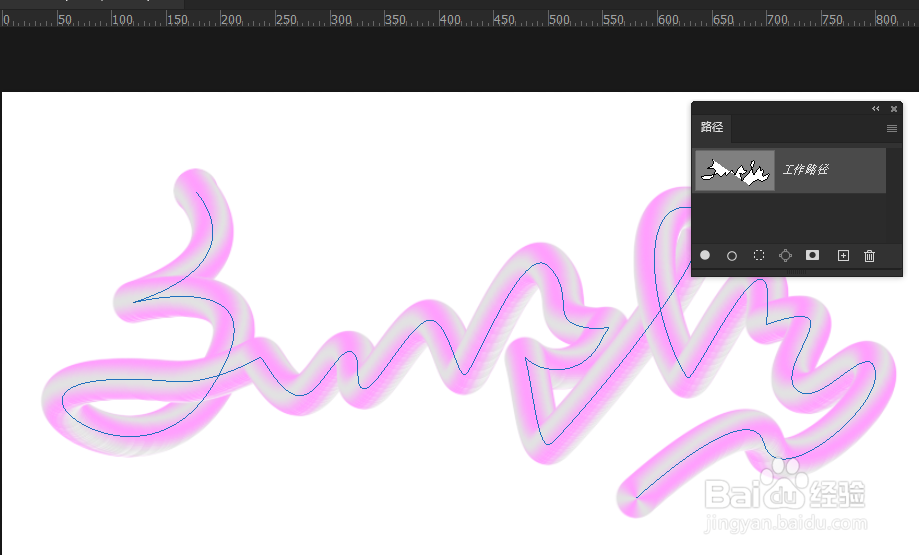
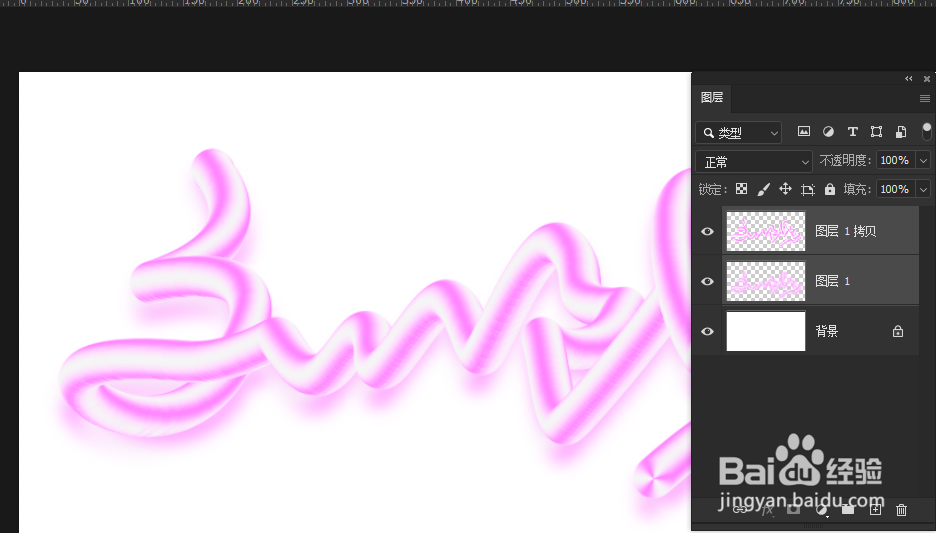
5、复制一层,对下层添加高斯模糊滤镜,模拟阴影效果,如图所示。
6、如果对颜色不满意,可以按Ctrl+U打开色相/饱和度调整,如图所示。
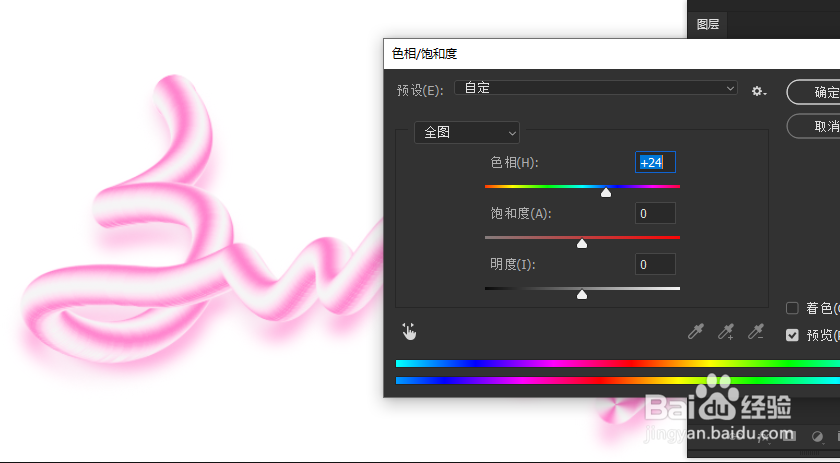
7、最终效果如图所示。

