win10电脑一直弹出已重置应用默认设置怎么解决

 时间:2026-02-14 08:05:08

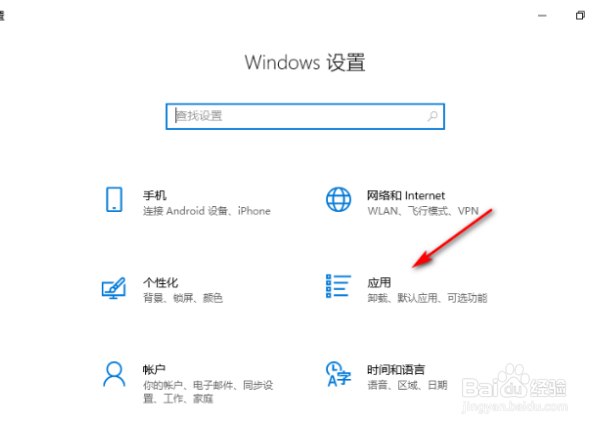
1、1.打开开始菜单,随后选择设置图标进入。在出现的windows设置界面中点击应用进入。
win10电脑一直弹出已重置应用默认设置怎么解决

2、2.开始选择默认应用进入。

win10电脑一直弹出已重置应用默认设置怎么解决

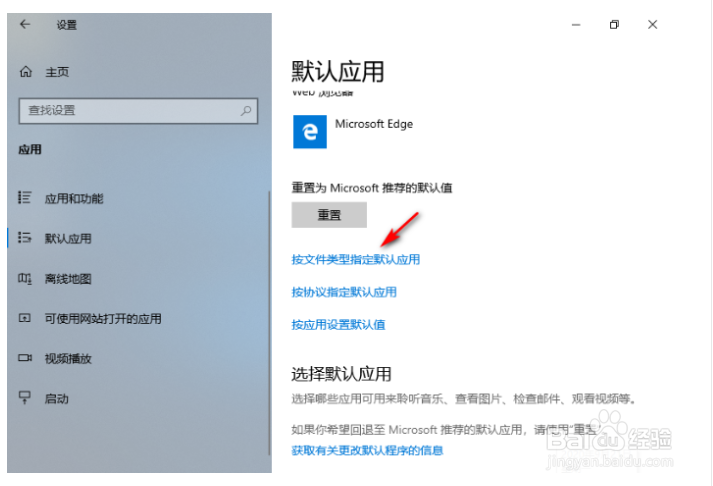
3、3.直接选择按文件类型指定默认应用进入。

win10电脑一直弹出已重置应用默认设置怎么解决

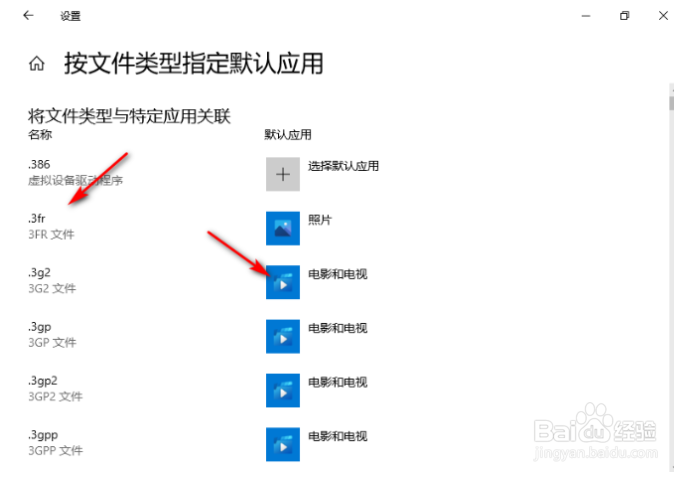
4、4.找到左侧要设置的后缀名,选择当前默认应用。

win10电脑一直弹出已重置应用默认设置怎么解决

5、5.电脑会弹出对应窗口,直接选择仍然切换就可以了。

win10电脑一直弹出已重置应用默认设置怎么解决

1、1.打开开始菜单,随后选择设置图标进入。在出现的windows设置界面中点击应用进入。

2.开始选择默认应用进入。

3.直接选择按文件类型指定默认应用进入。

4.找到左侧要设置的后缀名,选择当前默认应用。

5.电脑会弹出对应窗口,直接选择仍然切换就可以了。

  • win10电脑一直弹出已重置应用默认设置怎么办?
  • Win10总是弹出已重置应用默认设置怎么办?
  • 如何解决Win10默认应用总是被自动改为系统应用
  • 电脑弹出“已重置应用默认设置”窗口的解决方法
  • win10电脑一直弹出已重置应用默认设置怎么办
  • 热门搜索
    新加坡旅游签证 重庆武隆旅游景点 十堰旅游 广州周边旅游 横店影视城旅游攻略 梅州旅游 旅游风景图片 宜昌旅游攻略 西班牙旅游 华东五市旅游线路