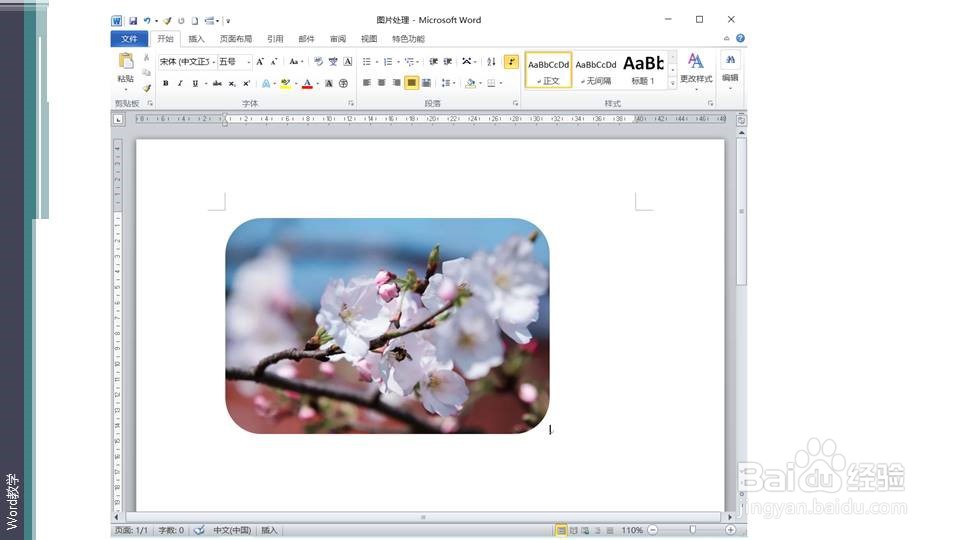
在word如何快速将照片处理为圆角矩形?

 时间:2026-02-14 05:31:27

1、打开需要编辑的文档。

在word如何快速将照片处理为圆角矩形?

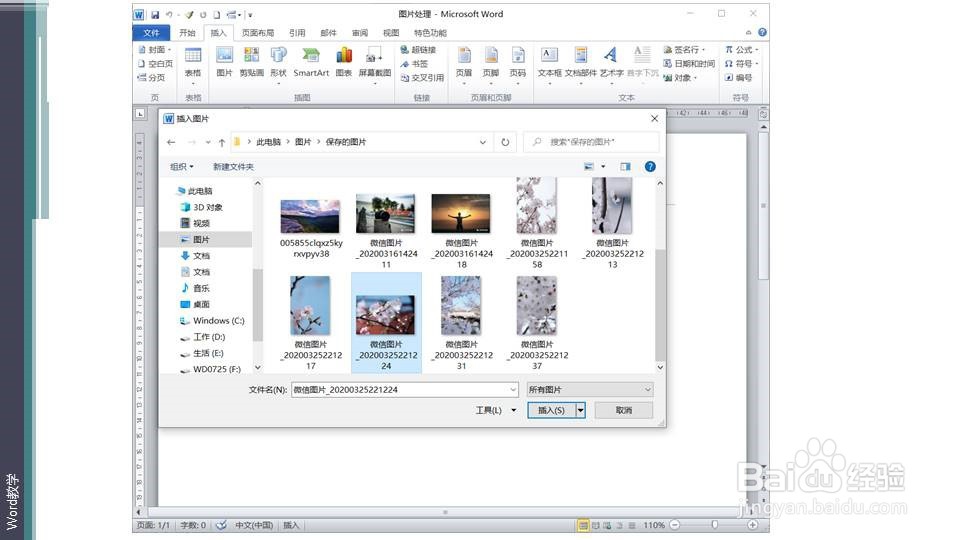
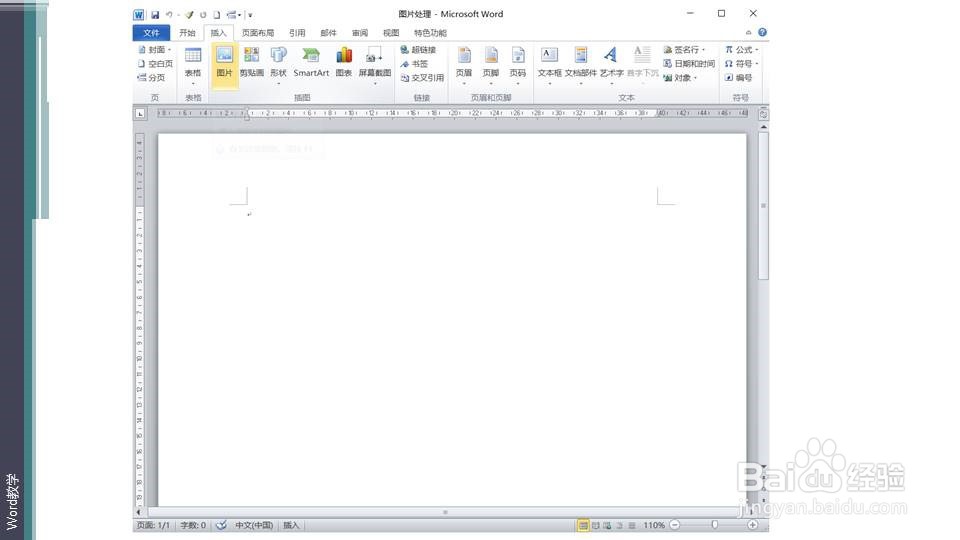
2、点击插入选项卡——插图组——图片按钮。在跳出的对话框架中选择自己图片存放位置,选择要处理的图片。
在word如何快速将照片处理为圆角矩形?

在word如何快速将照片处理为圆角矩形?

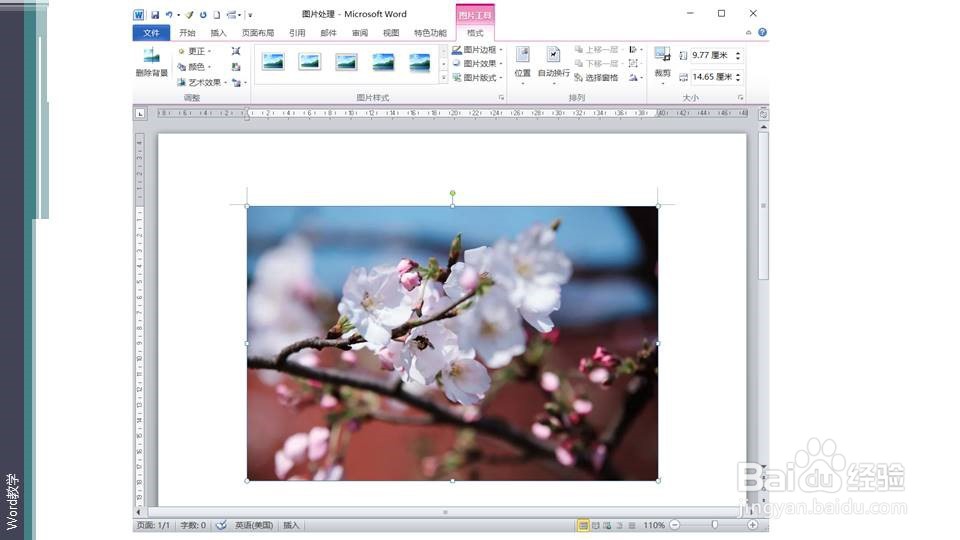
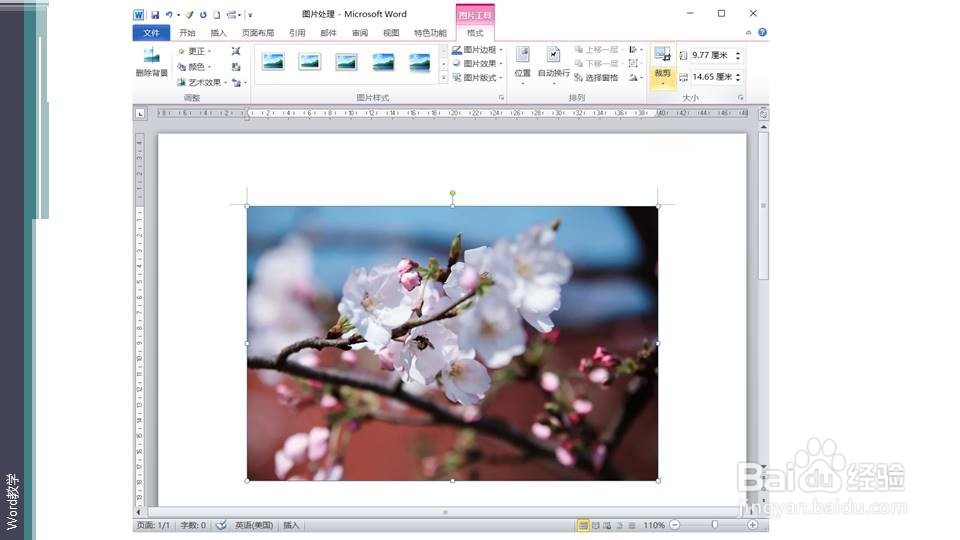
3、选择之后就在文档编辑区出现要处理的图片。

在word如何快速将照片处理为圆角矩形?

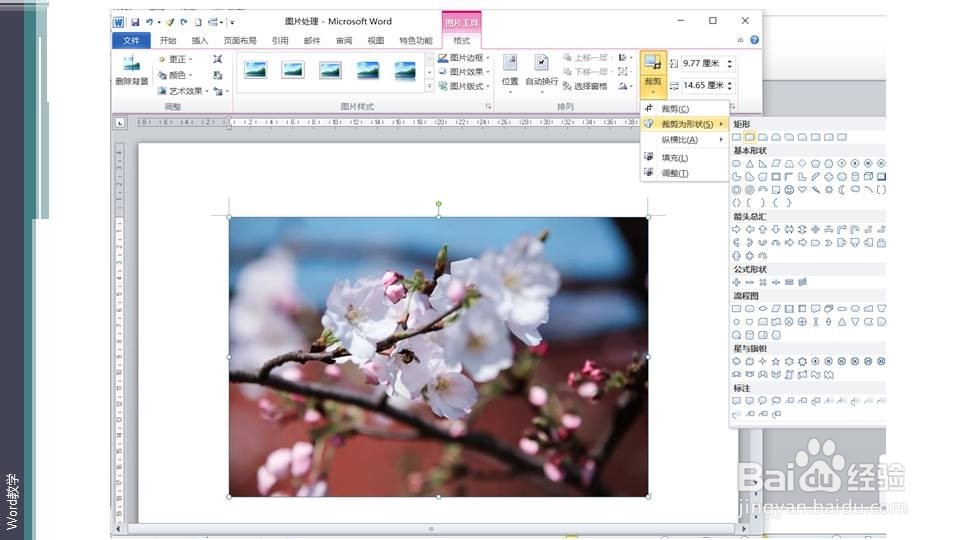
4、点击图片,激活图片工具,选择图片工具——大小组——裁剪按钮,裁剪为形状,圆角矩形。
在word如何快速将照片处理为圆角矩形?

在word如何快速将照片处理为圆角矩形?

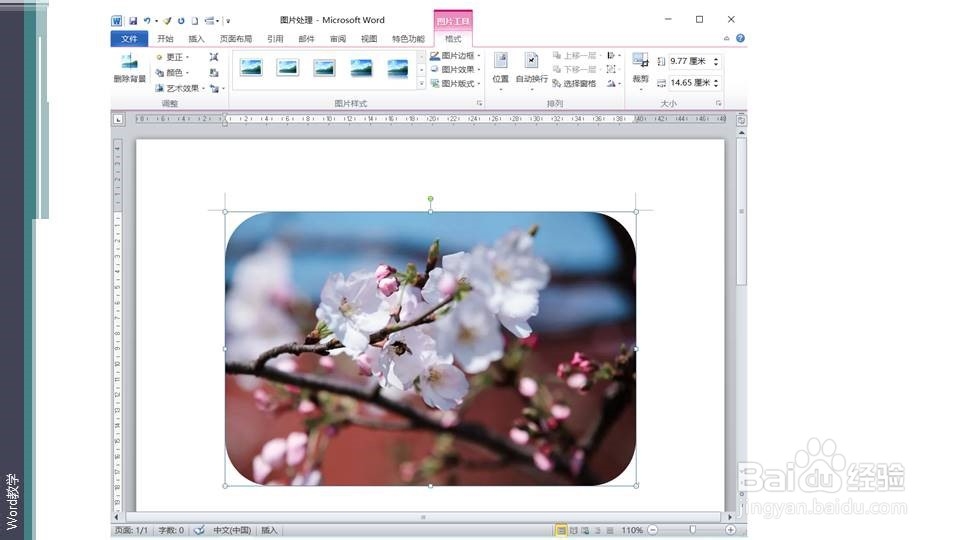
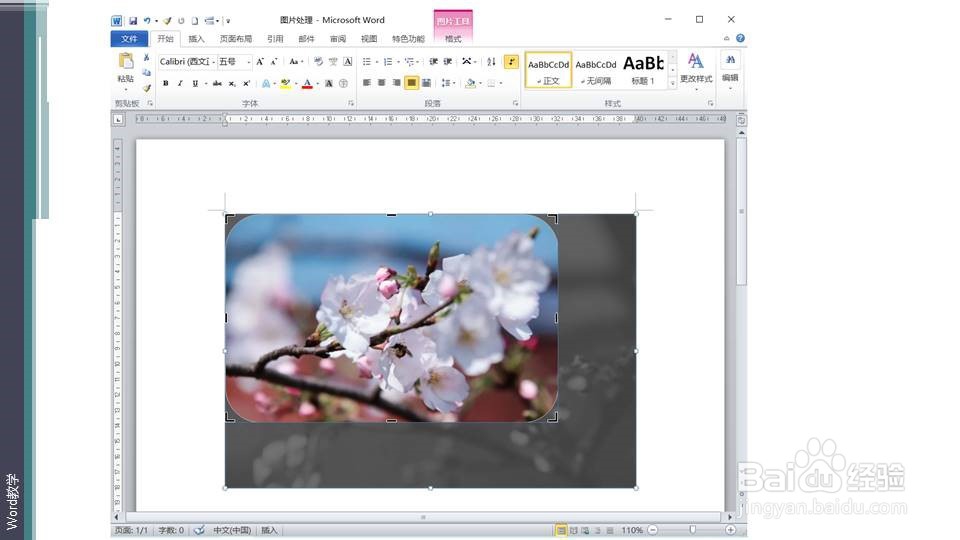
5、确定之后就可以看到图片有一圆角矩形部分,

在word如何快速将照片处理为圆角矩形?

6、如果还想再调整大小,可以再次点击裁剪按钮,移动圆角矩形部分就可以确定保留哪些为圆角矩形图片。即把图片处理为圆角矩形了。
在word如何快速将照片处理为圆角矩形?

在word如何快速将照片处理为圆角矩形?

7、总结:利用裁剪形状和比例,比手工处理图片更准确,也不用使用其他图片处理软件了。

  • 怎样在word中给图片添加圆角矩形效果
  • 在word中给图片设置梯形形状和预设效果
  • word把插入的图片设置成金色调
  • Word怎么设置形状格式
  • 如何在Word文档中画一个圆角矩形
  • 热门搜索
    大连旅游地图 刘家峡旅游攻略 从化旅游网 漳州火山岛旅游攻略 旅游局电话 春天旅游攻略 湖北有什么旅游景点 秦皇岛旅游 菏泽旅游景点大全 广西旅游局