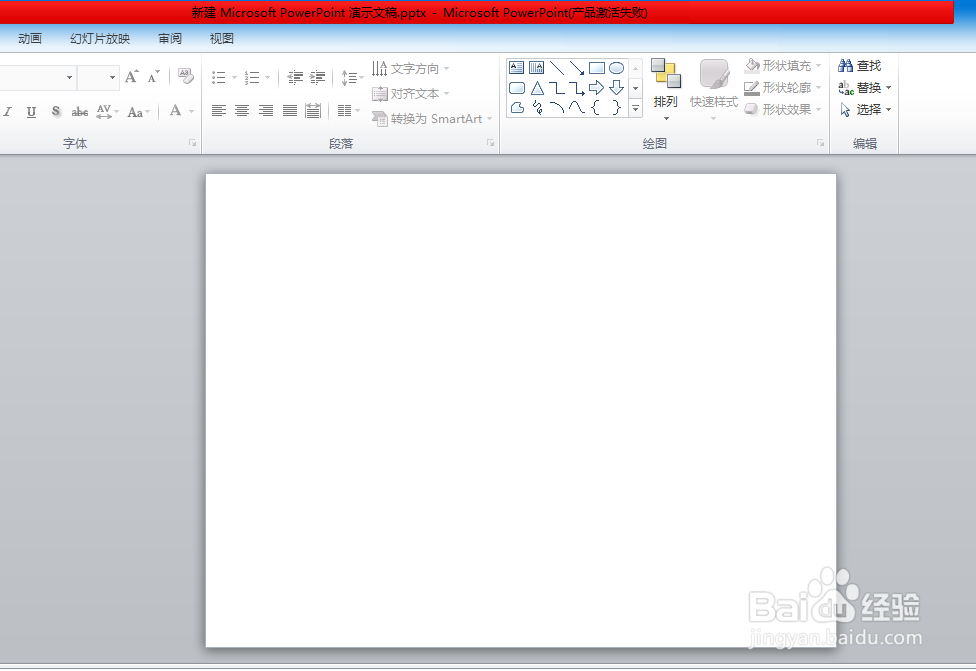
1、首先,新建一页空白页幻灯片
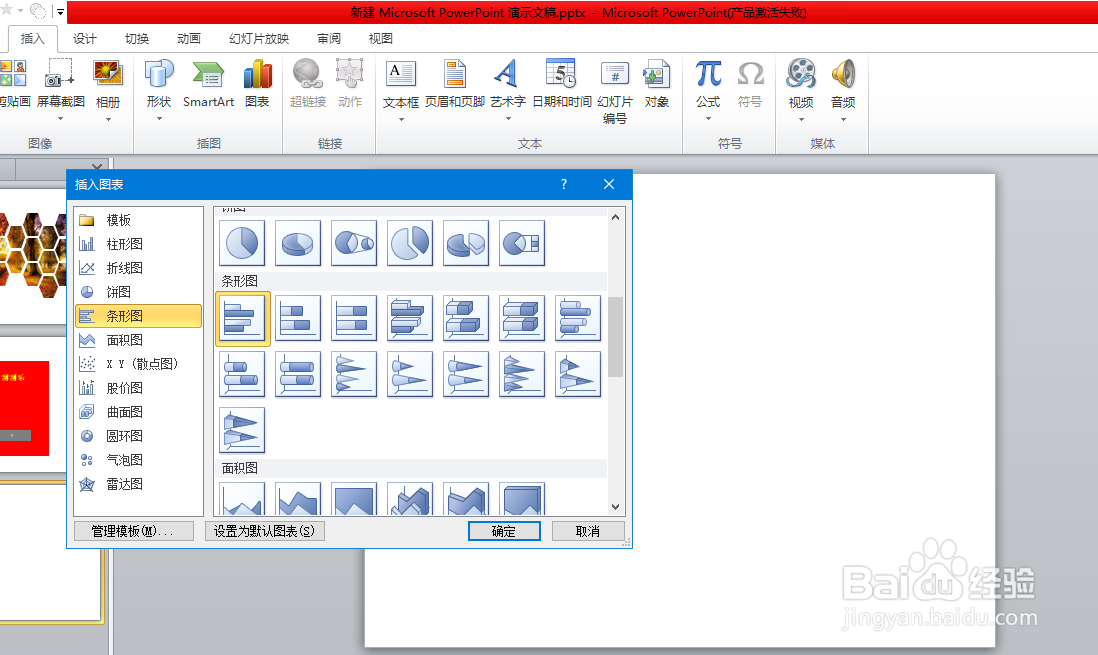
2、点击【插入】选项卡下的【图表】,选择条形图
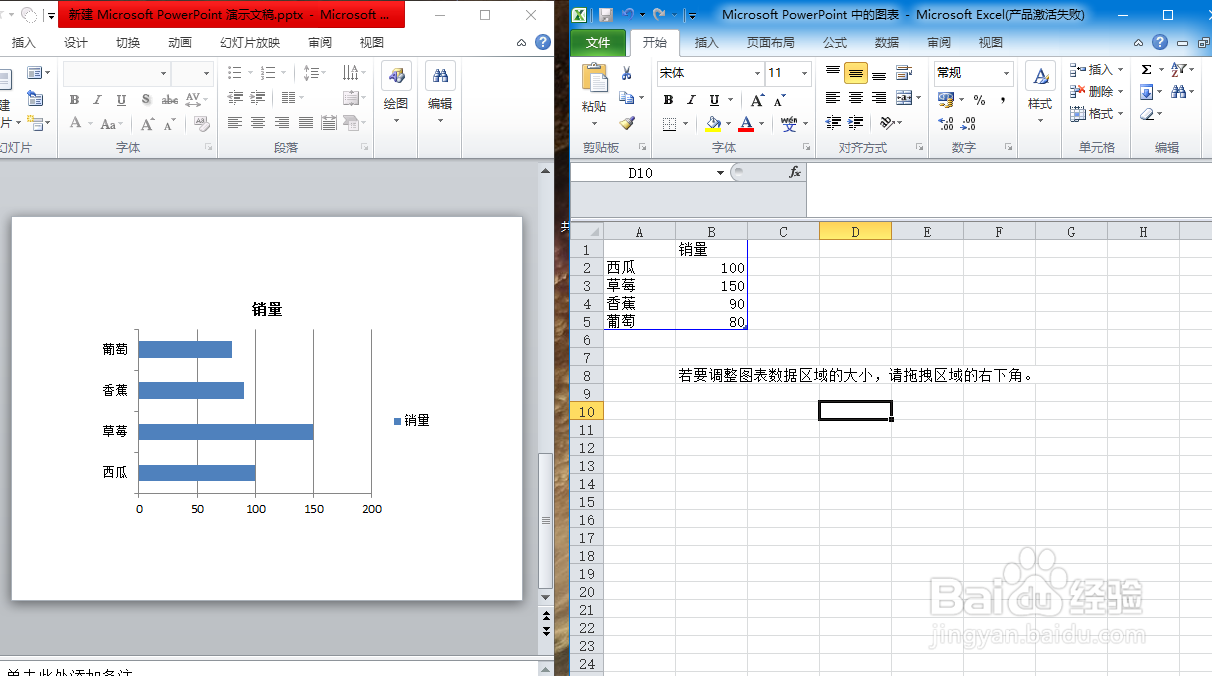
3、将数据填入表格中
4、将准备好的水果图片插入到PPT中
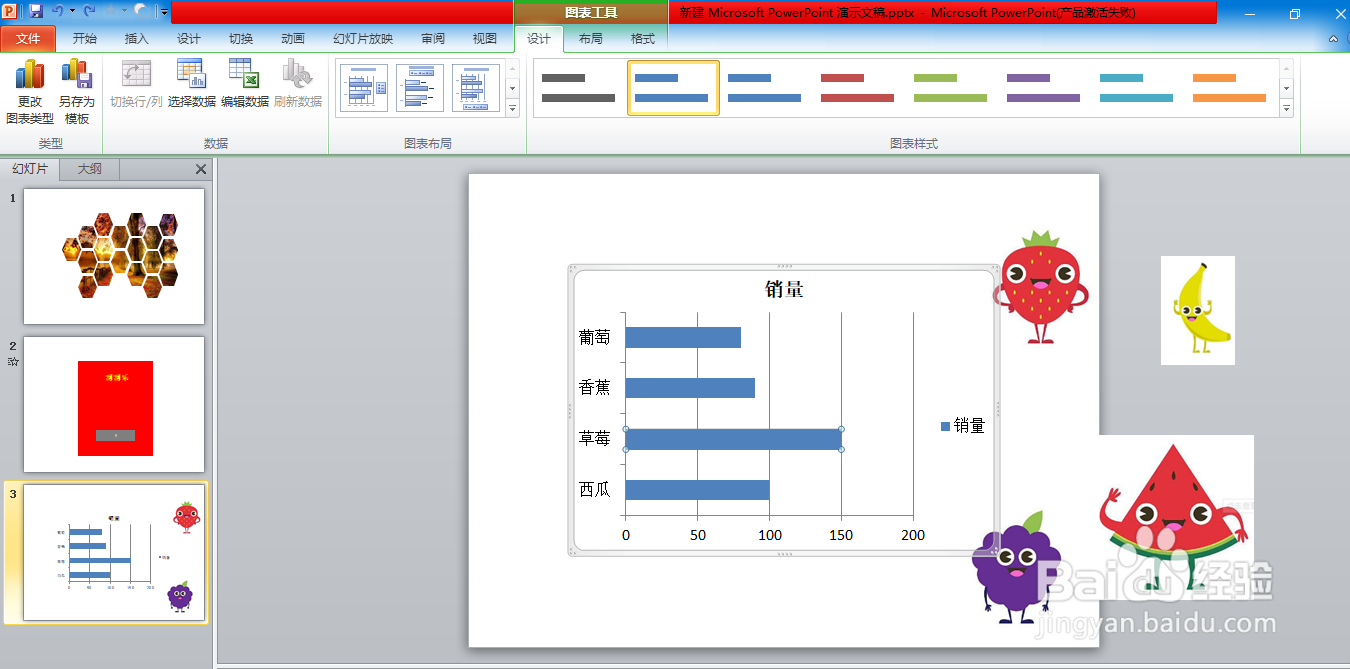
5、选择一个水果图片,按ctrl+c复制,双击水果销量,按ctrl+v复制
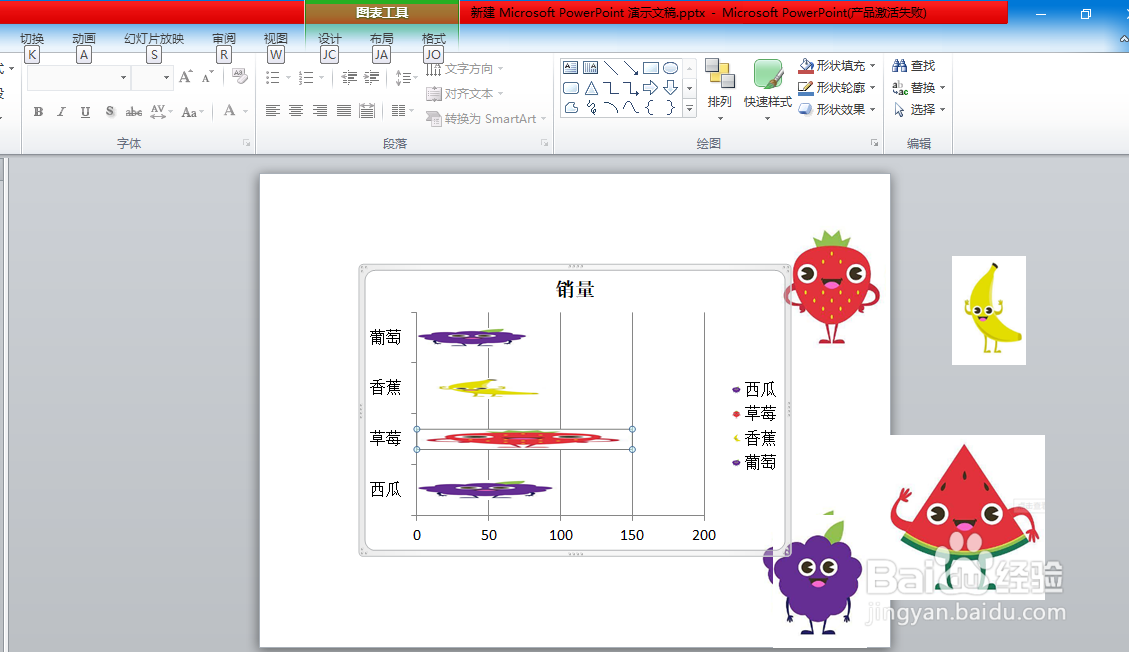
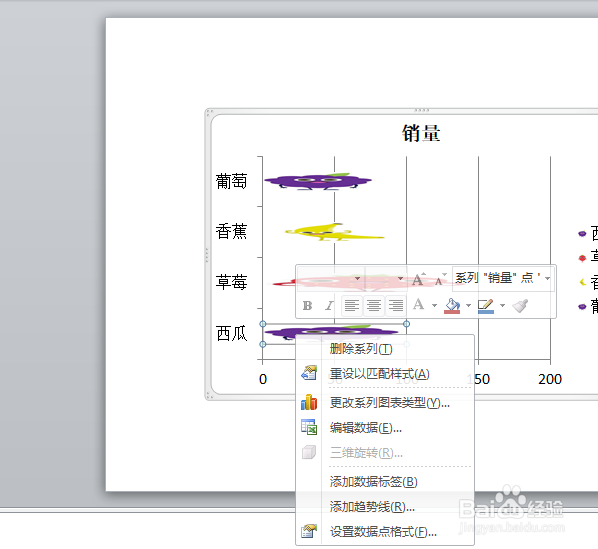
6、单击条形销量,选择【设置数列格式】
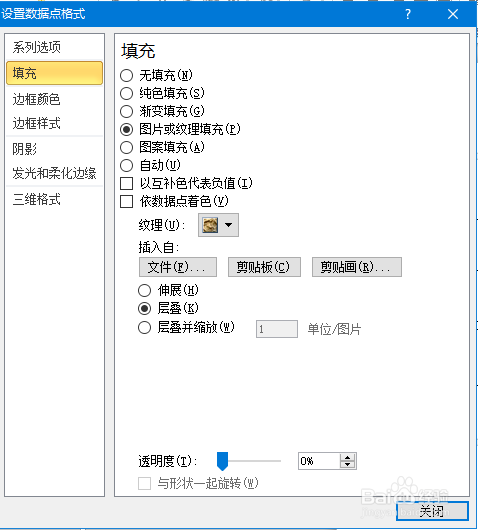
7、在【设置数列格式】选项卡中依次选择【填充】--【图片或纹理填充】---【层叠】
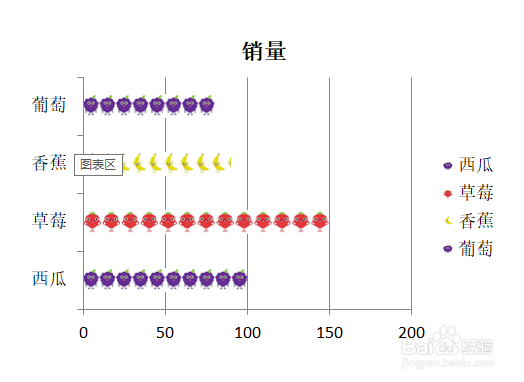
8、最后,适当调整图表,不一样的水果销量图就做好了
时间:2026-05-15 10:40:46
1、首先,新建一页空白页幻灯片
2、点击【插入】选项卡下的【图表】,选择条形图
3、将数据填入表格中
4、将准备好的水果图片插入到PPT中
5、选择一个水果图片,按ctrl+c复制,双击水果销量,按ctrl+v复制
6、单击条形销量,选择【设置数列格式】
7、在【设置数列格式】选项卡中依次选择【填充】--【图片或纹理填充】---【层叠】
8、最后,适当调整图表,不一样的水果销量图就做好了
