1、打开ps导入一张没有穿丝袜的美女

2、然后用快速选择工具把美女的腿给选出来并ctrl+j复制一层

3、接着在创建一个小的空白画布,并新建一个空白图层用只想工具打个叉
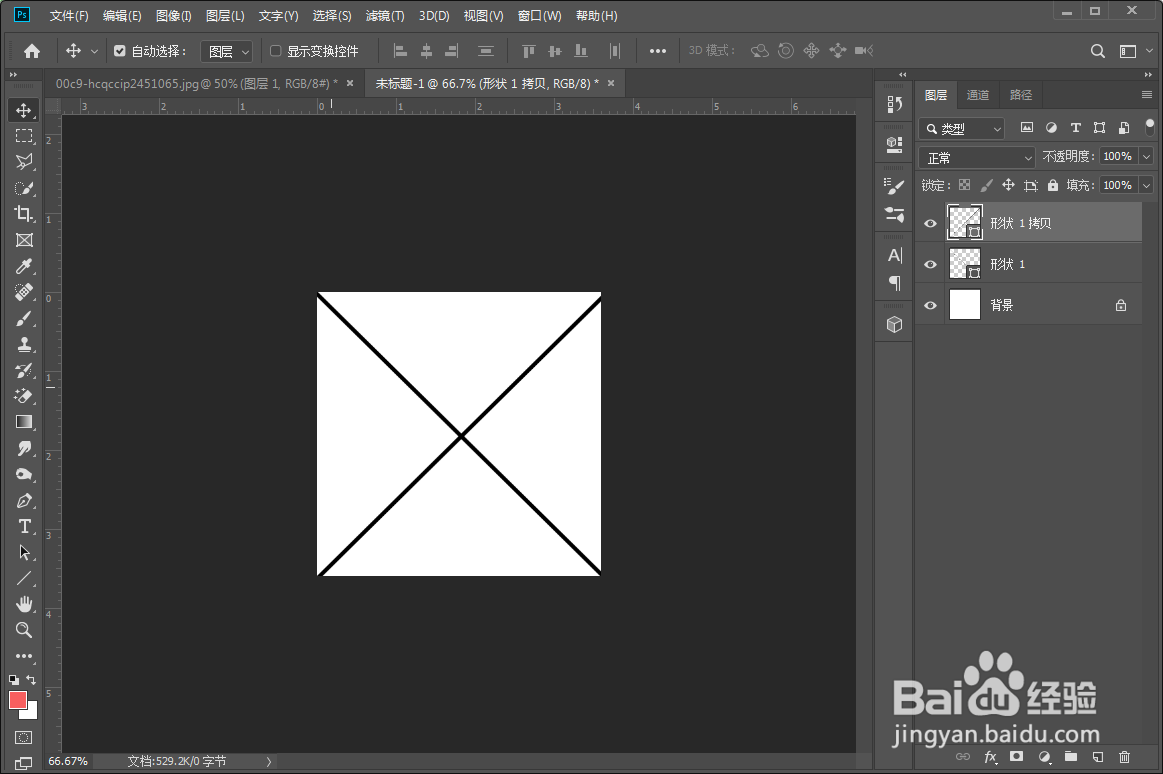
4、然后隐藏背景图层,执行编辑→定义图案选项,执行后弹出一个对话框我们定义名字为丝袜然后点击确定

5、确定后我们回到美女的画布界面双击图层1打开图层样式对话框
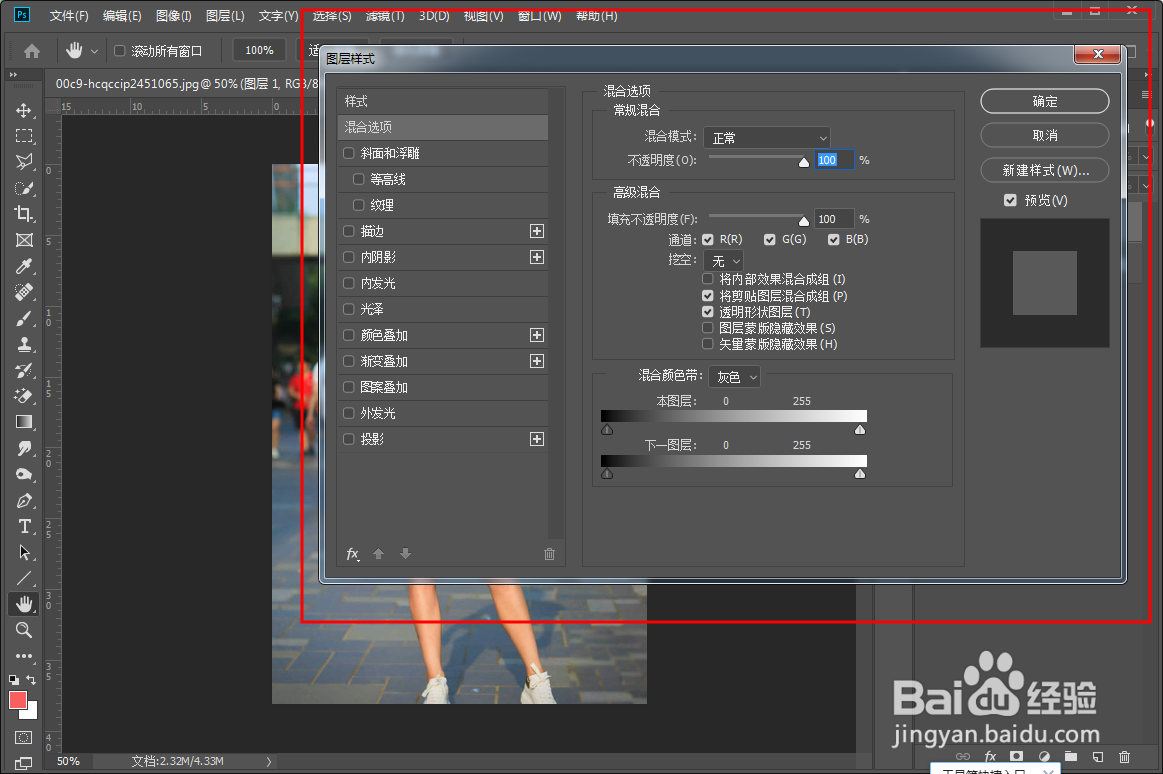
6、选中我们刚才定义的图案调整下缩放百分比然后单击确定

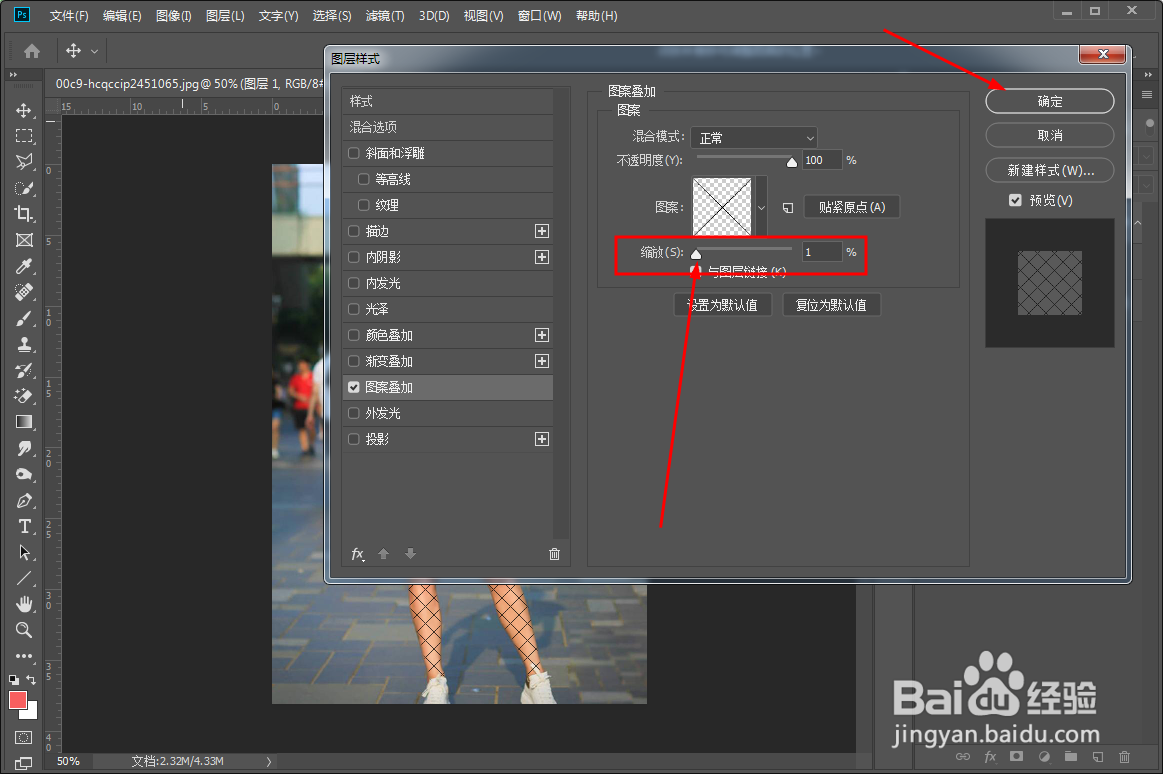
7、确定后丝袜就添加成功了

时间:2026-04-21 15:18:53
1、打开ps导入一张没有穿丝袜的美女
2、然后用快速选择工具把美女的腿给选出来并ctrl+j复制一层
3、接着在创建一个小的空白画布,并新建一个空白图层用只想工具打个叉
4、然后隐藏背景图层,执行编辑→定义图案选项,执行后弹出一个对话框我们定义名字为丝袜然后点击确定
5、确定后我们回到美女的画布界面双击图层1打开图层样式对话框
6、选中我们刚才定义的图案调整下缩放百分比然后单击确定
7、确定后丝袜就添加成功了
