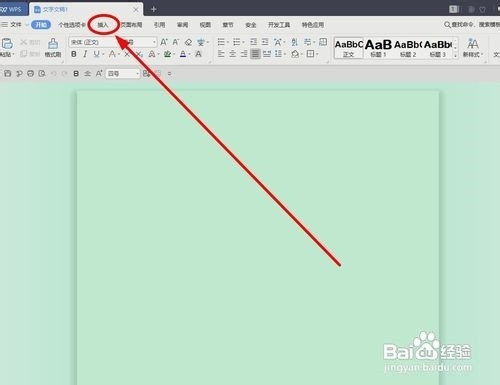
1、1新建一个WPS文字文档,单击 插入 。
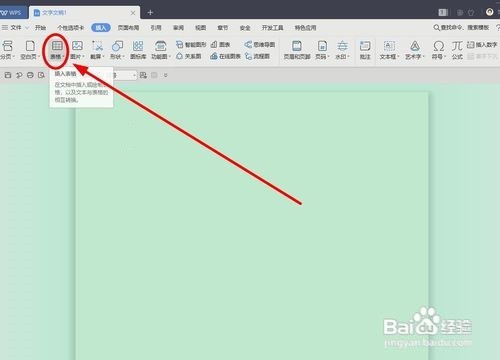
2、2在“图表选项组”中有个“表格”按钮,找到并单击
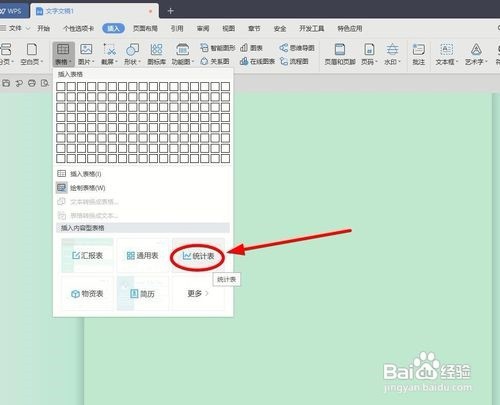
3、3在下拉菜单中的“插入内容型表格”下面找到
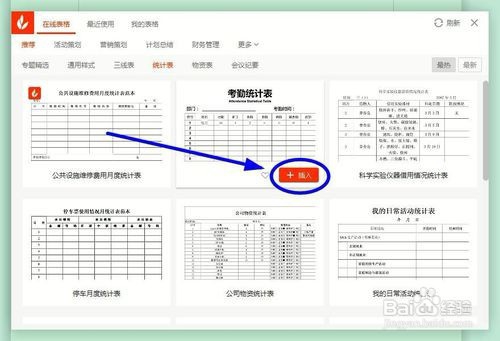
4、4在弹出的“在线表格”中找到“考勤统计表”,单击“插入”
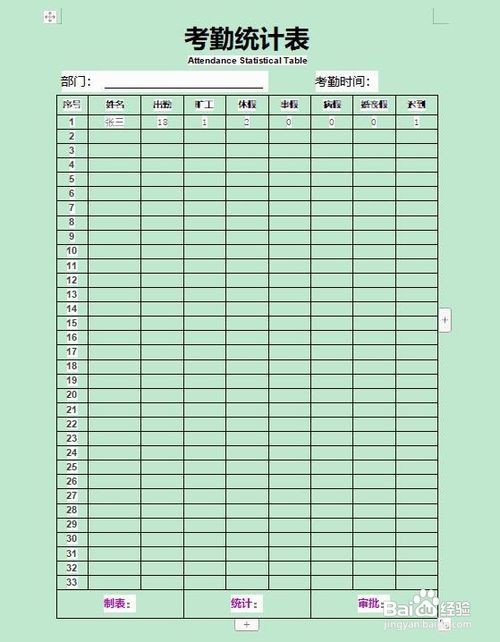
5、5现在可得到需要的一份考勤统计表
6、6可以根据自己定位的实际情况对表格略加修改,加入单位名称、时间、职工姓名等。如果行列数不够,可以进行添加。
时间:2026-05-02 21:05:07
1、1新建一个WPS文字文档,单击 插入 。
2、2在“图表选项组”中有个“表格”按钮,找到并单击
3、3在下拉菜单中的“插入内容型表格”下面找到
4、4在弹出的“在线表格”中找到“考勤统计表”,单击“插入”
5、5现在可得到需要的一份考勤统计表
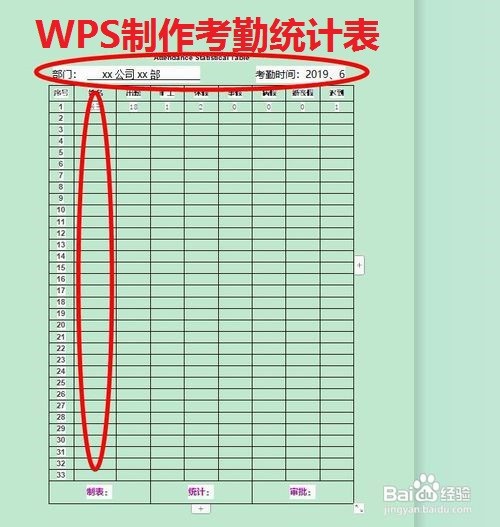
6、6可以根据自己定位的实际情况对表格略加修改,加入单位名称、时间、职工姓名等。如果行列数不够,可以进行添加。
