1、打开GX Developer 安装包,点击gxdeveloper8.86\SW8D5C-GPPW-C\EnvMEL\setup.exe,如图。

2、环境安装程序运行后,在弹出的欢迎界面点击“下一步”,如图。
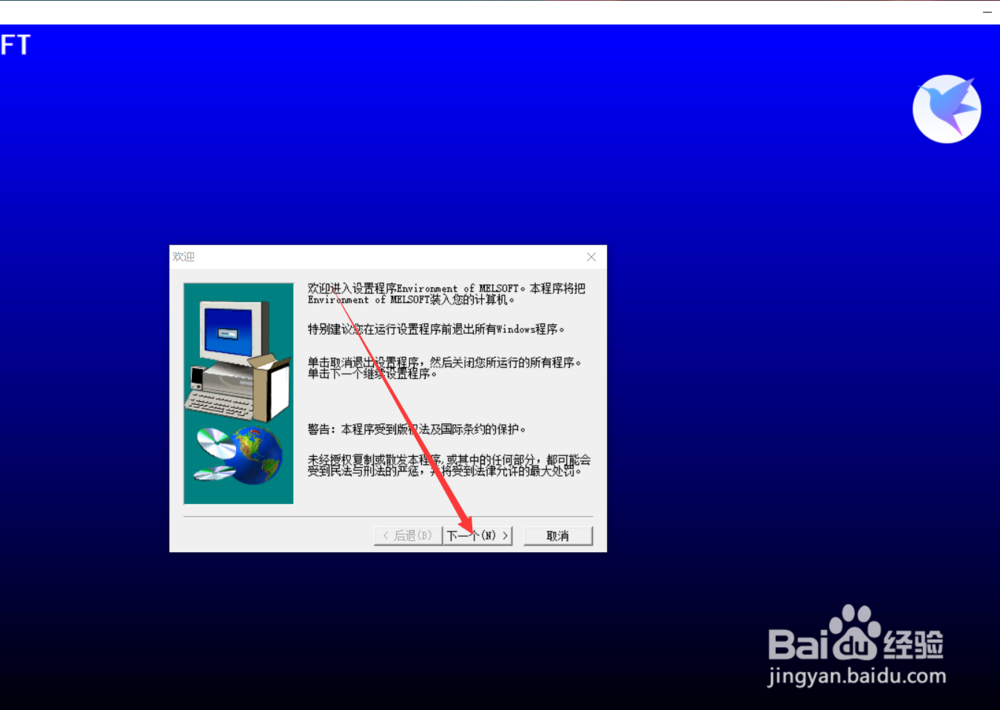
3、点击后,在弹出的信息界面继续点击“下一步”,如图。

4、等待程序安装完成后,在弹出的设置完成界面点击“结束”,如图。

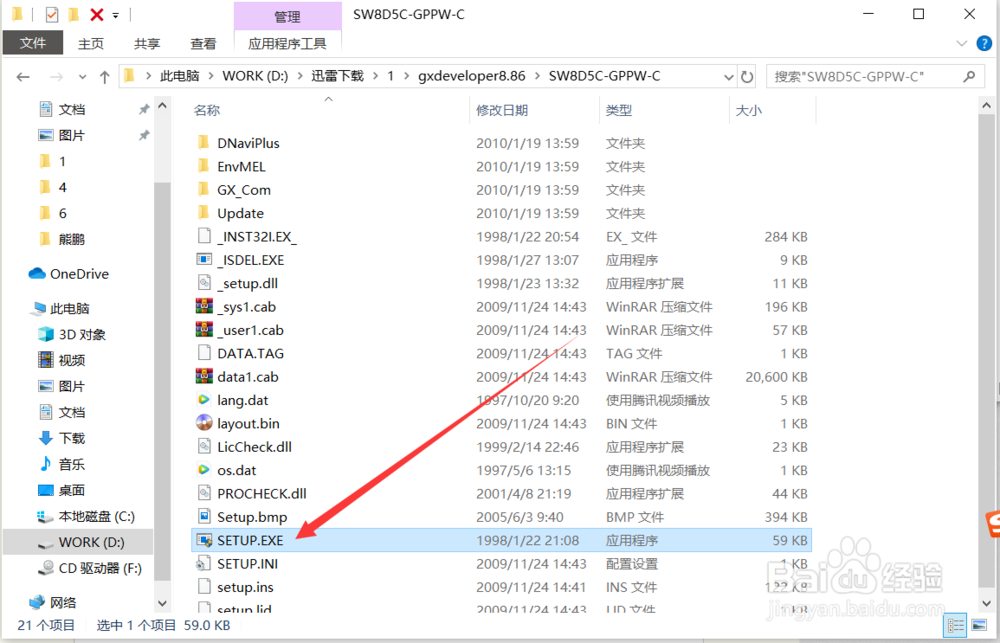
1、运行环境安装完成后,进入gxdeveloper8.86\SW8D5C-GPPW-C界面,点击setup.exe运行软件安装程序,如图。
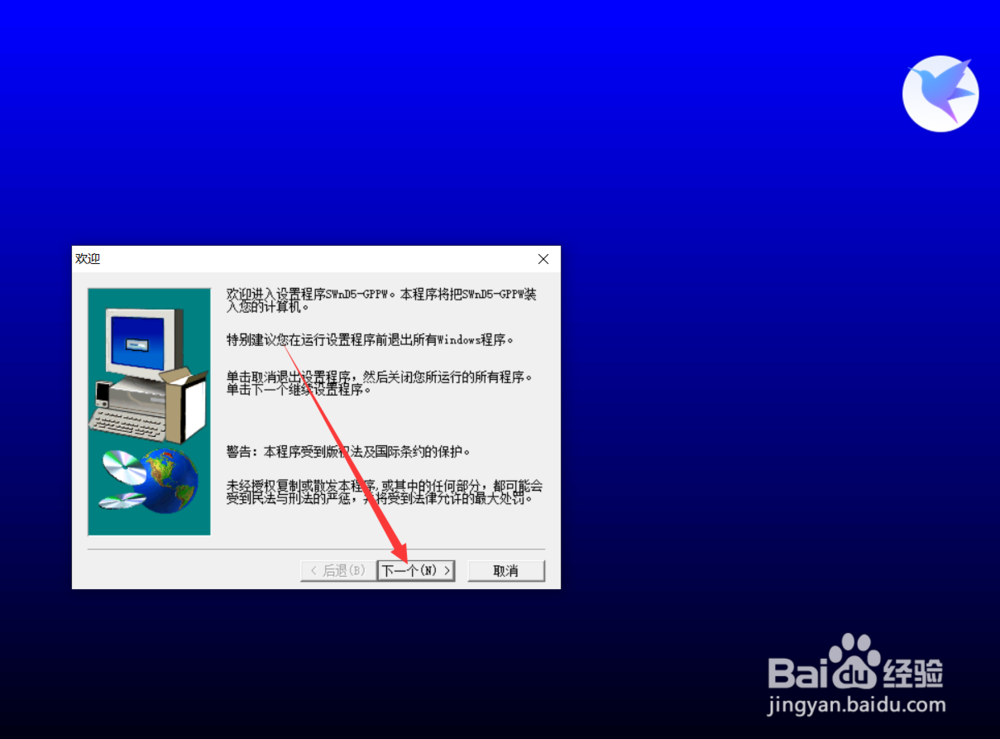
2、软件运行后,在弹出的欢迎界面点击“下一步”,如图。
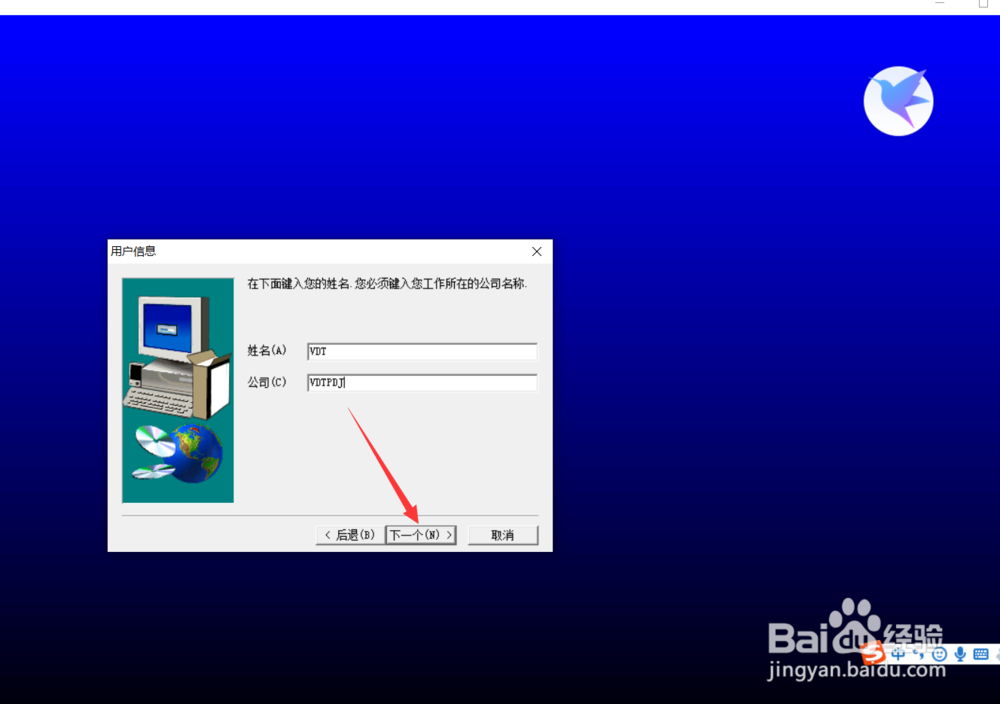
3、点击后,在弹出的用户信息界面输入用户和公司名称,然后点击“下一步”,如图。
4、点击后,在弹出的注册确认界面点击“是”,如图。

5、点击后,在弹出的输入产品序列号界面输入序列号并点击“下一步”,如图。

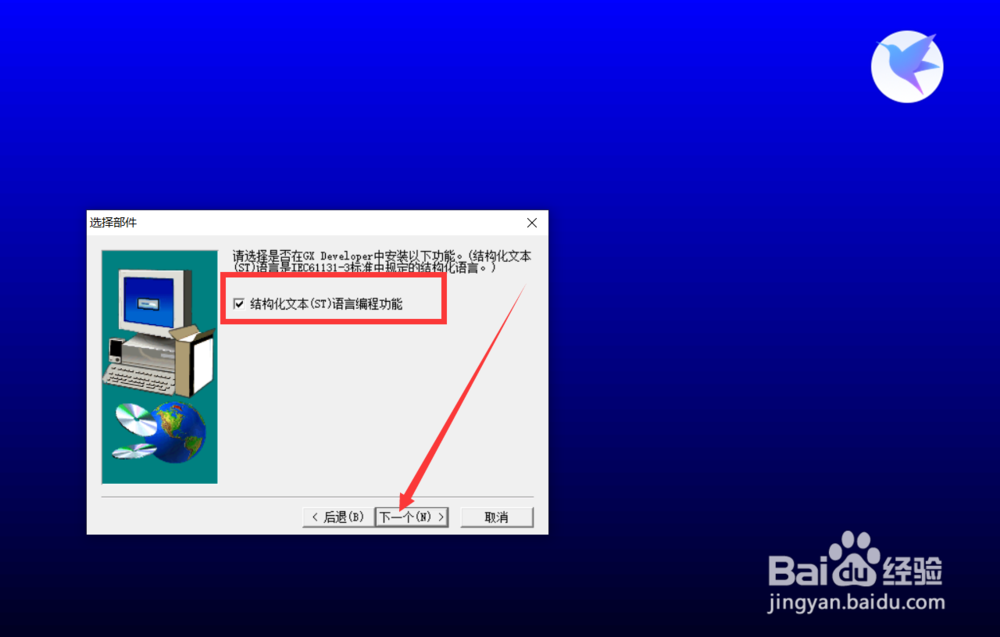
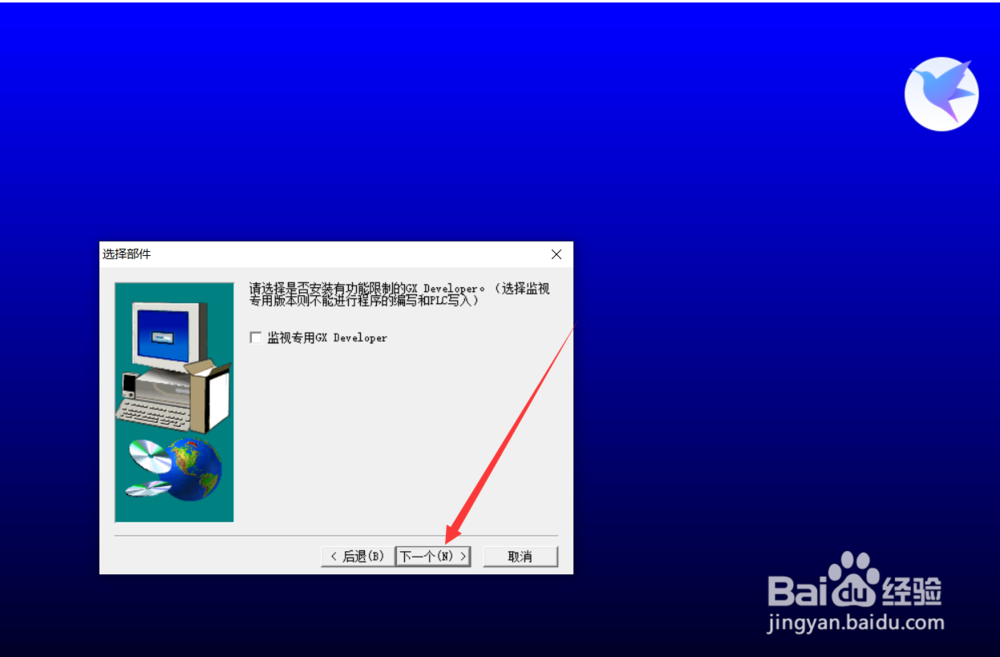
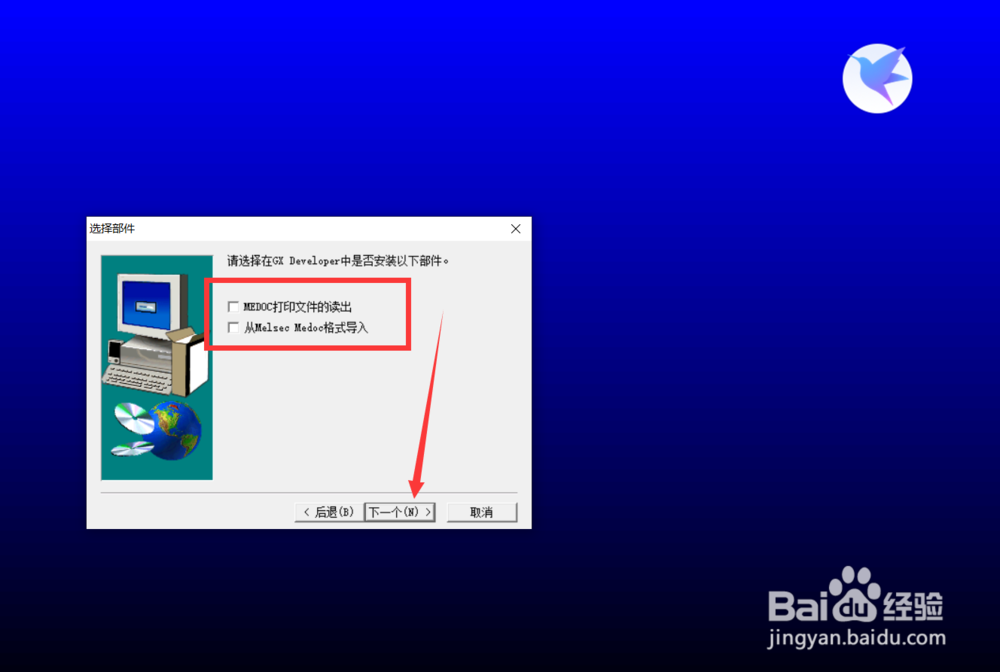
6、点击后,在弹出的选择部件界面勾选需要的部件并点击“下一步',如图。
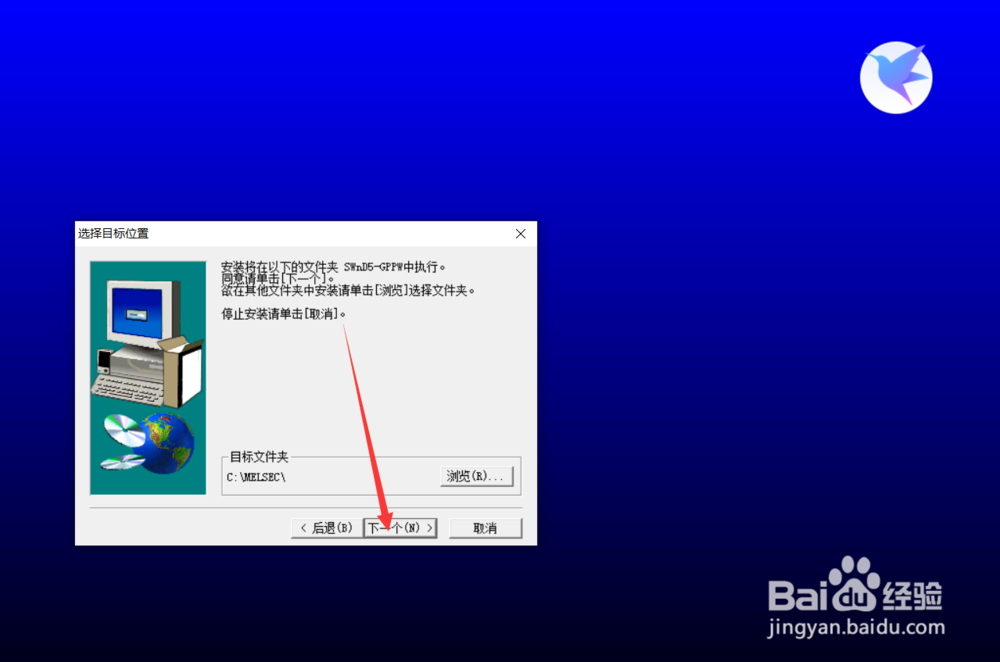
7、部件选择成功后,在弹出的选择目标位置界面默认安装路径,直接点击下一步,如图。
8、点击后,在弹出的软件安装进度界面等待程序安装完成,如图。

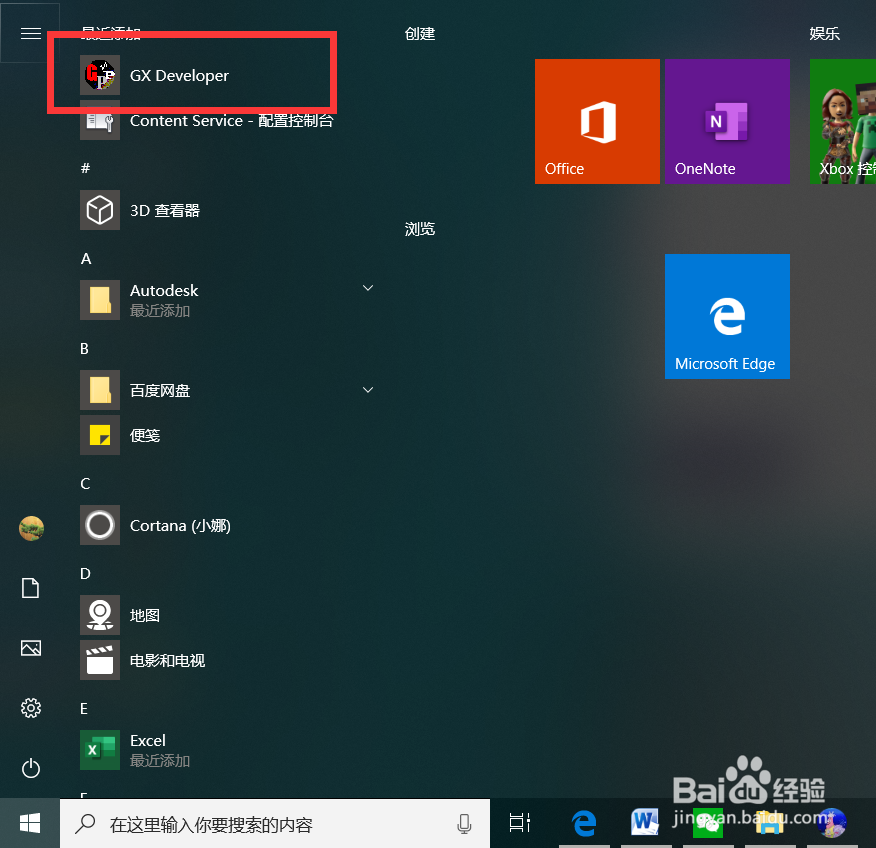
9、程序安装完成后,就可以点击运行gx developer软件了,如图。
1、gx developer安装步骤:
1、安装软件运行环境
2、按照提示完成环境安装
3、运行环境安装完成后运行软件安装程序
4、在弹出的软件安装界面输入用户信息
5、在序列号界面输入产品序列号
6、选择需要安装的部件
7、部件选择后选择安装路径
8、等待程序安装完成

