怎样使用PS制作曲线

 时间:2026-02-14 06:12:20

1、在PS中,选择菜单中的【文件】-【新建】选项

怎样使用PS制作曲线

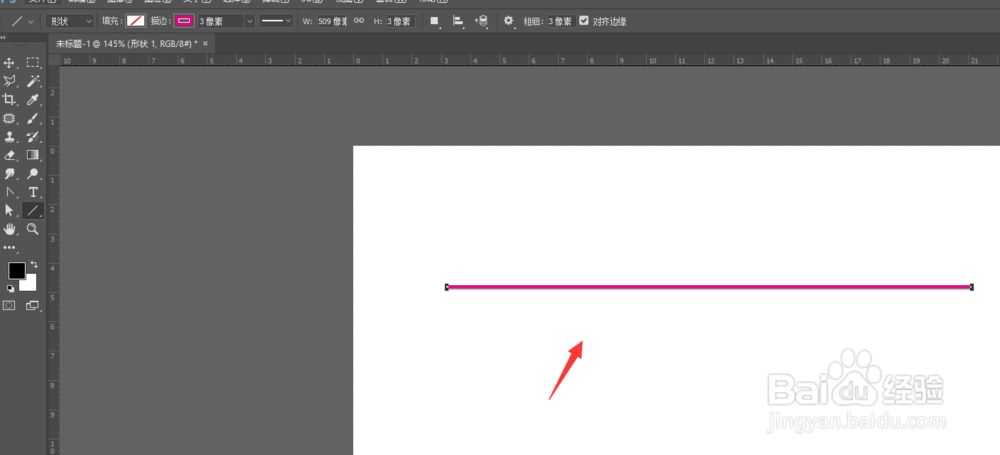
2、创建好画布后,选择左侧工具栏中的【直线】工具,调整直线属性

怎样使用PS制作曲线

3、然后按住shift键绘制直线,如图

怎样使用PS制作曲线

4、然后打开【滤镜】-【扭曲】选项

怎样使用PS制作曲线

5、选择其中的【波浪】属性

怎样使用PS制作曲线

6、在提醒框中,选择转为智能对象或者栅格化

怎样使用PS制作曲线

7、调整属性值,在右侧显示栏中可查看当前效果,然后确定

怎样使用PS制作曲线

8、这样得到曲线效果,如图所示

怎样使用PS制作曲线

9、总结:

1.打开PS,新建画布

2.选择直线工具,调整属性

3.按住shift键绘制直线

4.选择打开【滤镜】-【扭曲】选项

5.选择【波浪】属性

6.选择转为智能对象或者栅格化

7.调整波浪属性值,得到曲线效果

  • Ps怎么画曲线
  • ps怎么画曲线并填充颜色
  • ps怎么画曲线
  • Photoshop如何绘制曲线
  • ps如何画曲线
  • 热门搜索
    贵广高铁旅游攻略 福州三江口文化旅游城 白云山旅游攻略 百度旅游地图 池州旅游景点大全 赤壁旅游景点大全 旅游互联网 成都旅游景点排行 浙江5a旅游景点大全 旅游拍照姿势大全