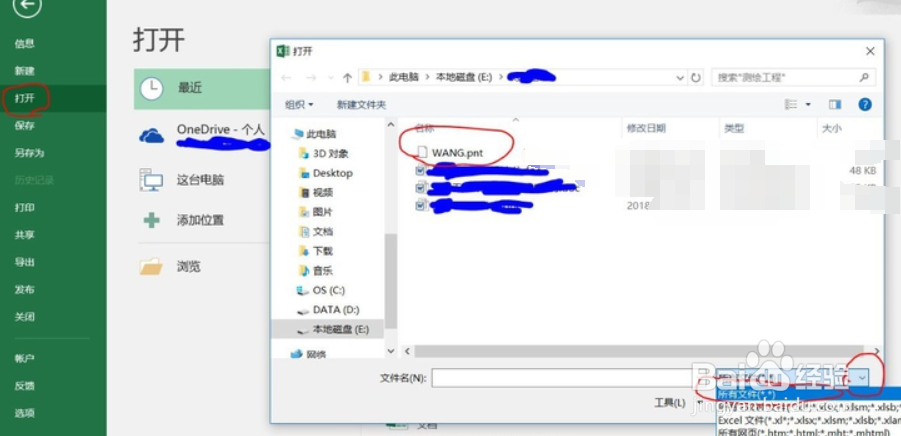
1、打开excel,选择【文件】-【打开】,找到文件后选择所有文件。
2、点击【下一步】。
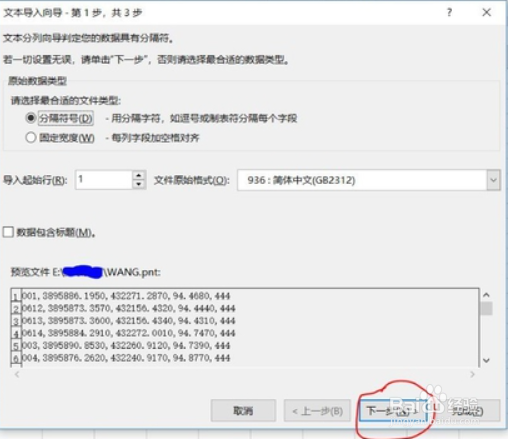
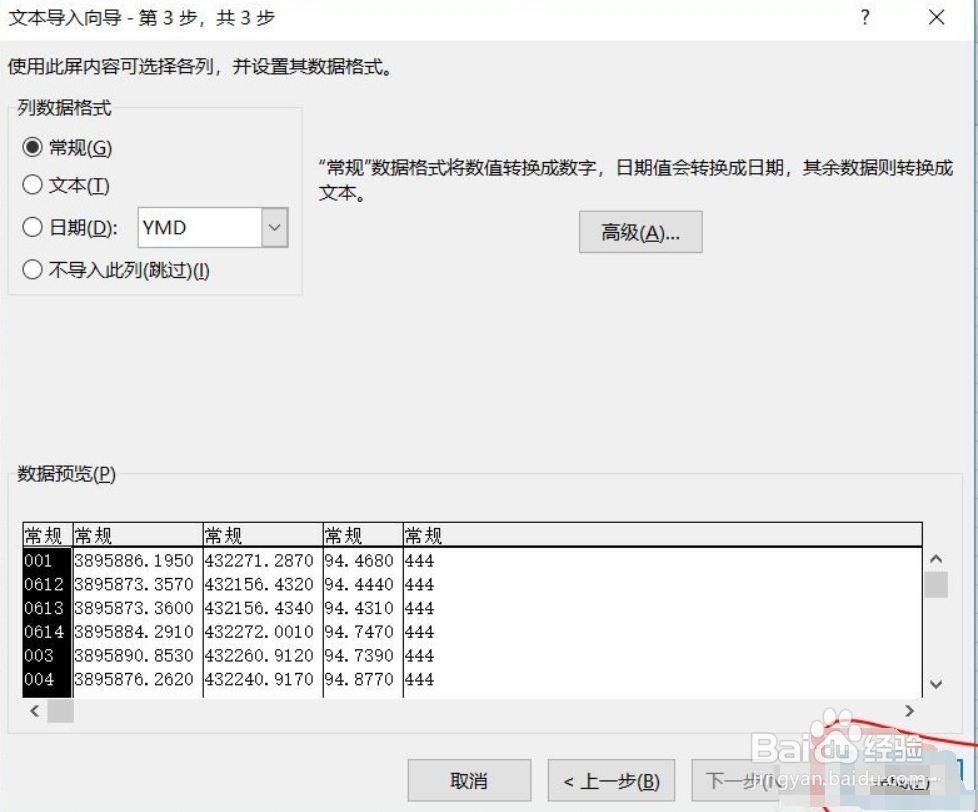
3、然后在【逗号(C)】前面打勾,继续点击【下一步】,然后点击【完成】。

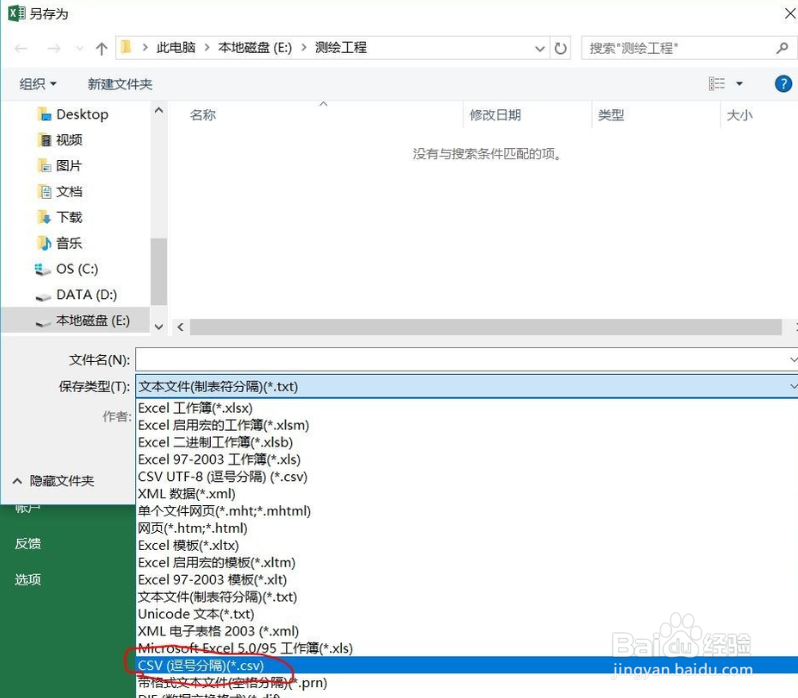
4、数据导入后,然后另存为,保存类型选择为【CSV(逗号分隔)(*.csv)】,保存。
5、点击【是】。
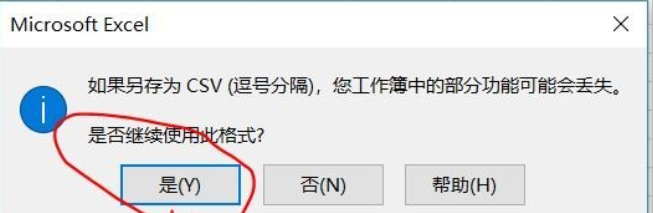
6、找到刚才保存的文件,进行重命名,把文件格式【*.cav】改为【*.dat】,然后点击【是】。

7、打开CASS,单击【绘图处理】菜单栏下的【定显示区】,然后选中后缀名为.dat的文件,打开。

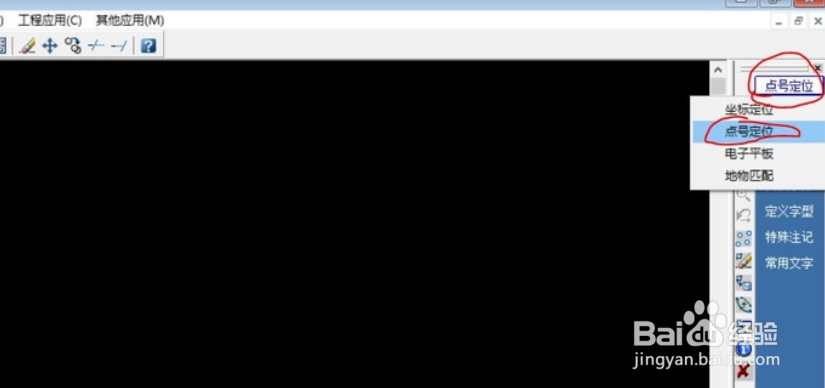
8、点击右边菜单栏的【点号定位】,继续点击【点号定位】,然后选中后缀名为.dat的文件,打开。
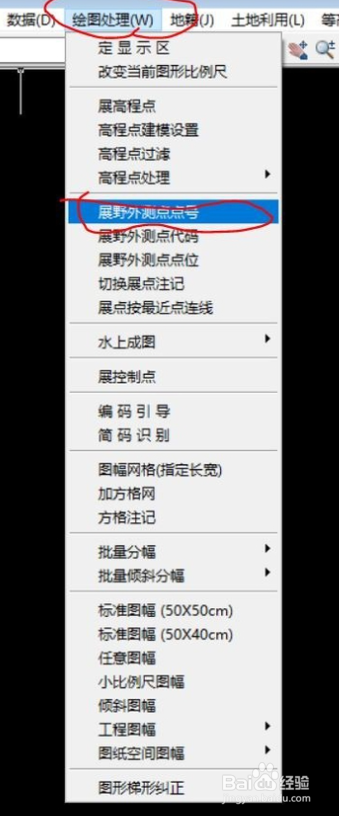
9、再次点击【绘图处理】,选中下拉菜单里的【展野外测点点号】,输入画图的比例,回车;继续选中后缀名为.dat的文件,也就是要导入的数据文件,点击【打开】即可。
1、用excel打开文件,找到文件后选择所有文件。然后在逗号前面打勾,继续点击下一步,然后点击完成。另存为,保存类型选择为CSV(逗号分隔)(*.csv),保存。找到刚才保存的文件,进行重命名,把文件格式【*.cav】改为【*.dat】,然后点击是。打开CASS,单击绘图处理菜单栏下的定显示区,然后选中后缀名为.dat的文件,打开。点击右边菜单栏的点号定位,继续点击点号定位,然后选中后缀名为.dat的文件,打开。再次点击绘图处理,选中下拉菜单里的展野外测点点号,输入画图的比例,回车;继续选中后缀名为.dat的文件,也就是要导入的数据文件,点击打开即可。
