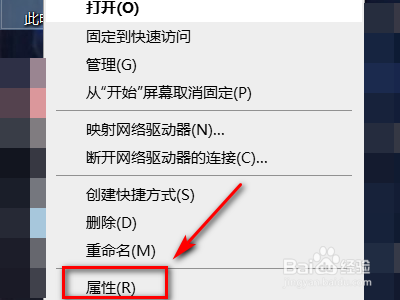
1、首先,我们右键点击“此电脑”在弹出框里我们选择最下面的“属性”
2、进入属性之后,我们选择左侧的“系统保护”

3、在系统保护里我们选择“高级”

4、在高级界面我们选择第一个“性能”的“设置”进行设置

5、在性能设置里我们依旧选择“高级”

6、这时我们看到下方有一个“虚拟内存”我们选择它的“设置”
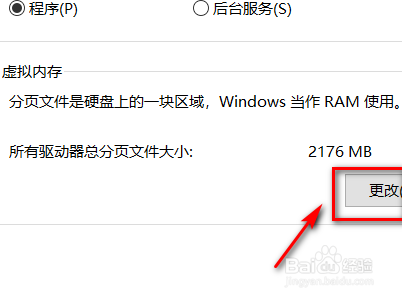
7、进入之后,我们取消已经打勾的“自动管理”

8、然后下拉,我们看到有一个“自定义”选择它,我们就可以手动设置内存大小了

时间:2026-04-24 05:34:22
1、首先,我们右键点击“此电脑”在弹出框里我们选择最下面的“属性”
2、进入属性之后,我们选择左侧的“系统保护”
3、在系统保护里我们选择“高级”
4、在高级界面我们选择第一个“性能”的“设置”进行设置
5、在性能设置里我们依旧选择“高级”
6、这时我们看到下方有一个“虚拟内存”我们选择它的“设置”
7、进入之后,我们取消已经打勾的“自动管理”
8、然后下拉,我们看到有一个“自定义”选择它,我们就可以手动设置内存大小了
