1、打开Word文档,在页面中插入一张图片。
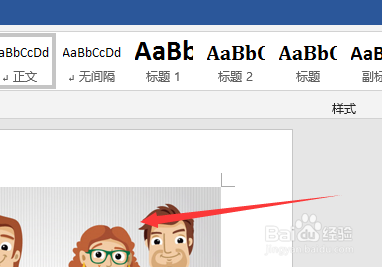
2、双击该图片,即可在页面工具栏中调出图片格式工具。

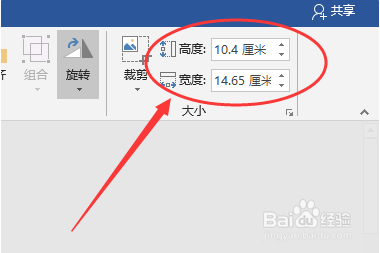
3、在图片格式工具栏的右侧找到“大小”栏目,可以设置图片的高度和宽度,根据合适的大小进行设置。
4、之后点击页面左上角的“打印预览”按钮。

5、可以看到图片在预览页面中的大小和位置,图片大小与之前设置的大小保持一致。

时间:2026-05-06 01:34:40
1、打开Word文档,在页面中插入一张图片。
2、双击该图片,即可在页面工具栏中调出图片格式工具。
3、在图片格式工具栏的右侧找到“大小”栏目,可以设置图片的高度和宽度,根据合适的大小进行设置。
4、之后点击页面左上角的“打印预览”按钮。
5、可以看到图片在预览页面中的大小和位置,图片大小与之前设置的大小保持一致。
