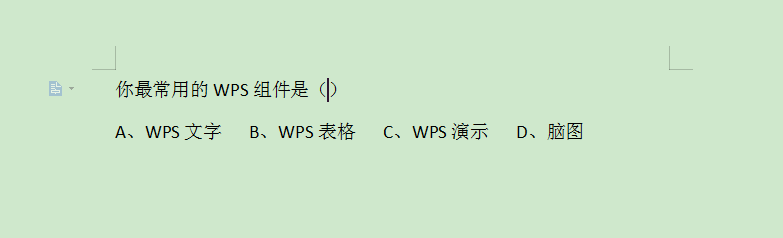
1、如图是一个选择题,要将A、B、C、D制作成下拉框放在题干的括号中,供用户选择。
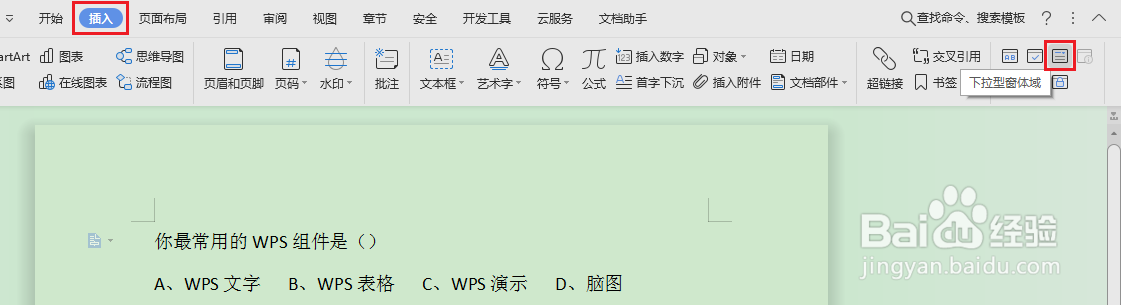
2、将光标放在括号中,单击工具栏的插入,单击右下角的【下拉型窗体域】。
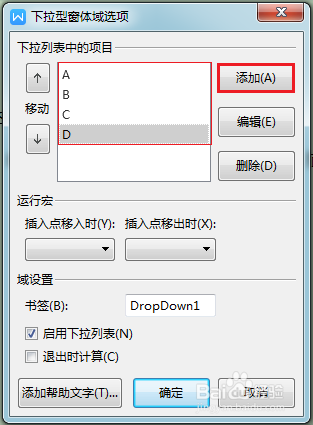
3、括号中出现一个灰色的矩形框,双击它,弹出【下拉型窗体域选项】窗口。单击【添加】按钮,依次将A、B、C、D添加到下拉列表的项目中。添加完毕后,单击确定。
4、会看到矩形框中就显示字母A。选择插入下的【保护窗体】。

5、发现在字母的旁边出现一个向下的小箭头,单击箭头,会出现所有的选项,选择你要选的选项就可以。

时间:2026-04-23 15:50:43
1、如图是一个选择题,要将A、B、C、D制作成下拉框放在题干的括号中,供用户选择。
2、将光标放在括号中,单击工具栏的插入,单击右下角的【下拉型窗体域】。
3、括号中出现一个灰色的矩形框,双击它,弹出【下拉型窗体域选项】窗口。单击【添加】按钮,依次将A、B、C、D添加到下拉列表的项目中。添加完毕后,单击确定。
4、会看到矩形框中就显示字母A。选择插入下的【保护窗体】。
5、发现在字母的旁边出现一个向下的小箭头,单击箭头,会出现所有的选项,选择你要选的选项就可以。
