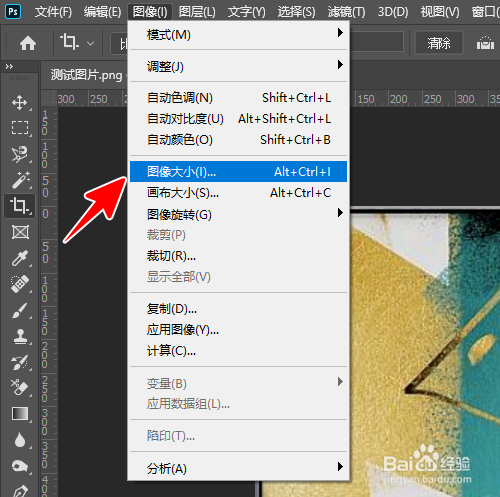
1、用 PS 打开要加工的图片后,点击菜单“图像”-“图像大小...”。
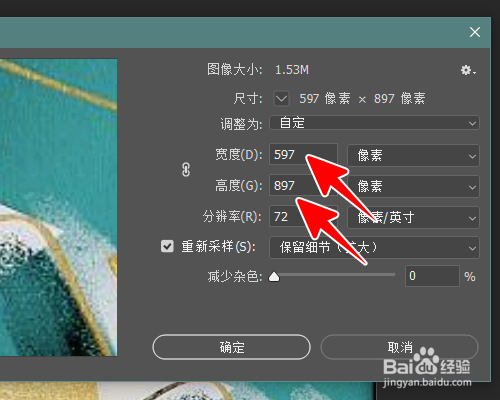
2、在弹窗中点击链条图标,解除宽度和高度的绑定。

3、根据需要,分别修改好宽度和高度的值。
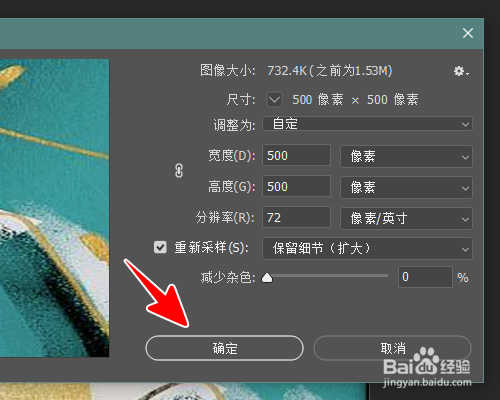
4、再点击击“确定”
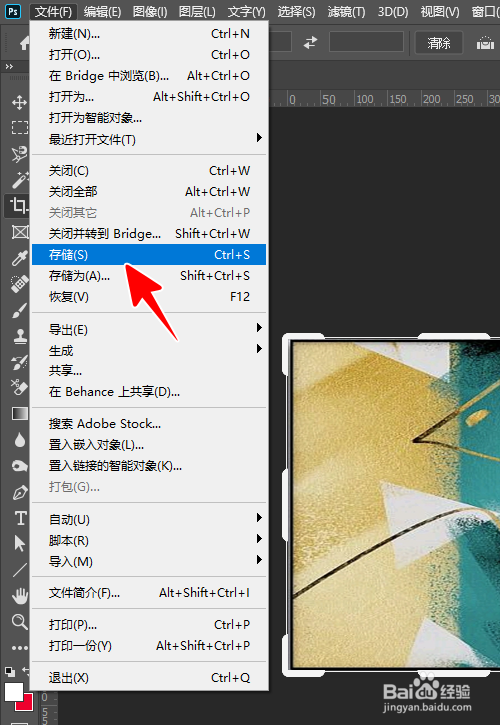
5、最后,我们只需点击菜单“文件”-“存储”,将修改保存到图片就大功告成了。
时间:2026-05-12 11:42:55
1、用 PS 打开要加工的图片后,点击菜单“图像”-“图像大小...”。
2、在弹窗中点击链条图标,解除宽度和高度的绑定。
3、根据需要,分别修改好宽度和高度的值。
4、再点击击“确定”
5、最后,我们只需点击菜单“文件”-“存储”,将修改保存到图片就大功告成了。
