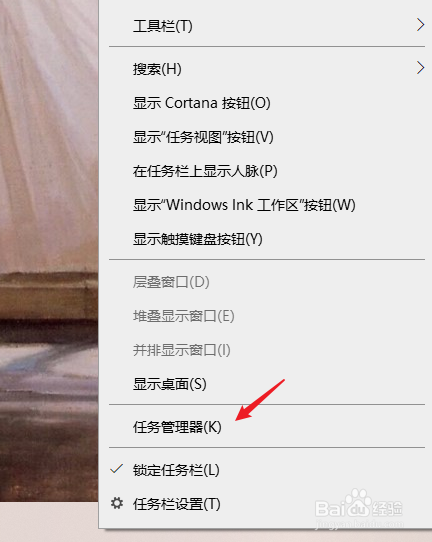
1、如果是任务栏闪动比较厉害,应该右键点击任务栏,再点击“任务管理器”。
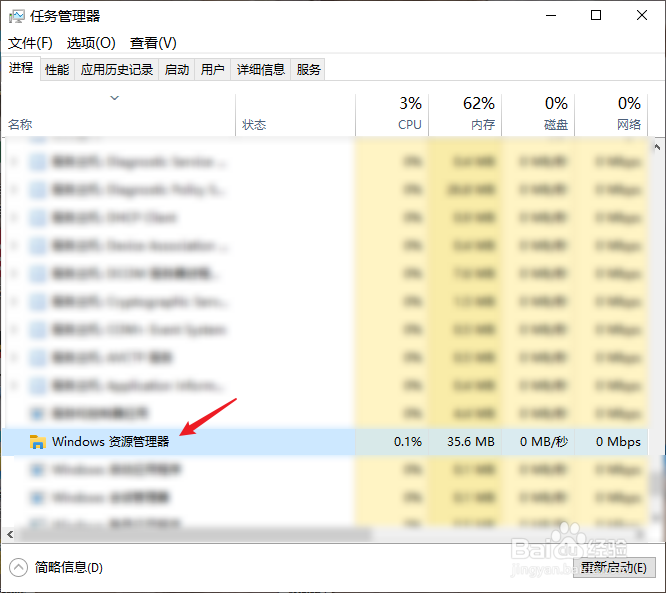
2、在任务管理器列表中找到Windows资源管理器。
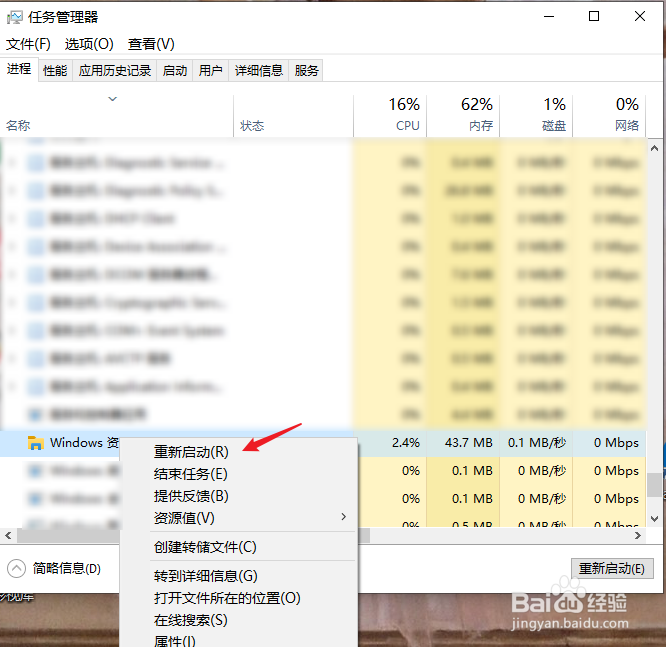
3、右键点击Windows资源管理器,再点击“重新启动”即可。
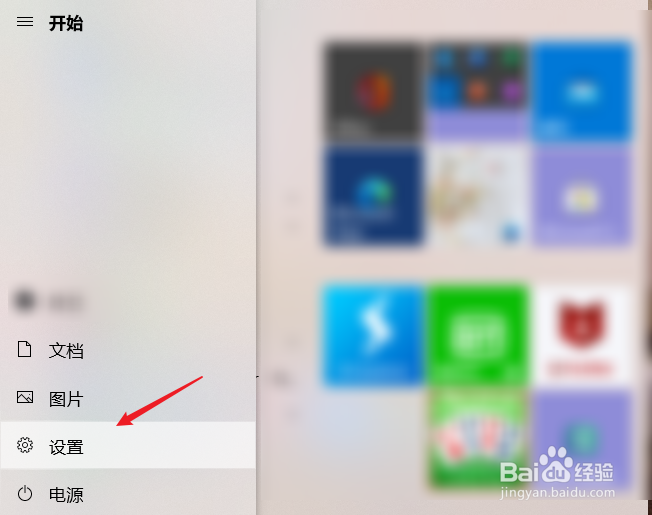
4、如果上述操作无效,按下“Win”键,再点击“设置”。
5、点击“应用”。

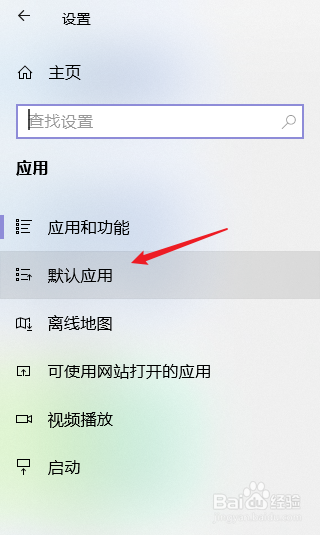
6、点击“默认应用”。
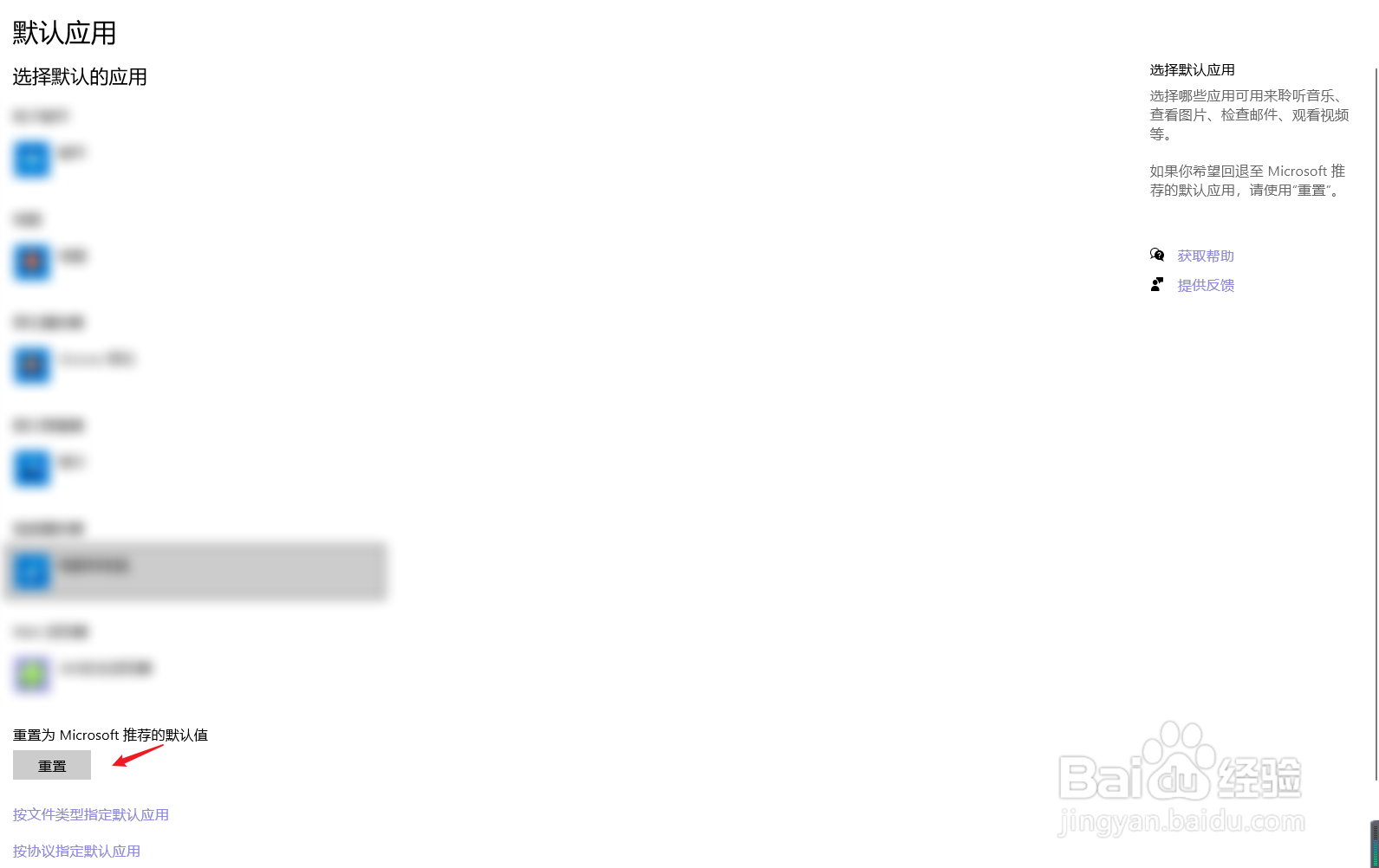
7、点击“重置”重置所有默认应用即可。
时间:2026-04-29 14:35:49
1、如果是任务栏闪动比较厉害,应该右键点击任务栏,再点击“任务管理器”。
2、在任务管理器列表中找到Windows资源管理器。
3、右键点击Windows资源管理器,再点击“重新启动”即可。
4、如果上述操作无效,按下“Win”键,再点击“设置”。
5、点击“应用”。
6、点击“默认应用”。
7、点击“重置”重置所有默认应用即可。
