1、点击T,之后打开字幕,选一个字幕效果,把它拉入到时间轴。


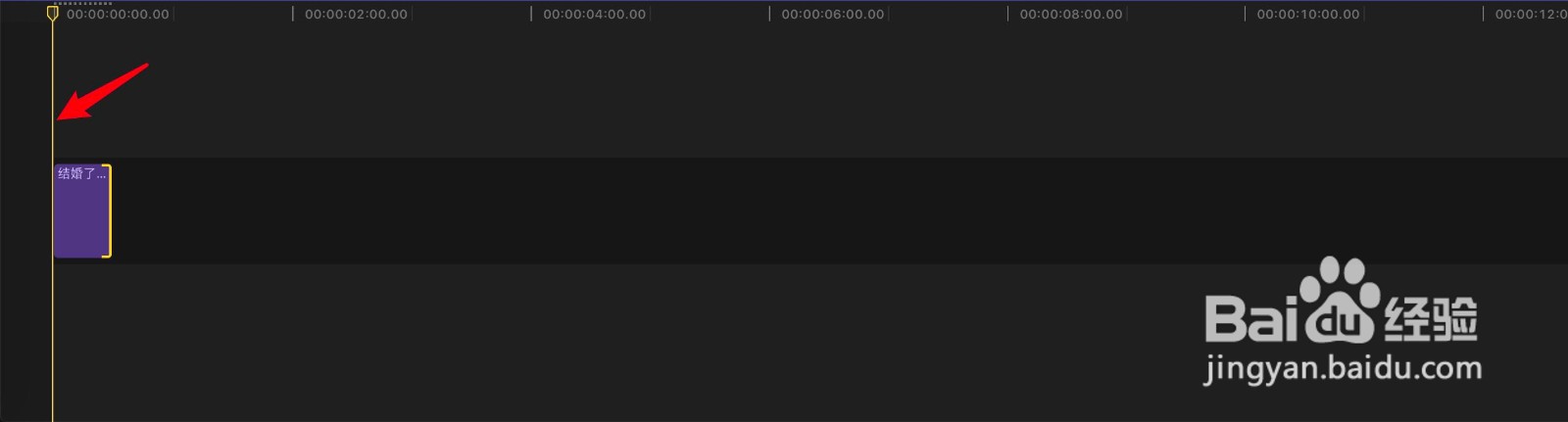
2、点击横线并在文本处输入字幕,播放头移到字幕块开头。

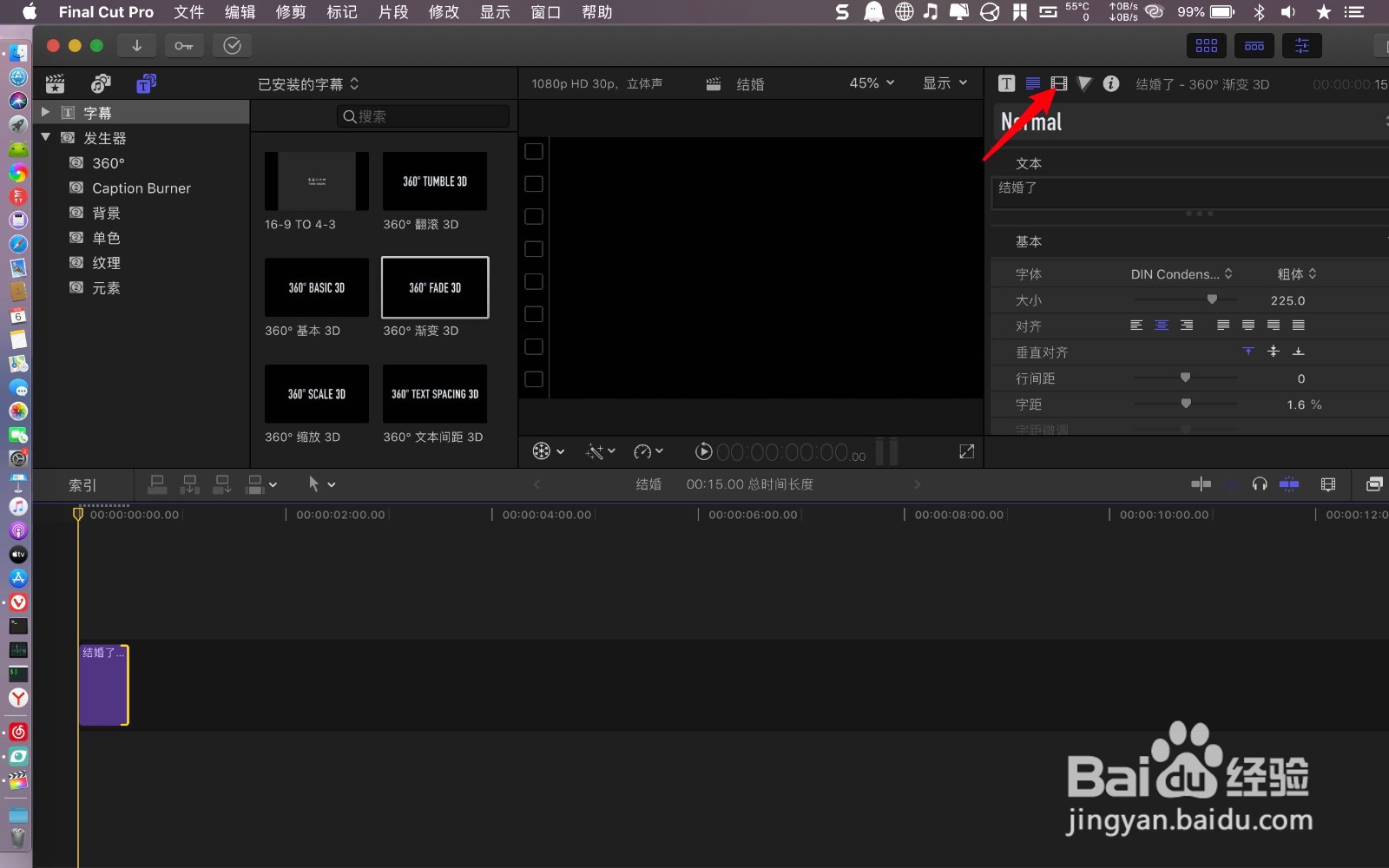
3、点击右边上的胶片,右边找裁剪了,如图。

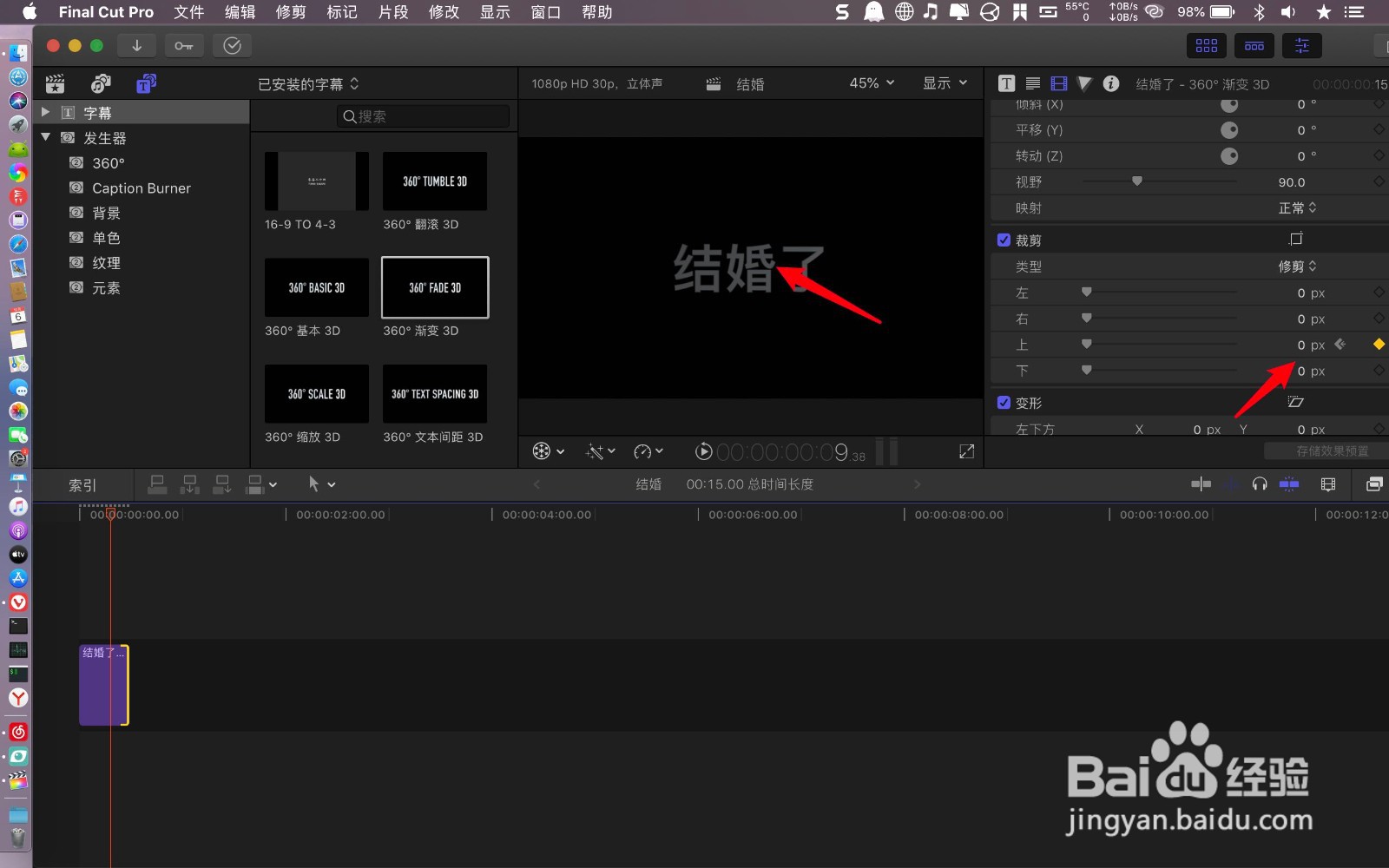
4、把裁剪上或者下拉到尽头,点击旁边的+。


5、再把播放头移到字幕要出来处,例如中间,在上左侧拉动让字幕完全出现。就是让上或者下变为0.

时间:2026-04-29 01:13:00
1、点击T,之后打开字幕,选一个字幕效果,把它拉入到时间轴。
2、点击横线并在文本处输入字幕,播放头移到字幕块开头。
3、点击右边上的胶片,右边找裁剪了,如图。
4、把裁剪上或者下拉到尽头,点击旁边的+。
5、再把播放头移到字幕要出来处,例如中间,在上左侧拉动让字幕完全出现。就是让上或者下变为0.
