1、1.运行WPS软件,新建一个WPS表格文件,在单元格中输入序号01,表格显示的是1。

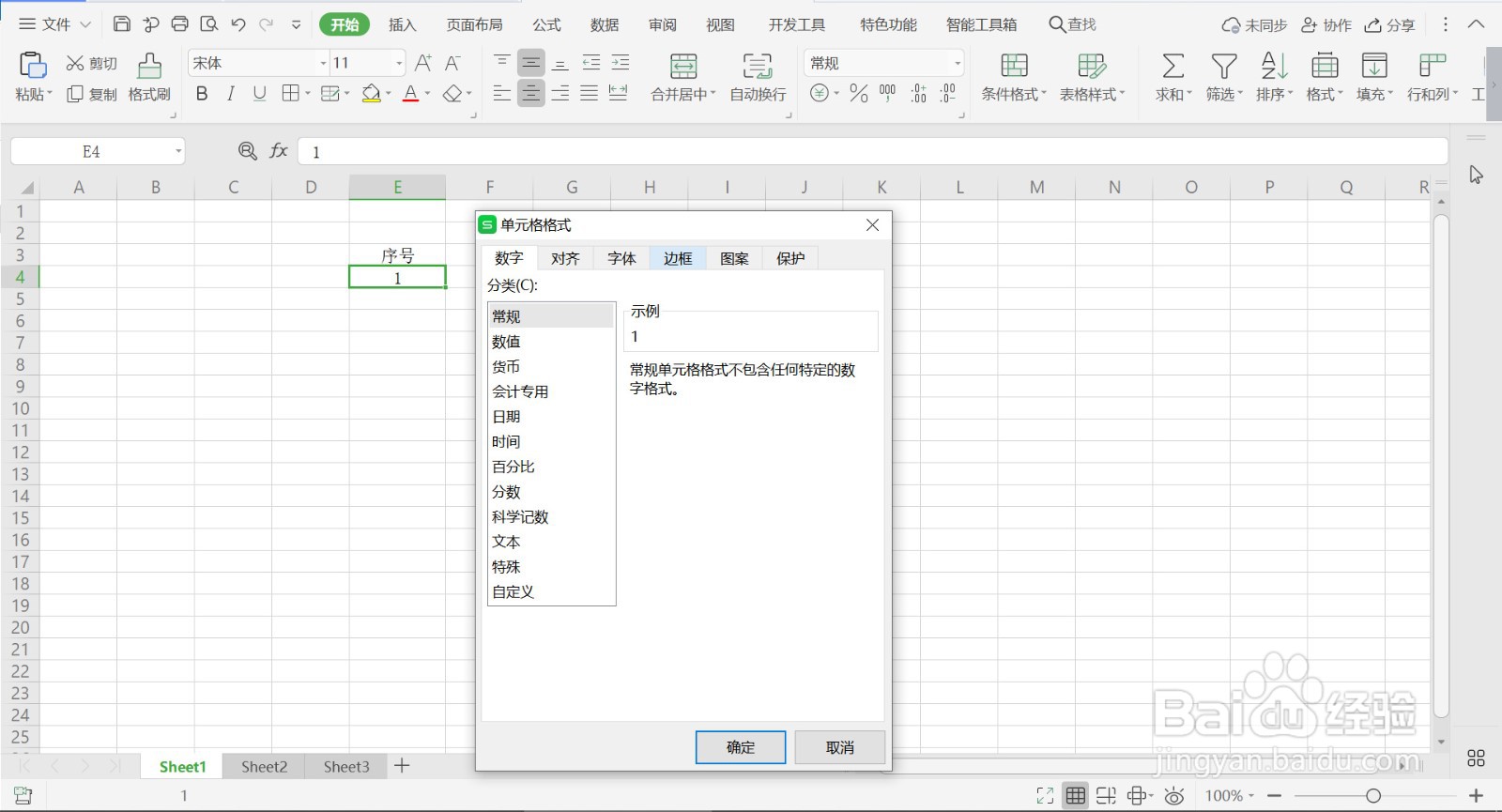
2、2.选中该单元格,点击鼠标右键,在右键菜单列表中点击【单元格格式】,发现单元格的格式为“常规数字”。
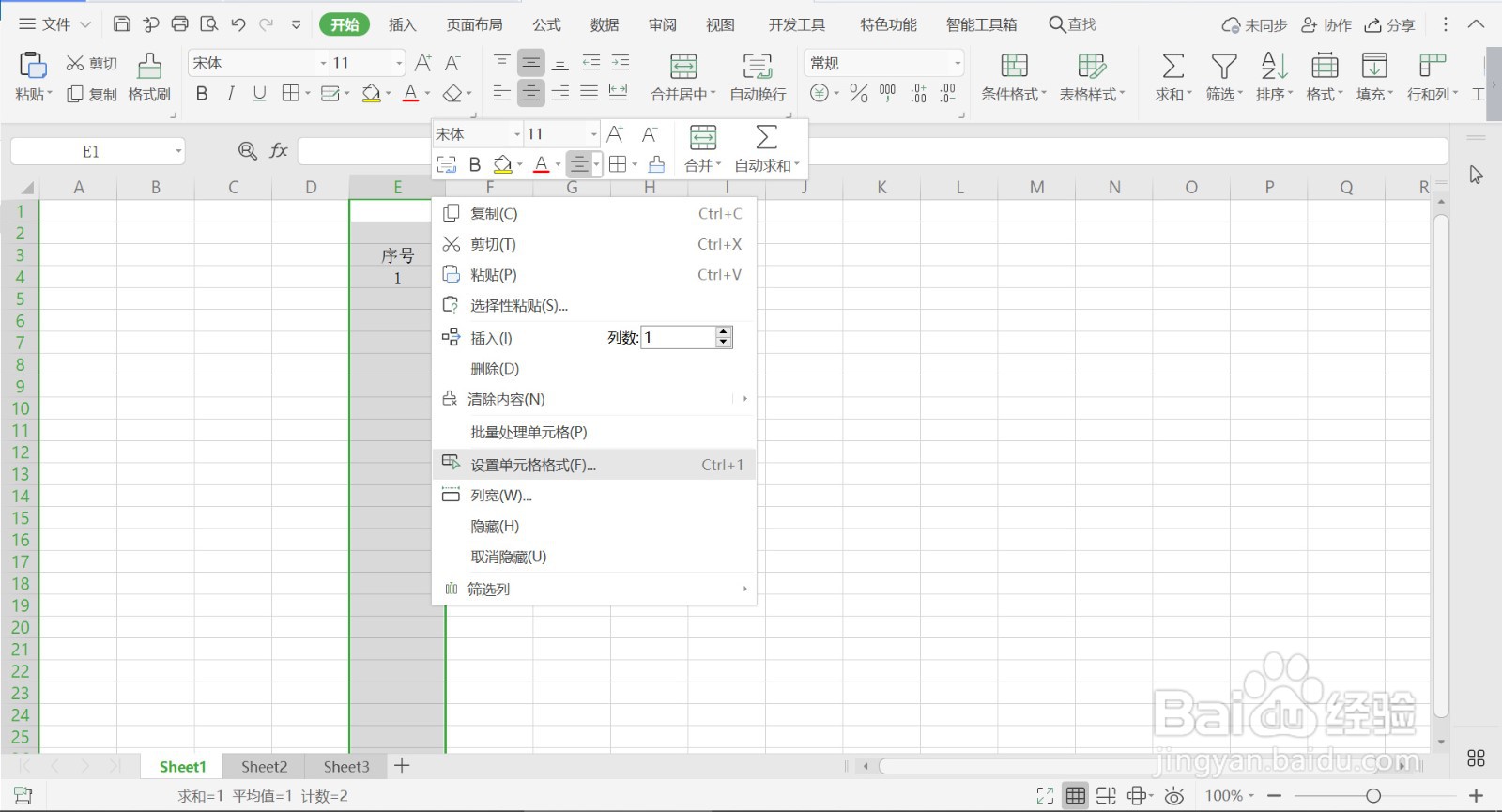
3、3.鼠标选中序号一列,点击鼠标右键,在右键菜单列表中点击【设置单元格格式】。
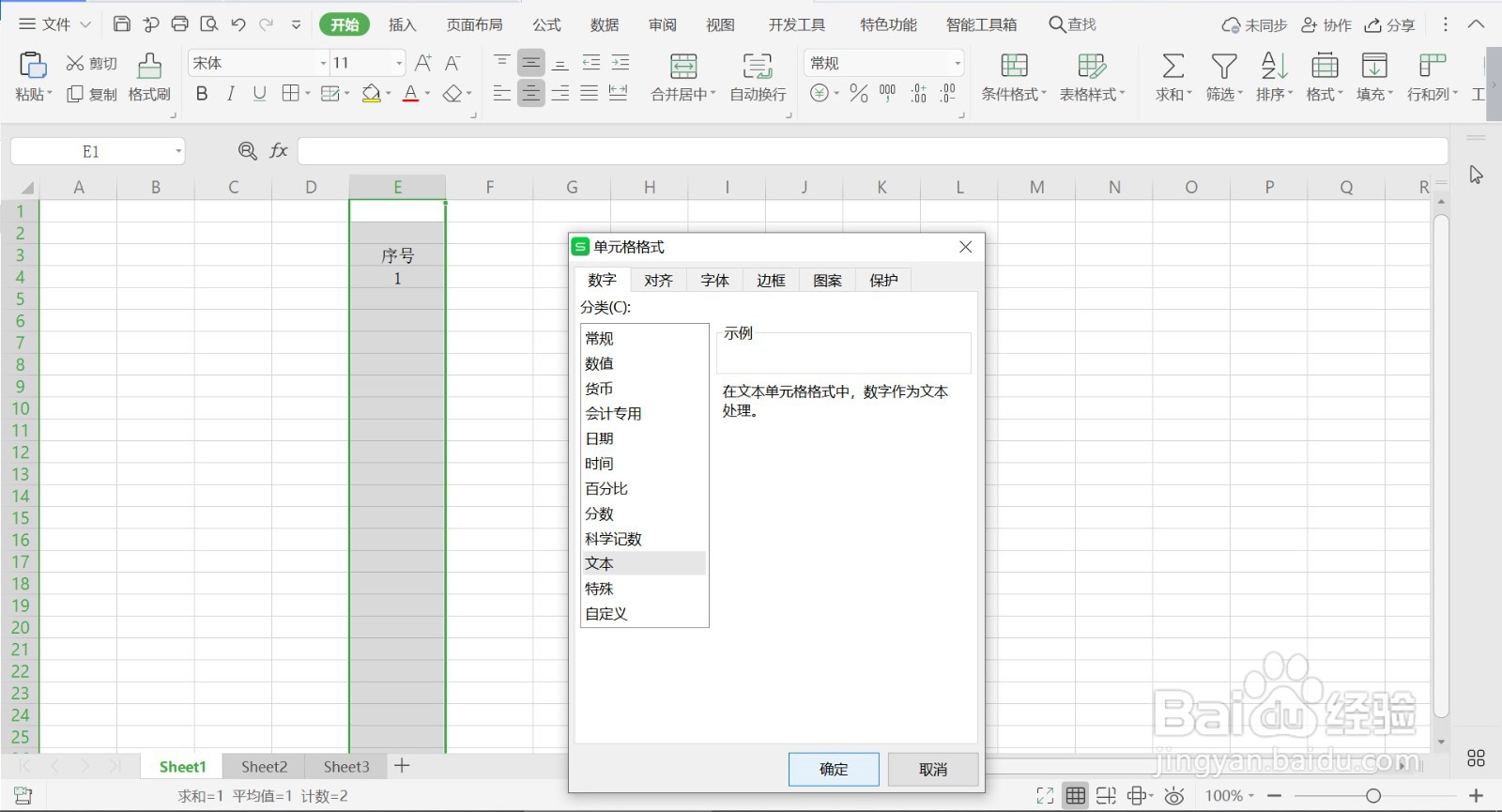
4、4.界面弹出【单元格格式】对话框,点击【分类】里的【文本】选项,点击【确定】。
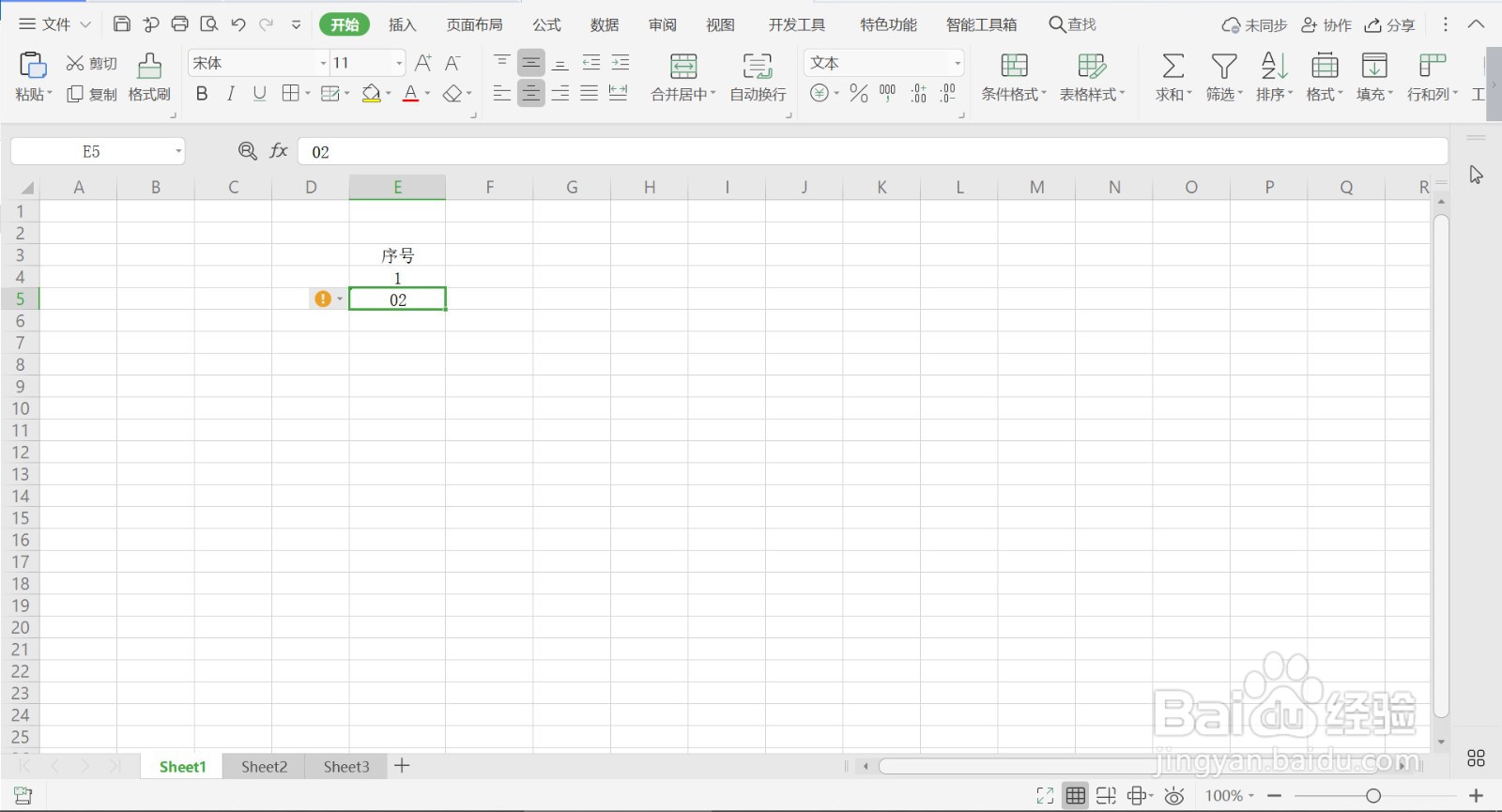
5、5.回到WPS表格页面,在单元格里输入“02”,此时数字前面的“0”就显示出来了。
6、总结:
1.运行WPS软件,新建一个WPS表格文件,在单元格中输入序号01,表格显示的是1。
2.选中该单元格,点击鼠标右键,在右键菜单列表中点击【单元格格式】,发现单元格的格式为“常规数字”。
3.鼠标选中序号一列,点击鼠标右键,在右键菜单列表中点击【设置单元格格式】。
4.界面弹出【单元格格式】对话框,点击【分类】里的【文本】选项,点击【确定】。
5.回到WPS表格页面,在单元格里输入“02”,此时数字前面的“0”就显示出来了。
