word2016文档如何添加页码

 时间:2026-02-16 04:34:33

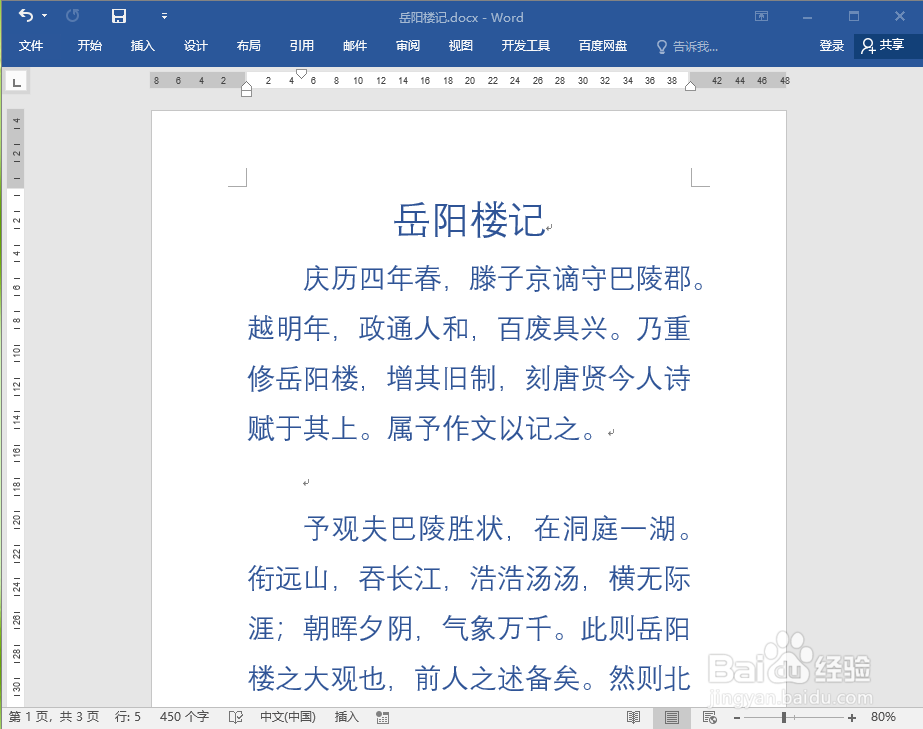
1、打开示例文档。

word2016文档如何添加页码

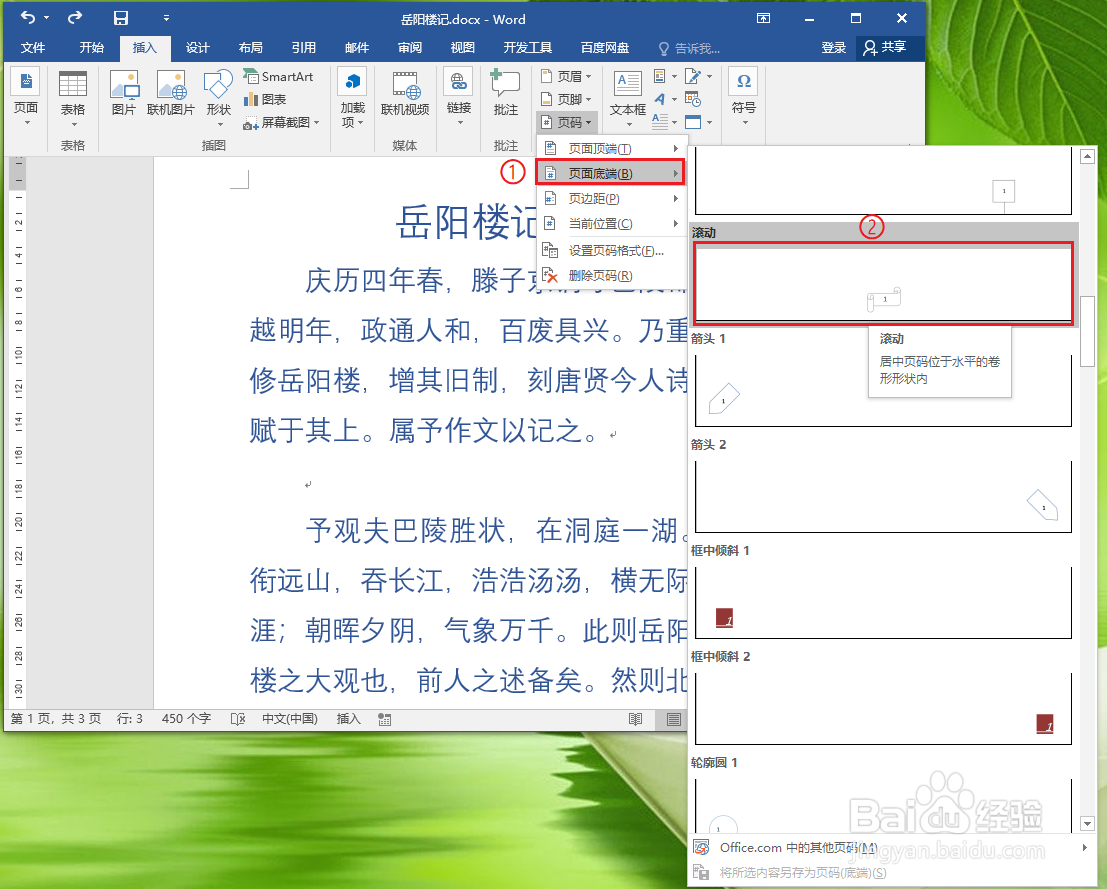
2、依次点击【插入】选项卡>>【页码】。

word2016文档如何添加页码

3、选择页码位置和样式。

例如依次点击【页面底端】>>【滚动】。

word2016文档如何添加页码

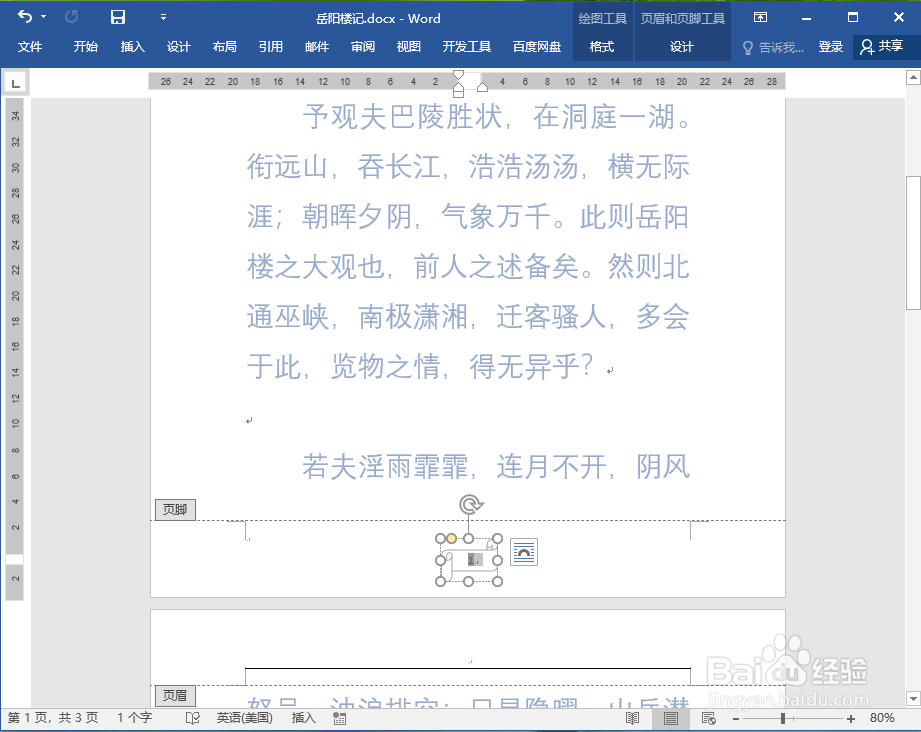
4、选中页码数字,例如“1”。

word2016文档如何添加页码

5、依次点击【开始】选项卡>>【字体】按钮。

word2016文档如何添加页码

6、设置字体格式。

●字号选择“小二”;

●字体颜色选择“红色”;

●点击【确定】。

word2016文档如何添加页码

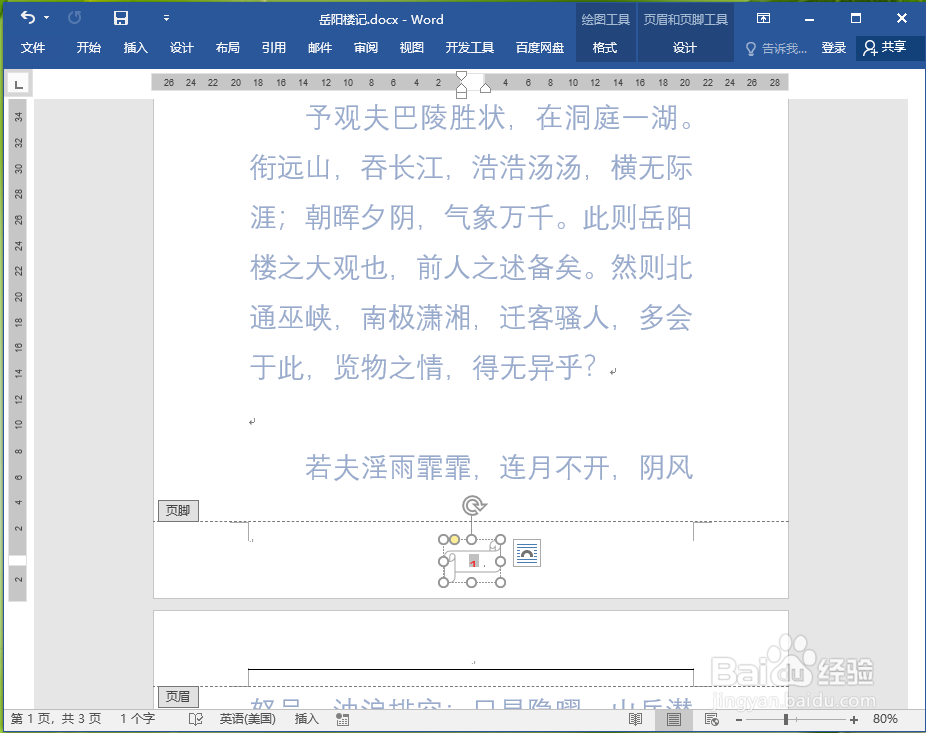
7、调整页码图形的大小和位置。

●选中页码图形;

●鼠标按住图形边框上的圆点,拖动鼠标就可以调整图形大小;

●鼠标按住图形边框,拖动鼠标就可以调整图形位置。
word2016文档如何添加页码

8、按键盘上的Esc键,退出页码的编辑。

word2016文档如何添加页码

9、结果展示。

word2016文档如何添加页码

  • 如何在Word屏幕上显示可选分隔符
  • Word 2016如何将句首字母大写
  • 如何在Word屏幕上显示可选连字符
  • word2016插入脚注和注
  • Word 2016编辑文档如何设置自动更正功能
  • 热门搜索
    丽江最佳旅游时间 朝阳旅游景点大全 庄河旅游景点大全 江西省旅游局官网 顺义旅游景点 辽宁省旅游信息网 旅游卫视大驾光临 冬天适合旅游的地方 陵水旅游 旅游海报