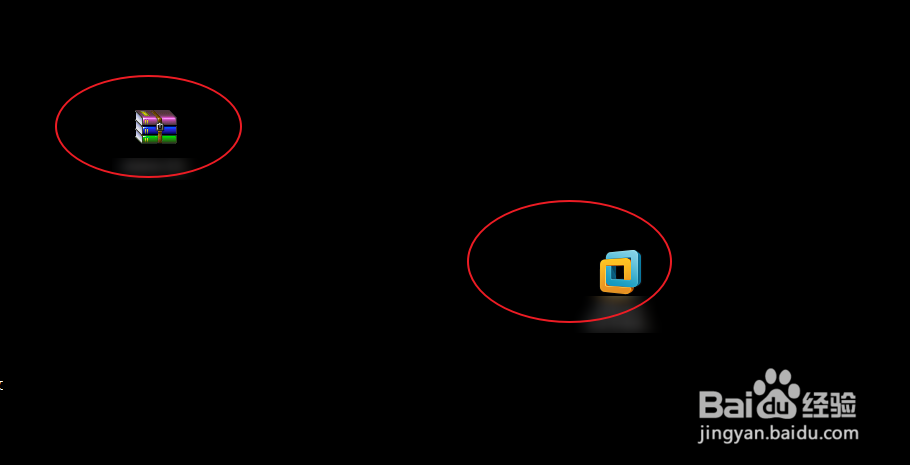
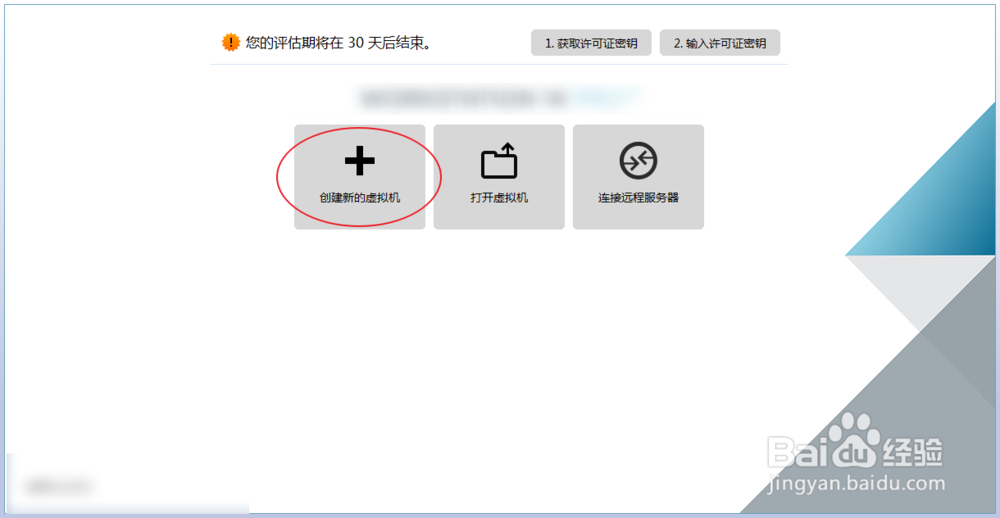
1、你需要装备系统的iso文件,以及这个软件。点击新建。
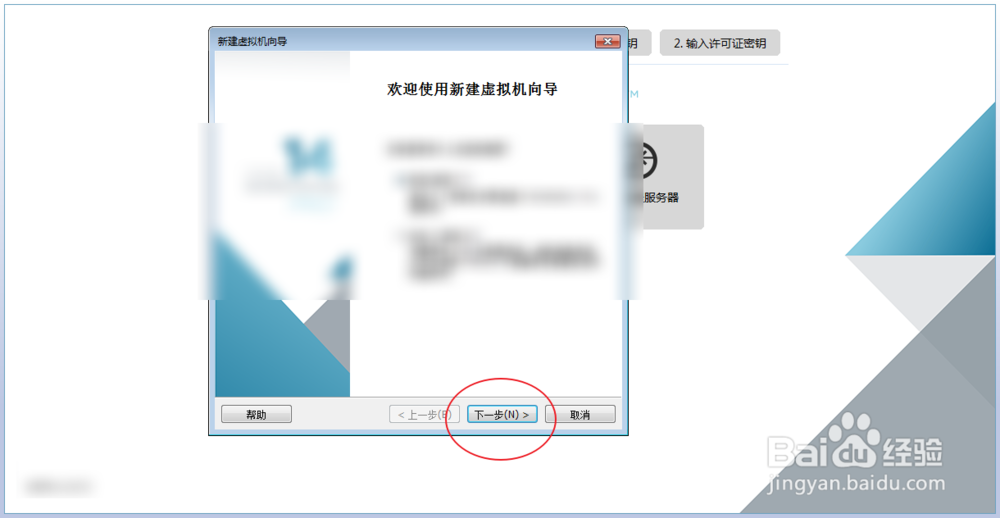
2、点击【下一步】,点击【浏览】。
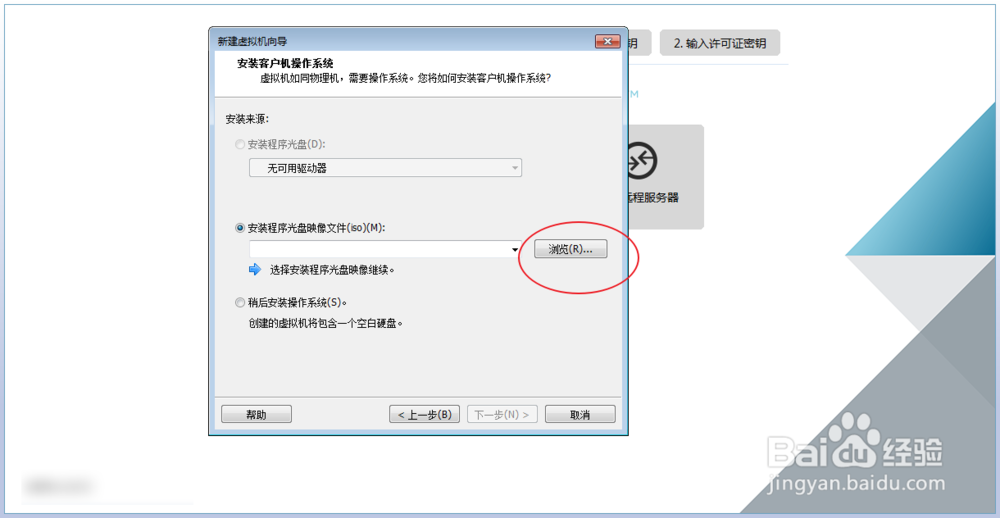
3、选【iso镜像】,然后点击【下一步】。
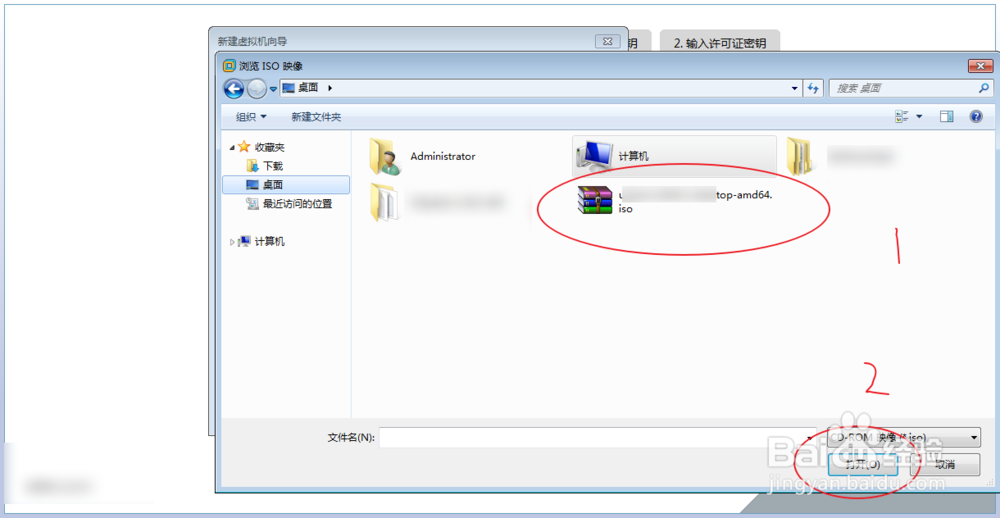
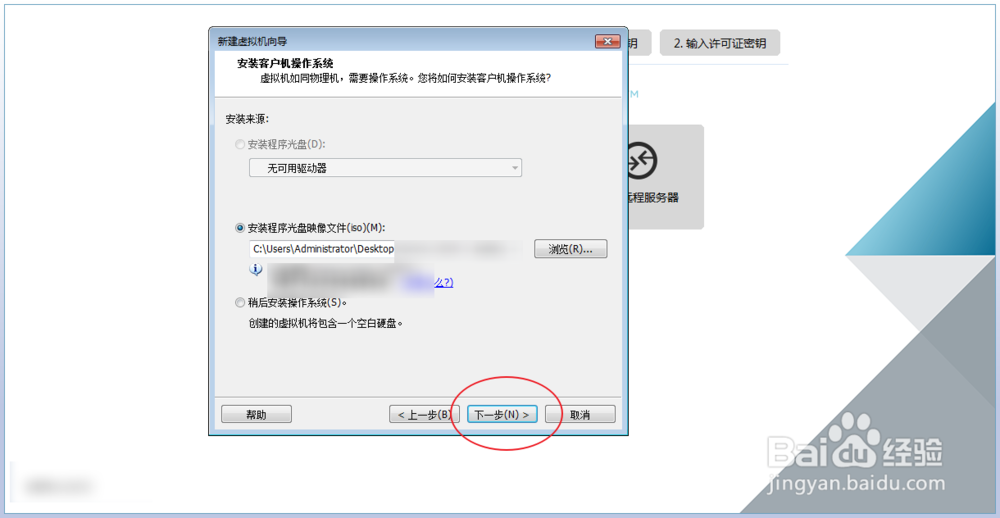
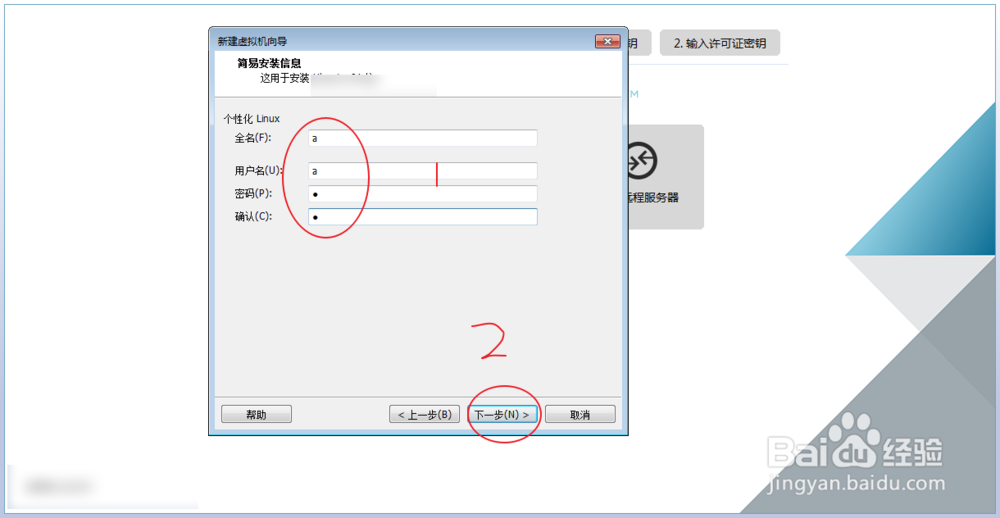
4、全部输入一个简单的数字a,点击【下一步】,再次点击【浏览】。

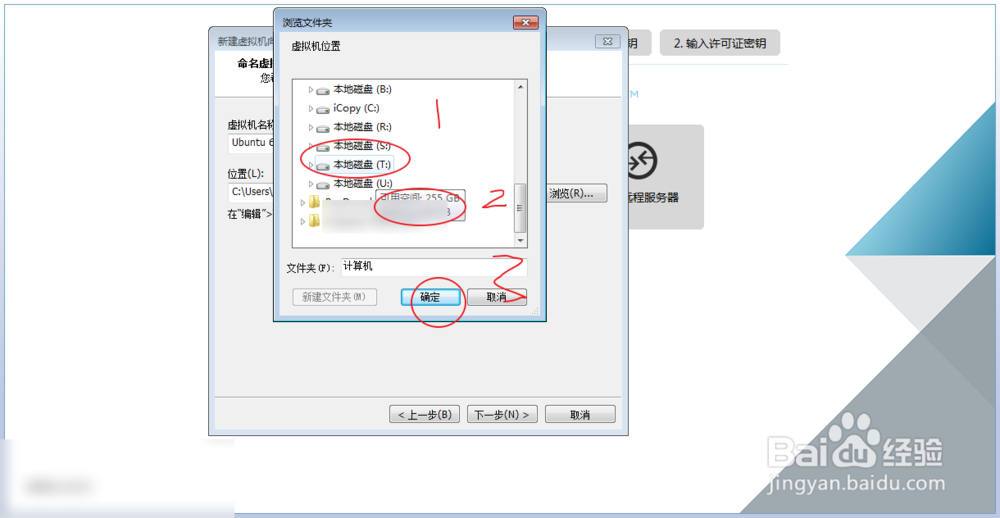
5、选择一个计算机上容量大的分区,例如【T分区】,然后点击【下一步】。
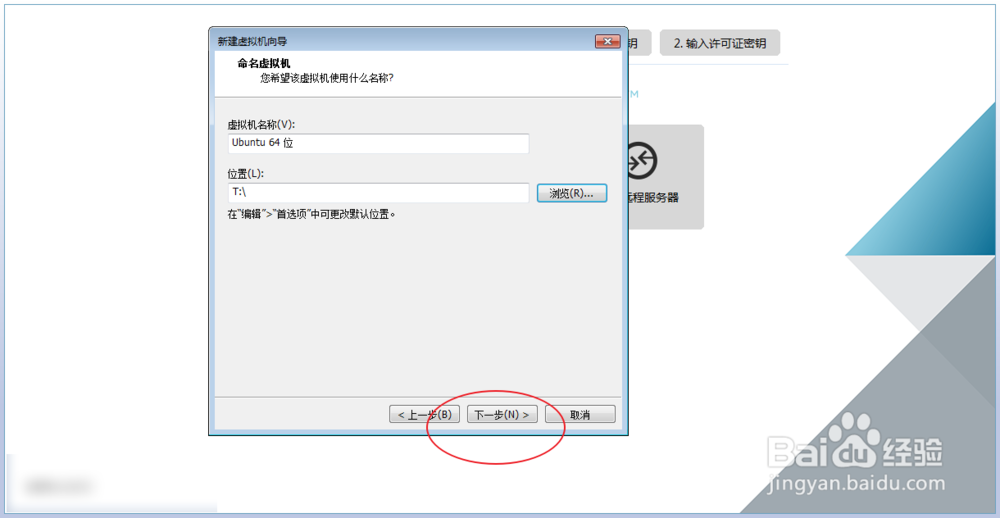
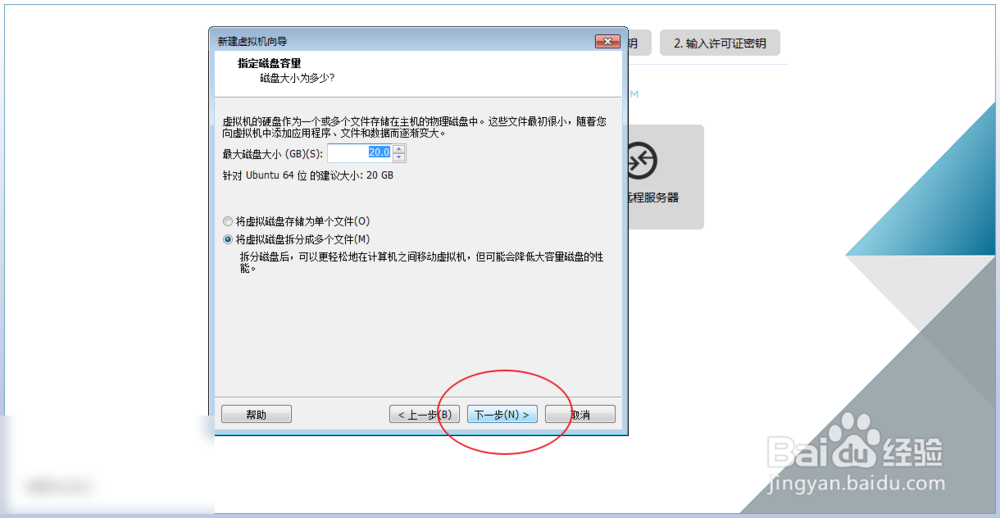
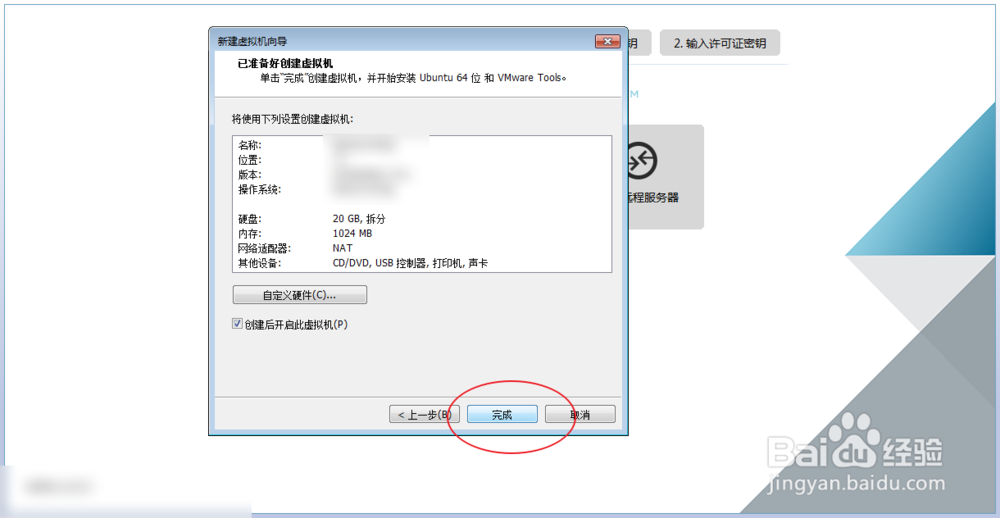
6、继续点击下一步,之后了的点击【完成】。
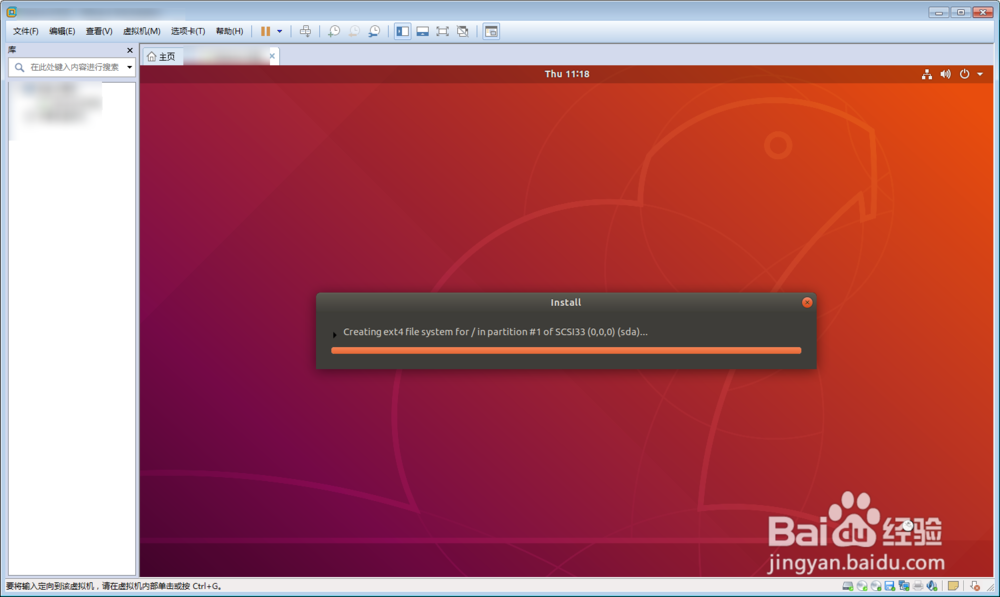
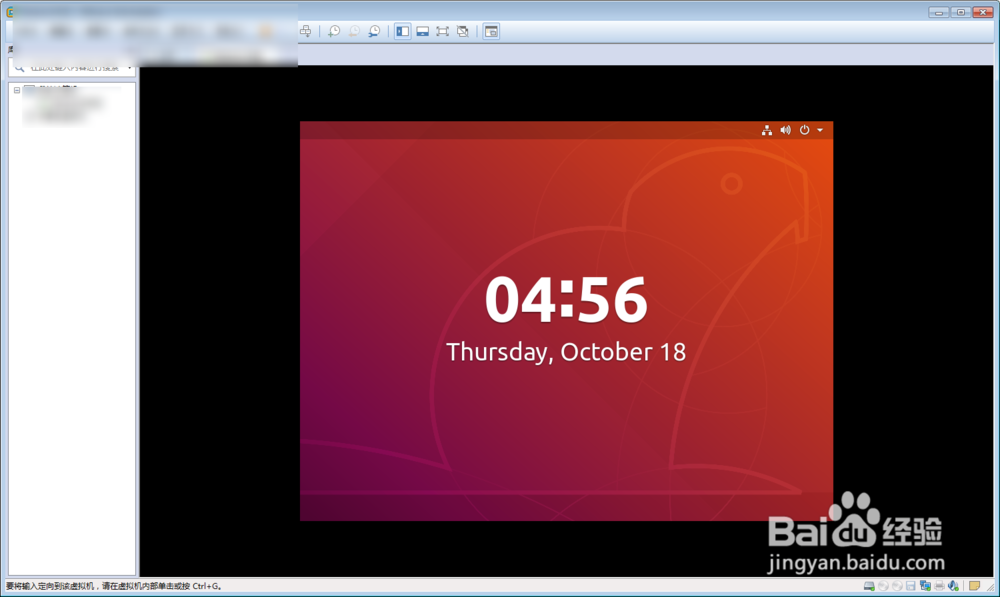
7、系统会安装到XX机上,那么看到图二说明安装成了。
时间:2026-04-26 08:09:17
1、你需要装备系统的iso文件,以及这个软件。点击新建。
2、点击【下一步】,点击【浏览】。
3、选【iso镜像】,然后点击【下一步】。
4、全部输入一个简单的数字a,点击【下一步】,再次点击【浏览】。
5、选择一个计算机上容量大的分区,例如【T分区】,然后点击【下一步】。
6、继续点击下一步,之后了的点击【完成】。
7、系统会安装到XX机上,那么看到图二说明安装成了。
