1、打开3ds max软件,新建一个空白文档。

2、在“透视”视图中创建一个长方体。
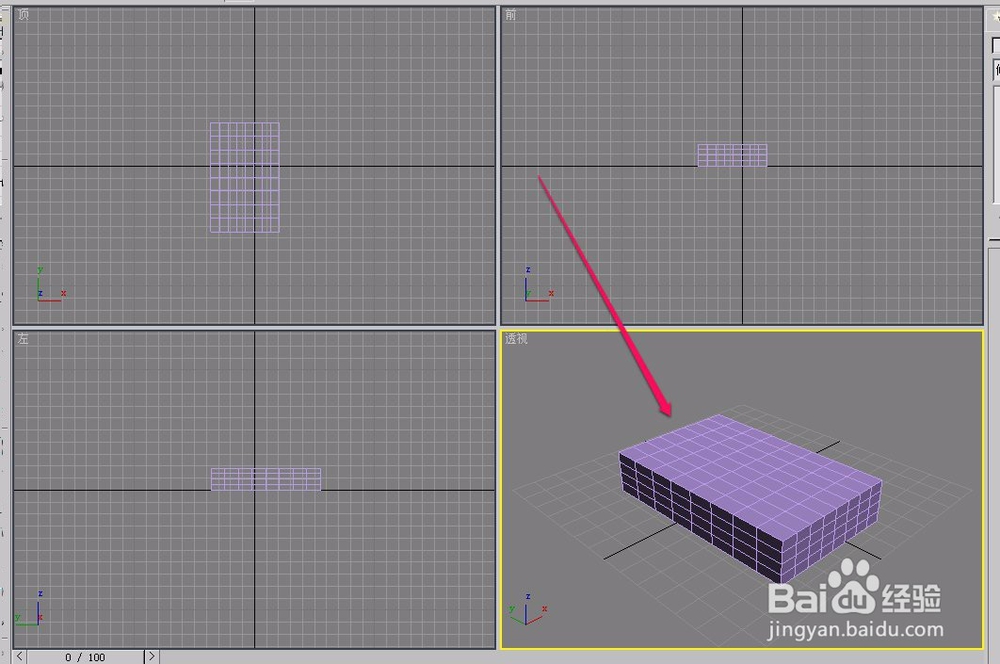
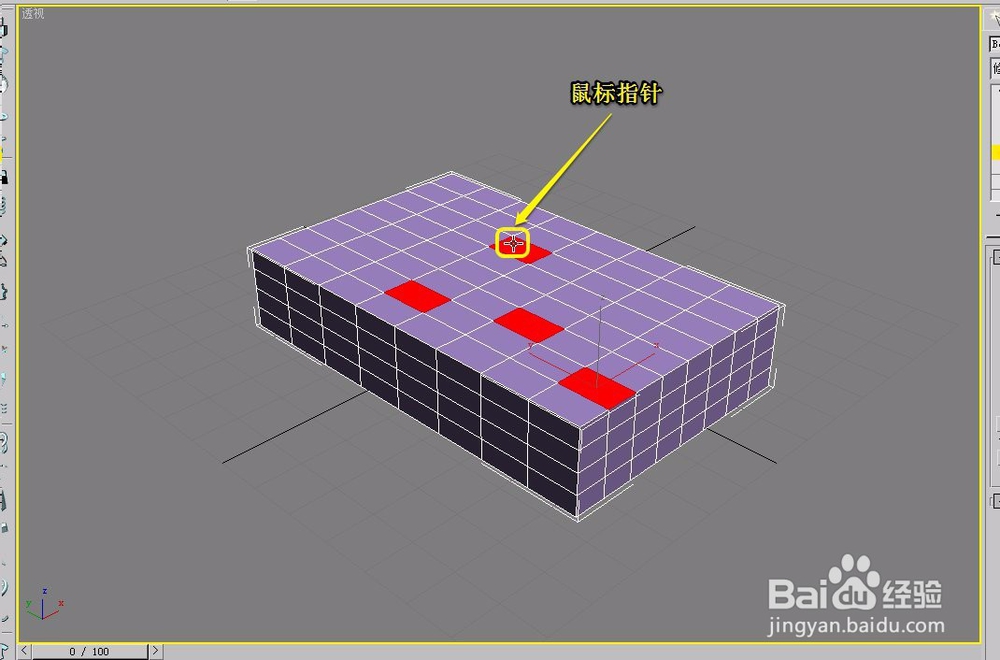
3、一只手按住键盘上的“Shift”键不松手,另一只手在长方体上面进行多个多边形的选择。
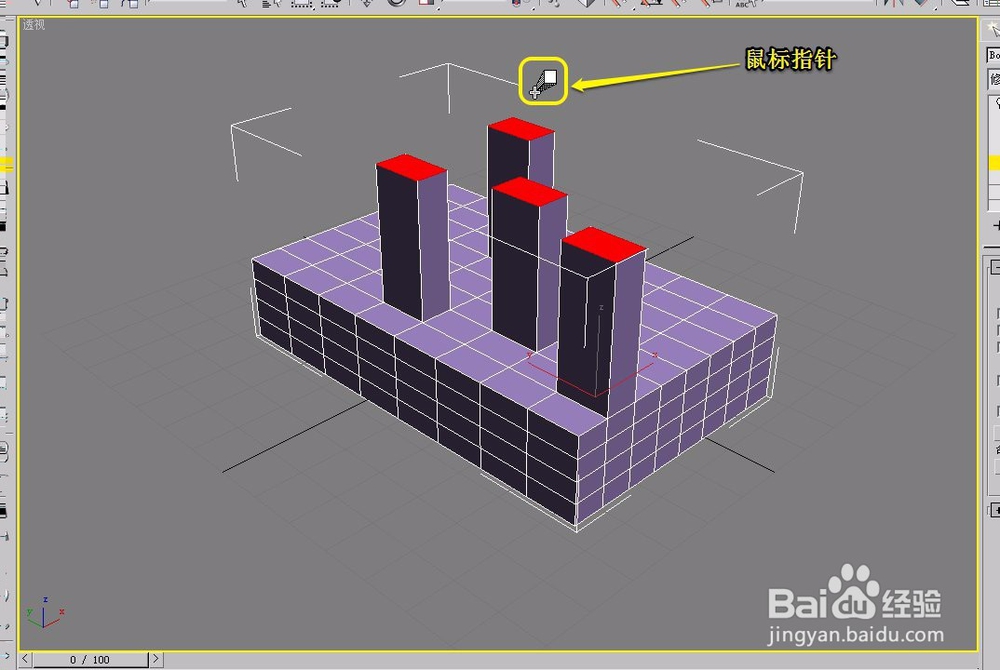
图中红色的长方形就是已经被选择的多边形。
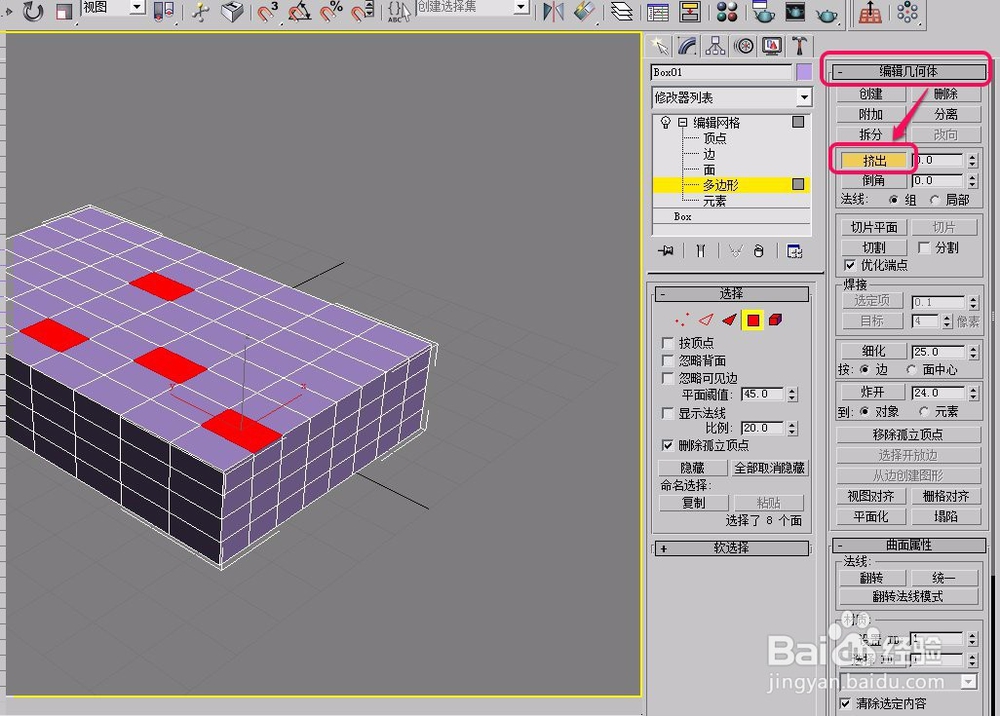
4、打开“编辑几何体”卷展栏,单击选择“挤出”按钮。
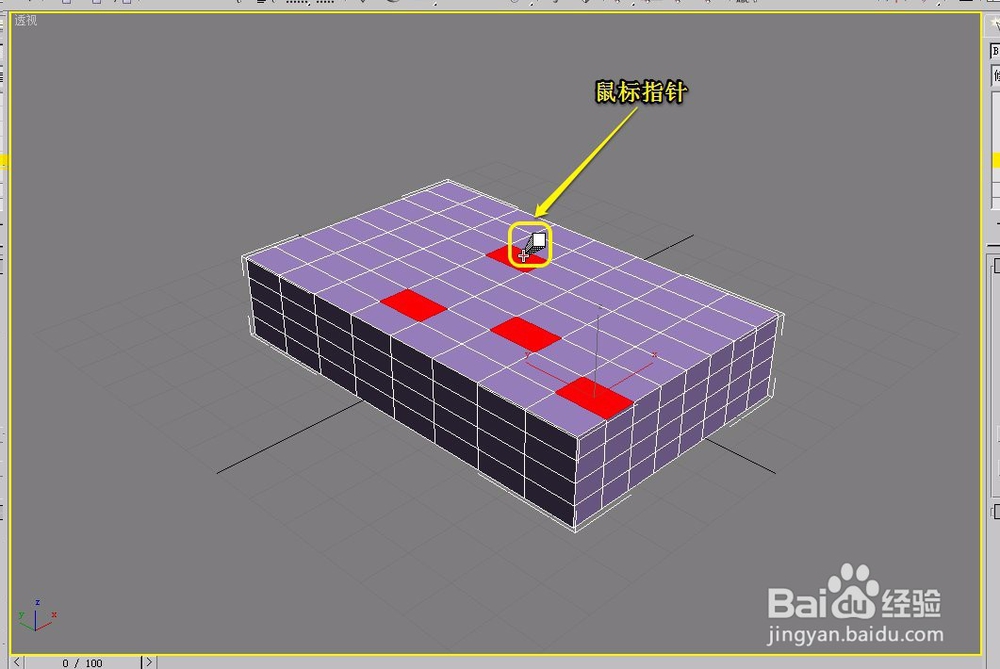
5、移动鼠标指针到已经被选中的任意一个多边形上面,当中指针变成图示的形状时,按住鼠标键不松手。
6、这时,拖拽鼠标,可以看到,视图中出现了挤出的几何体。
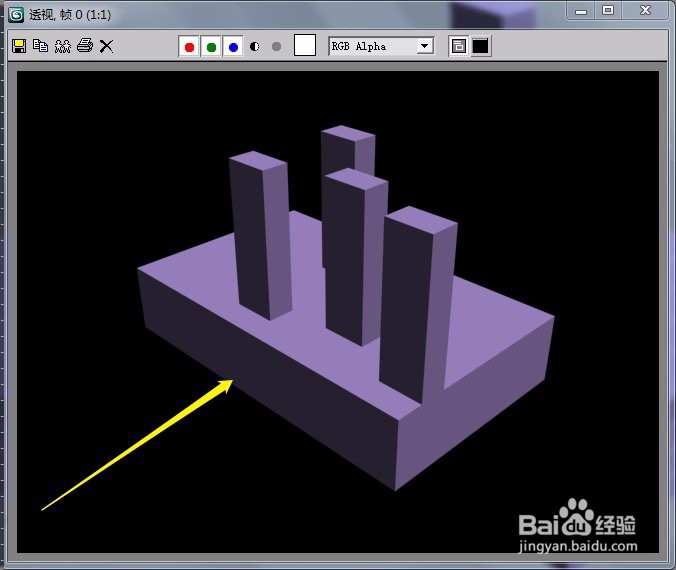
7、这时经过渲染后的挤出效果。
时间:2026-04-22 23:35:36
1、打开3ds max软件,新建一个空白文档。
2、在“透视”视图中创建一个长方体。
3、一只手按住键盘上的“Shift”键不松手,另一只手在长方体上面进行多个多边形的选择。
图中红色的长方形就是已经被选择的多边形。
4、打开“编辑几何体”卷展栏,单击选择“挤出”按钮。
5、移动鼠标指针到已经被选中的任意一个多边形上面,当中指针变成图示的形状时,按住鼠标键不松手。
6、这时,拖拽鼠标,可以看到,视图中出现了挤出的几何体。
7、这时经过渲染后的挤出效果。
