Word文档怎么制作导航栏 如何设置导航窗格

 时间:2026-02-11 22:03:06

1、首先在电脑上用Word打开要编辑的文档,然后选中第一个要导航的内容。

Word文档怎么制作导航栏 如何设置导航窗格

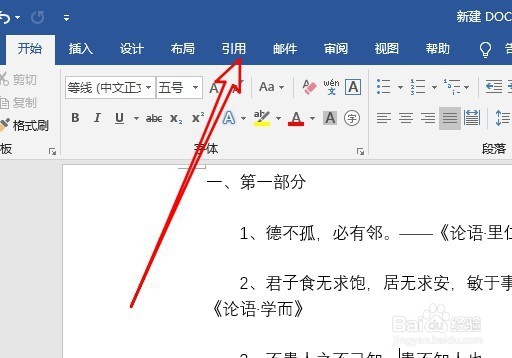
2、接着点击Word2016菜单栏中的“引用”菜单项。

Word文档怎么制作导航栏 如何设置导航窗格

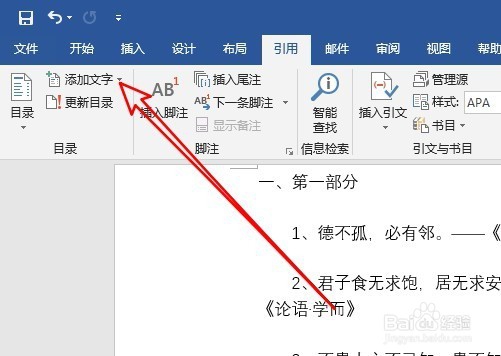
3、接下来在打开的引用工具栏上点击“添加文字”下拉按钮。

Word文档怎么制作导航栏 如何设置导航窗格

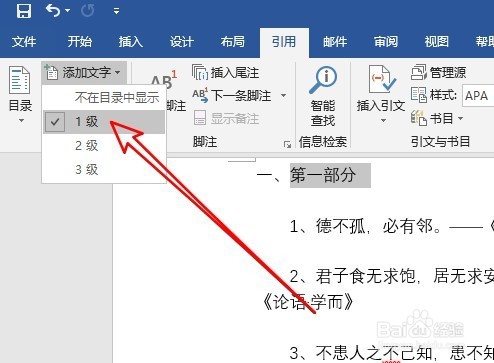
4、接下来在打开的下拉菜单中,我们点击选中1级菜单项。

Word文档怎么制作导航栏 如何设置导航窗格

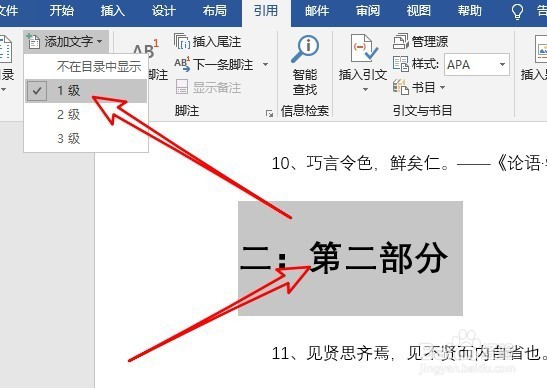
5、用同样的方法,我们选中第二个1级目录,当然了,我们也可以设置2级或3级子目录 。
Word文档怎么制作导航栏 如何设置导航窗格

6、接下来我们点击Word2016菜单栏中的“视图”菜单项。

Word文档怎么制作导航栏 如何设置导航窗格

7、接着在视图工具栏上点击勾选“导航窗格”前面的复选框

Word文档怎么制作导航栏 如何设置导航窗格

8、这时就会在左侧窗口中显示出设置的导航栏了,点击导航栏,就可以快速定位到设置的位置。

Word文档怎么制作导航栏 如何设置导航窗格

  • word样式没有标题 3 怎么办?
  • word怎么打开导航窗口
  • word怎么设置标题级别
  • word左侧导航目录设置
  • word如何一键修改同一级别标题
  • 热门搜索
    美国旅游签证新政策 商丘旅游景点大全 獐子岛旅游 威海旅游团 凤凰旅游住宿 旅游公司管理 大同旅游攻略自助游 苏州有哪些旅游景点 济南旅游地图 江西省旅游局