Dreamweaver中如何设置表格的背景图片

 时间:2026-02-14 23:33:24

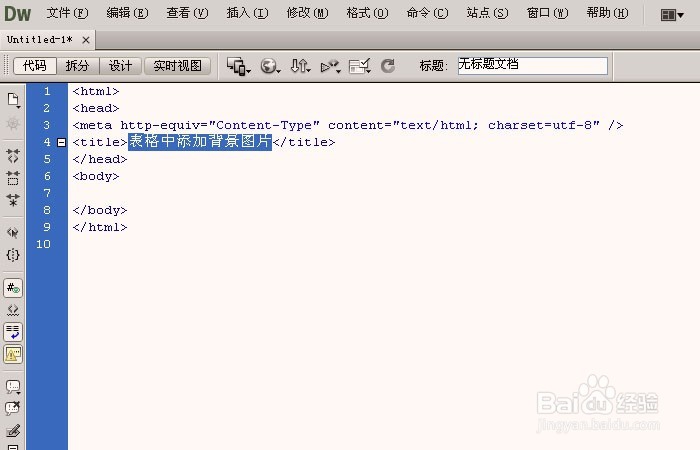
1、    打开Dreamweaver软件,鼠标左键选择新建【HTML】,在代码窗口上,修改网页title标签,比如设置表格的背景图片,如下图所示。
Dreamweaver中如何设置表格的背景图片

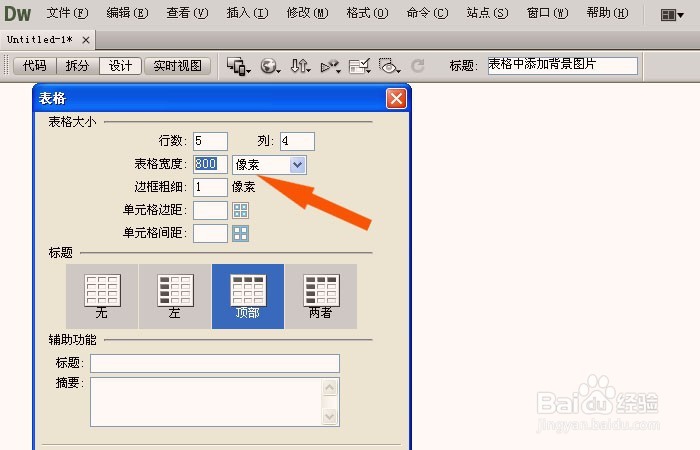
2、    接着,鼠标左键单击菜单,添加【表格】,在弹出的【表格设置】的窗口上,输入表格的行数和列数,并设置表格的宽度,如下图所示。
Dreamweaver中如何设置表格的背景图片

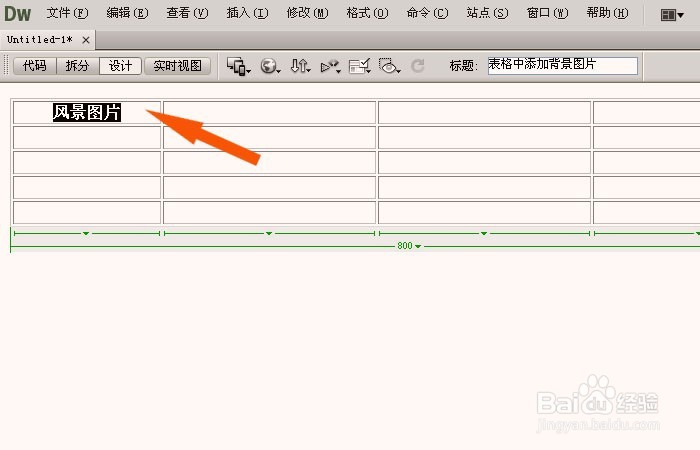
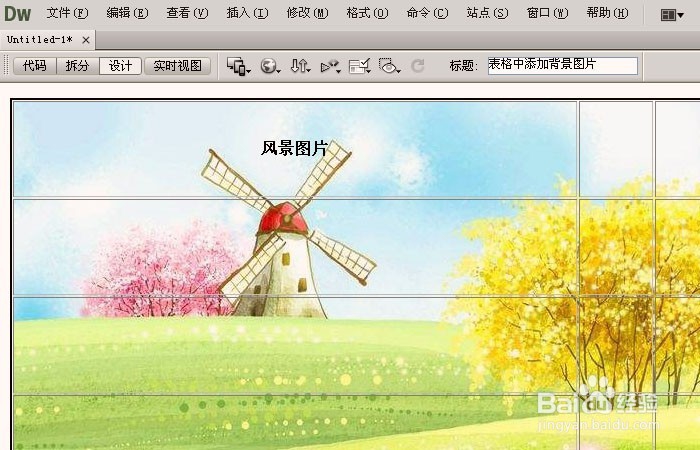
3、    接着,在【设计】窗口上,在表格的标题栏中输入风景图片的文字,如下图所示。
Dreamweaver中如何设置表格的背景图片

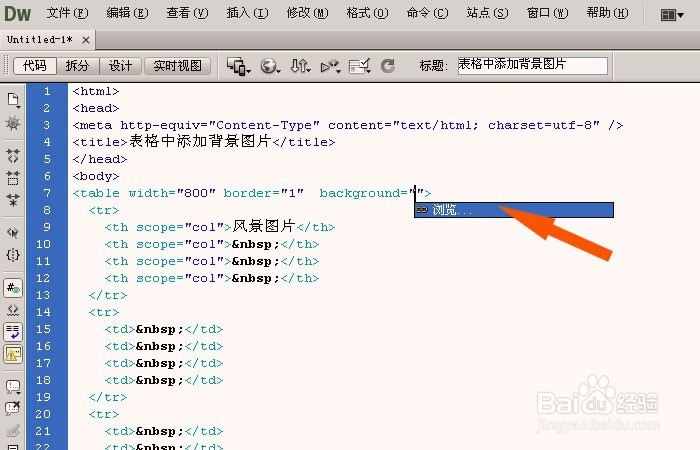
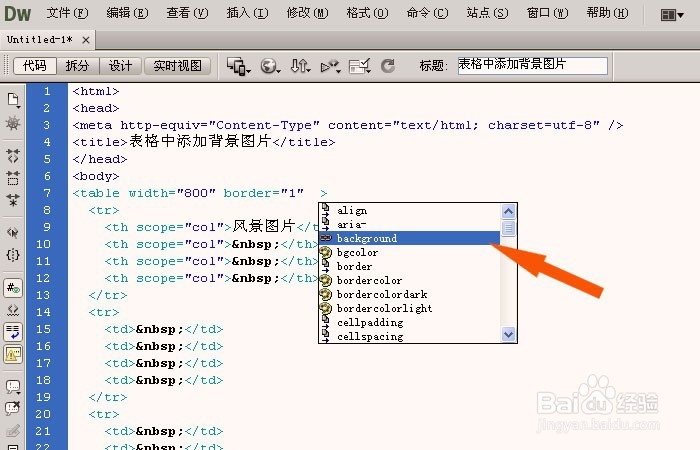
4、    然后,鼠标左键单击【代码】窗口,在table标签处的代码中,选择下来菜单中,背景图片的属性,如下图所示。
Dreamweaver中如何设置表格的背景图片

5、    接着,在代码行中,看浏览按钮,单击可以选择背景图片,如下图所示。

Dreamweaver中如何设置表格的背景图片

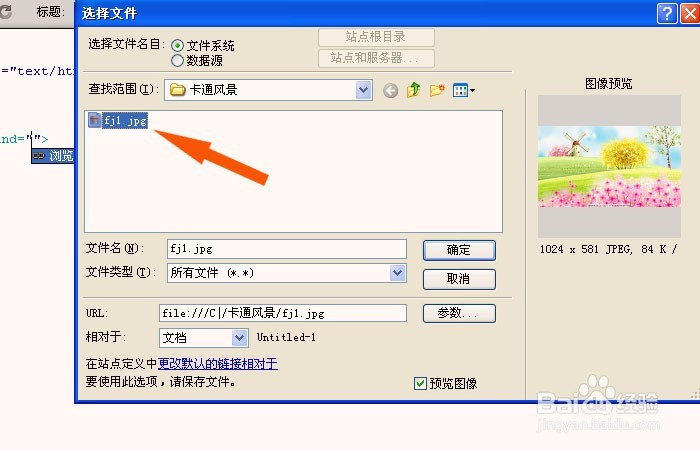
6、    然后,在弹出的选择窗口中,选择一张风景图片,如下图所示。

Dreamweaver中如何设置表格的背景图片

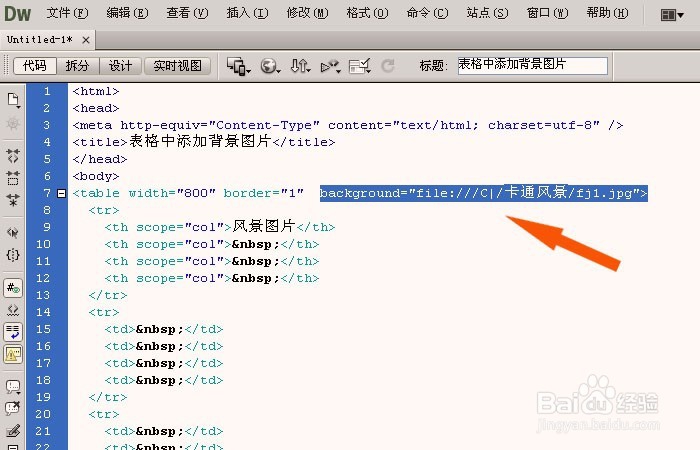
7、    接着,可以看到代码中会自动添加图片的路径代码,如下图所示。

Dreamweaver中如何设置表格的背景图片

8、    然后,在设计窗口上,可以看到表格中添加了背景图片,但是图片显示了一半,这需要修改表格的高度,如下图所示。

Dreamweaver中如何设置表格的背景图片

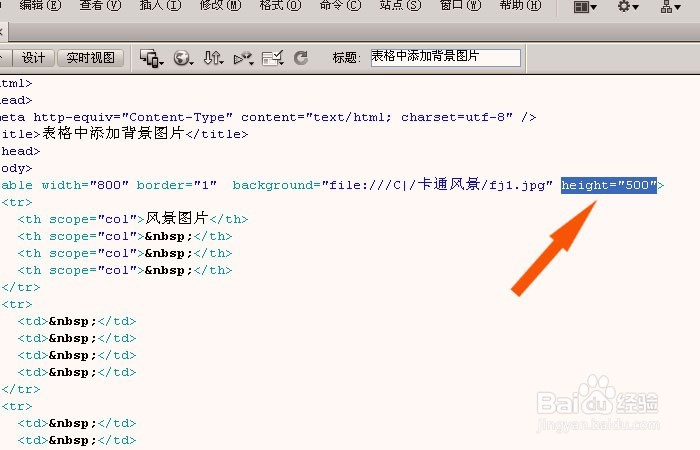
9、    接着,在代码中,添加表格高度的代码,如下图所示。

Dreamweaver中如何设置表格的背景图片

10、    最后,表格高度的代码输入好后,在设计窗口中,可以看到表格显示好的背景图片了,通过这样的操作,表格中背景图片就设置好了,如下图所示。鼠标左键单击【文件】菜单下的【保存】。
Dreamweaver中如何设置表格的背景图片

  • Dreamweaver如何插入背景图片
  • 如何在DW中为表格设置背景图像
  • DW如何设置页面背景图像?
  • DW设置背景图片的操作方法
  • DW如何设置背景图片的大小
  • 热门搜索
    黑龙江省旅游局政务网 黄山市旅游委员会 跟团去台湾旅游攻略 江苏旅游政务网官网 西沙群岛旅游报价 温州文成旅游景点 厦门大学旅游攻略 上海旅游集散中心地址 浙江桐庐旅游 湖南旅游局官网