ppt中去哪找墨迹素材并完成图片插入(墨迹图片)

 时间:2026-02-12 03:52:07

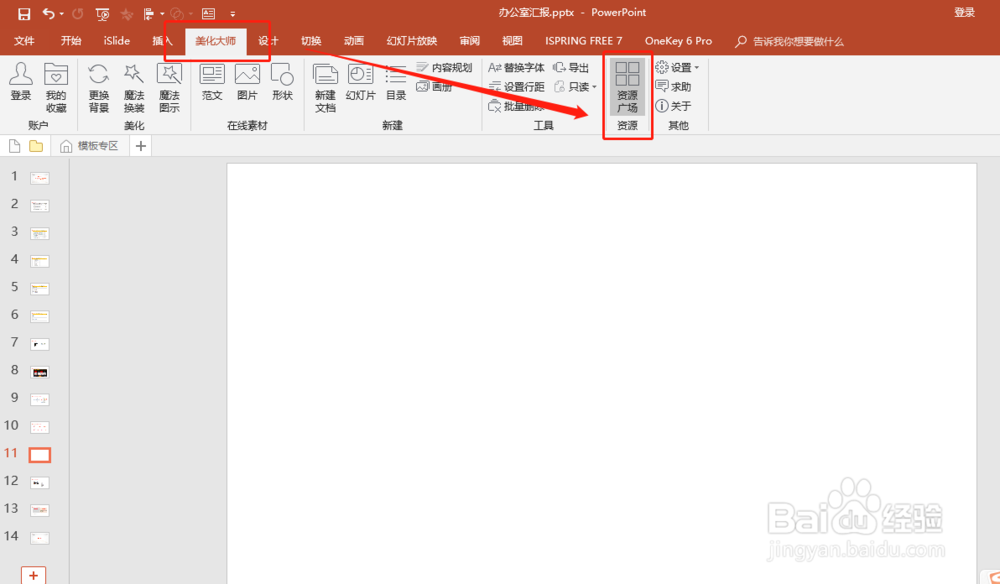
1、第一步,如下图,打开一个ppt点击工具栏“美化大师”--“资源广场”
ppt中去哪找墨迹素材并完成图片插入(墨迹图片)

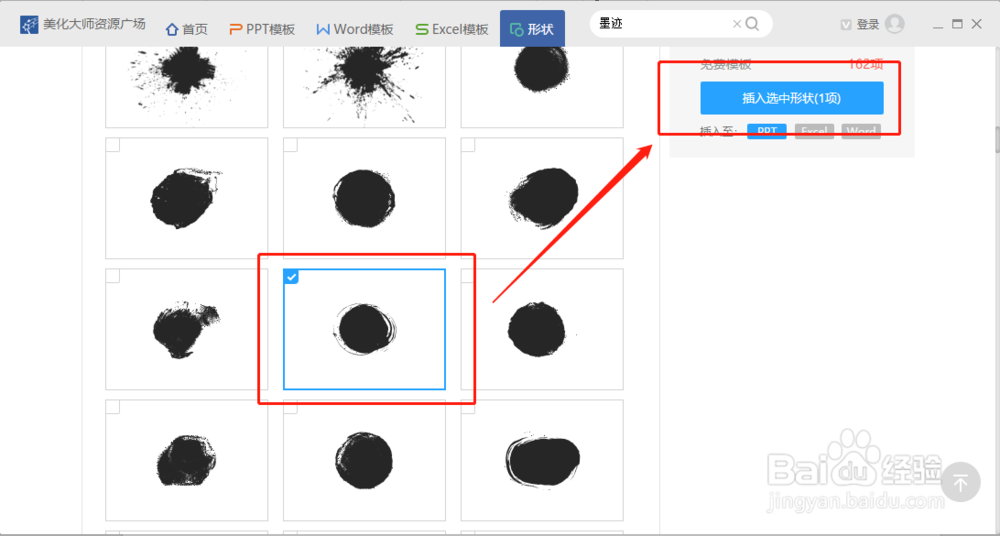
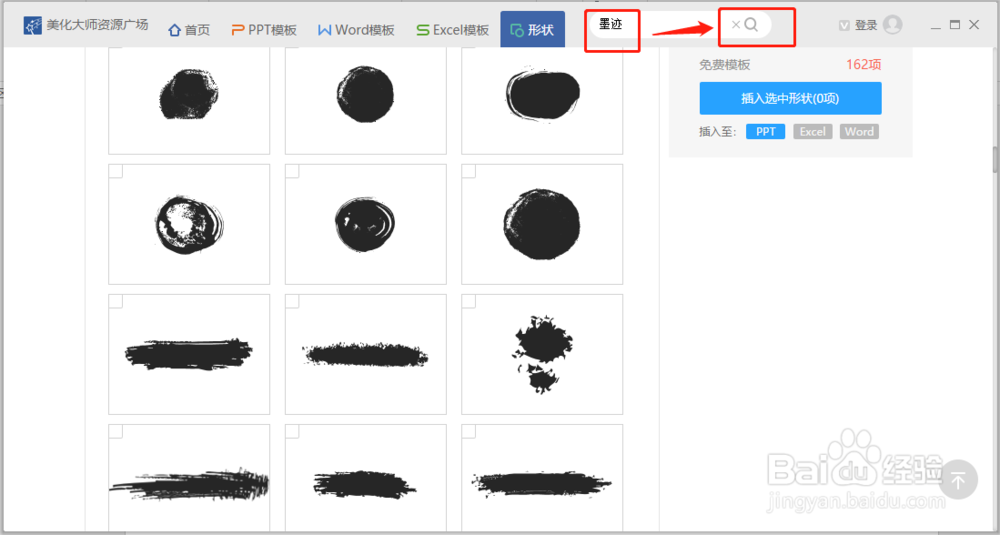
2、第二步,在跳出的资源广场选择框中,点击“形状”输入“墨迹”搜索就可以看到很多墨迹形状。如下图所示有162个都是免费的哦
ppt中去哪找墨迹素材并完成图片插入(墨迹图片)

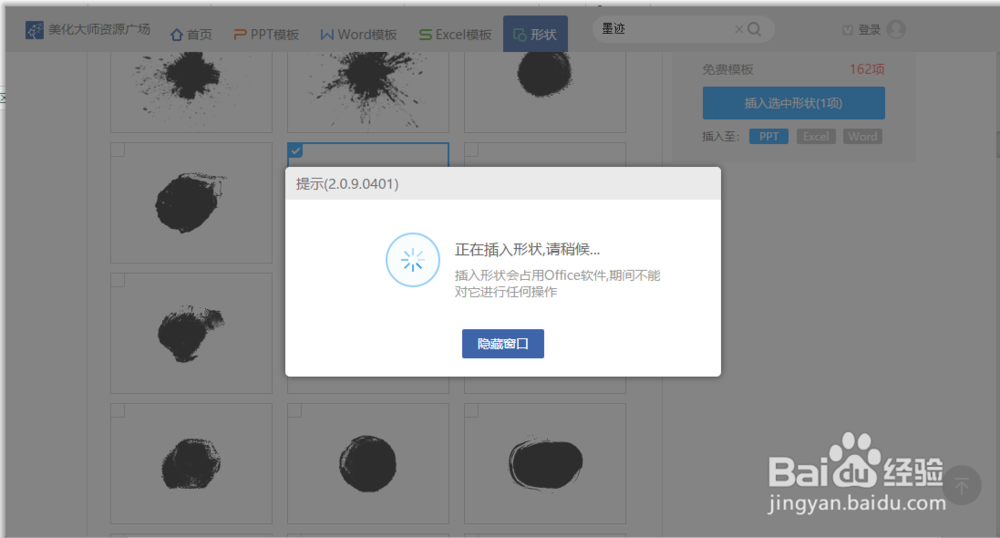
3、第三步,根据ppt需要选择需要的墨迹样式,点击“插入选中形状”

ppt中去哪找墨迹素材并完成图片插入(墨迹图片)

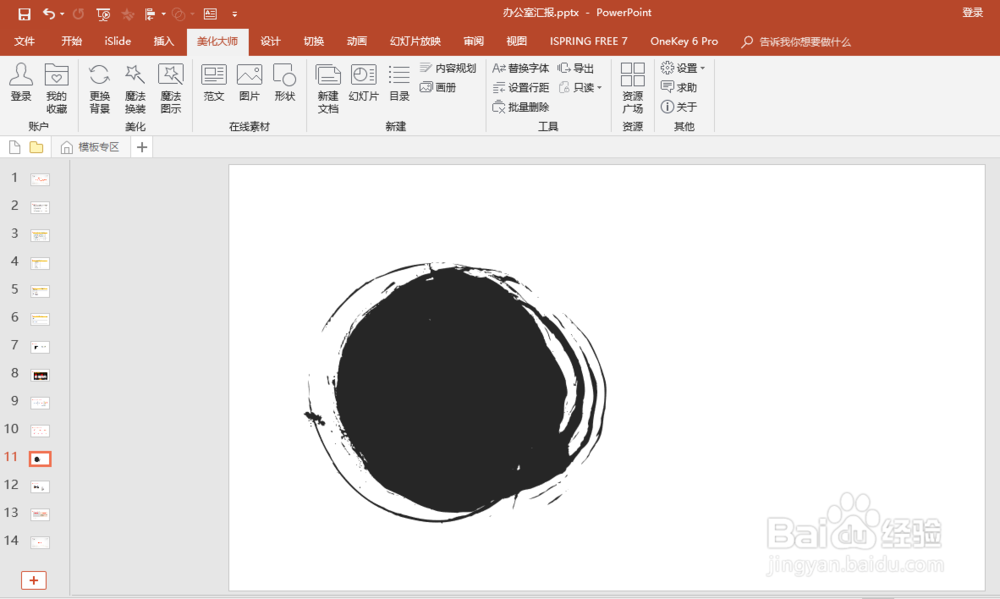
4、第四步,如下图系统会自己插图到ppt中。

ppt中去哪找墨迹素材并完成图片插入(墨迹图片)

ppt中去哪找墨迹素材并完成图片插入(墨迹图片)

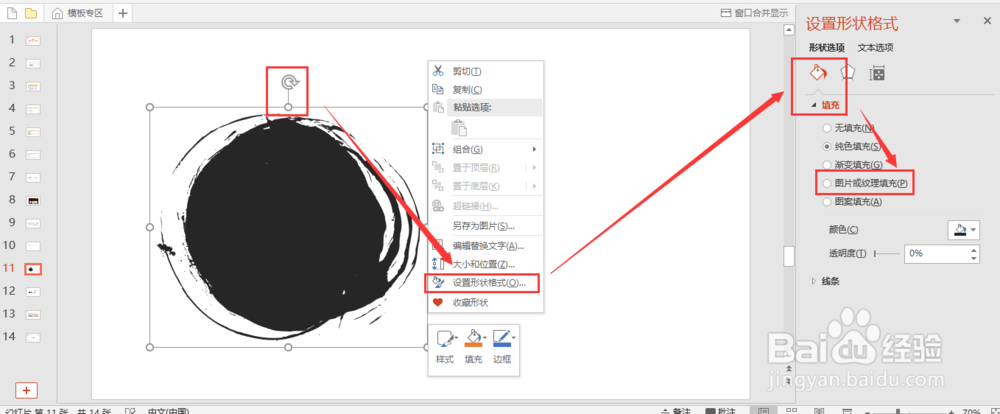
1、第一步,如下图所示,选中墨迹形状,点击鼠标右键,在跳出的菜单栏中选择“设置形状格式”--“填充”--“图片或纹理填充”
ppt中去哪找墨迹素材并完成图片插入(墨迹图片)

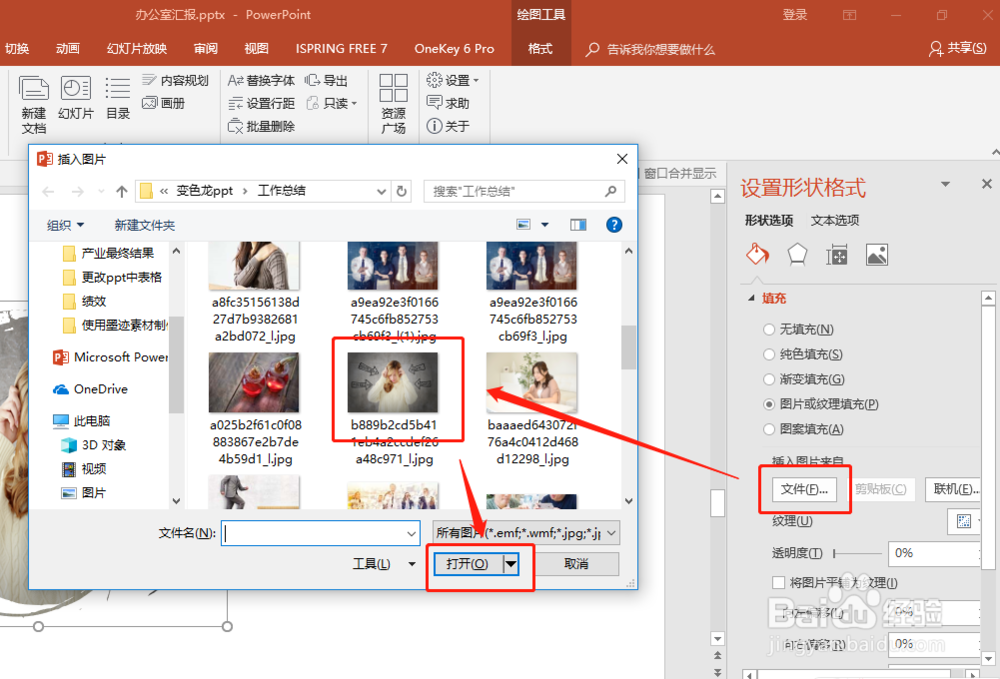
2、第二步,如下图点击“文件”,在跳出的对话框中选择要插入的图片,点击“打开”
ppt中去哪找墨迹素材并完成图片插入(墨迹图片)

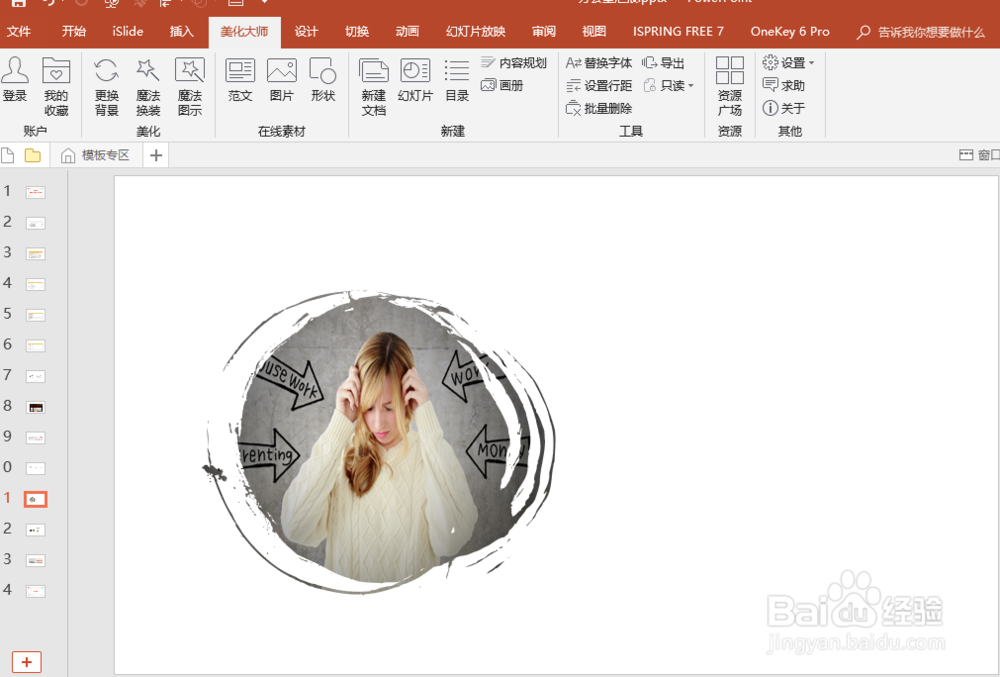
3、第三步,如下图图片插入完毕

ppt中去哪找墨迹素材并完成图片插入(墨迹图片)

4、第四步,持续添加上其他标题,内容即完成了当页ppt设计

ppt中去哪找墨迹素材并完成图片插入(墨迹图片)

  • ppt图片怎么制作墨迹效果
  • PPT如何为图片做出墨迹笔刷效果
  • 如何使用PPT图片制作墨迹效果
  • PPT图片怎么制作墨迹效果
  • PPT中如何添加色块
  • 热门搜索
    江西景德镇旅游攻略 山西旅游线路 现在最佳旅游地 广东阳江旅游 武汉有哪些旅游景点 北漂旅游网 晋城旅游网 北京昌平旅游景点 跟团旅游注意事项 浙江省旅游景点大全