Win10屏幕亮度不能调节,调节无效怎么办

 时间:2026-02-16 20:30:05

修改系统注册表键值,更改数值为0,具体操作如下:

1、win+r快捷键打开运行,输入regedit点击确定打开注册表编辑器。

Win10屏幕亮度不能调节,调节无效怎么办

2、在注册表编辑器中找到{4d36e968-e325-11ce-bfc1-08002be10318}文件夹(HKEY_LOCAL_MACHINE\SYSTEM\ControlSet001\Control\Class\),如下图所示。

Win10屏幕亮度不能调节,调节无效怎么办

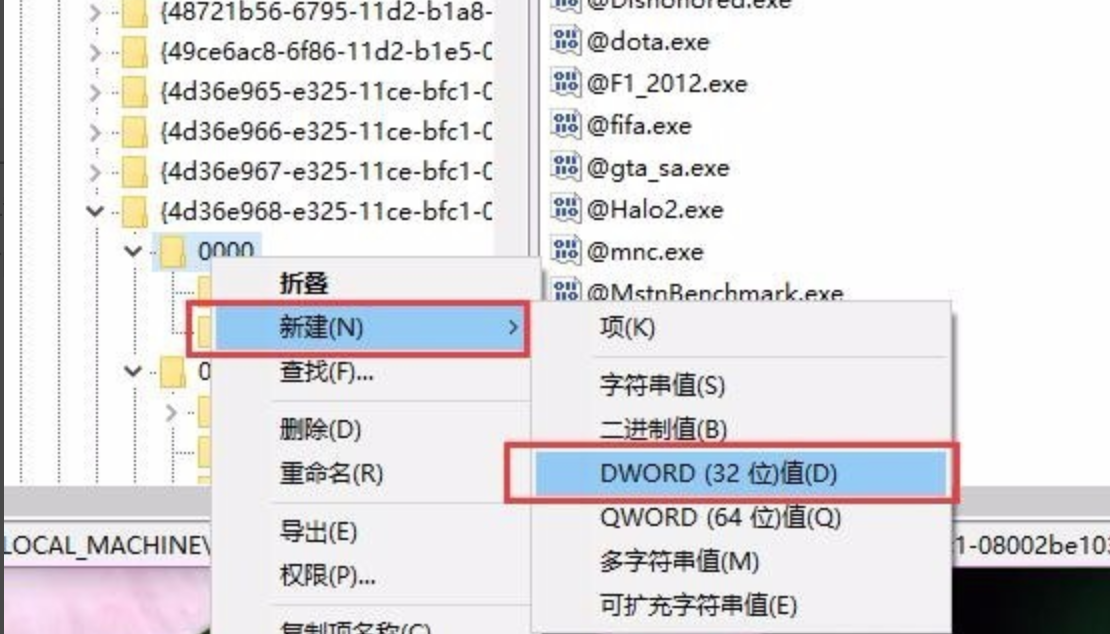
3、右键0000文件夹,点击新建,选择新建DWORD值。

Win10屏幕亮度不能调节,调节无效怎么办

4、弹出的编辑数值名称填入下图所示字符串,点击修改数值数据为0,点击确定如下图。

Win10屏幕亮度不能调节,调节无效怎么办

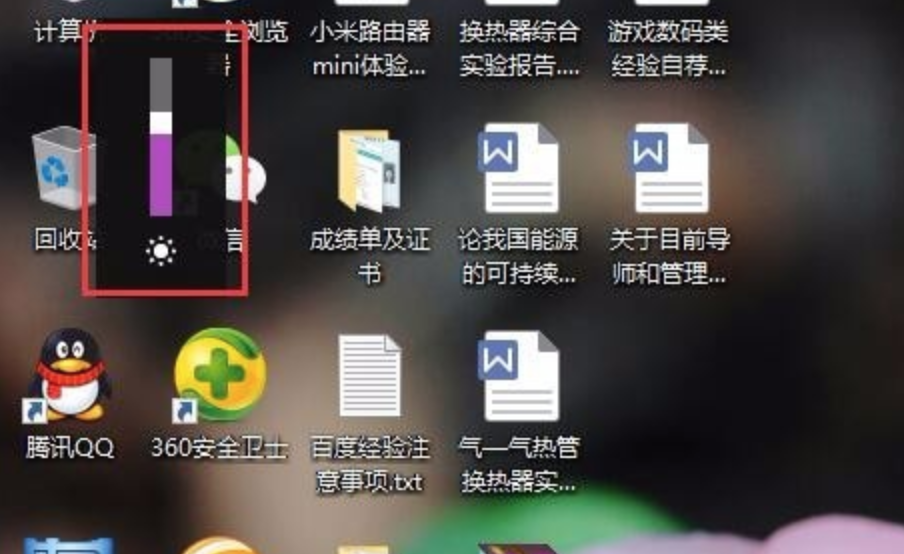
5、然后再调节亮度,如下图所示可以调节。

Win10屏幕亮度不能调节,调节无效怎么办

  • win10怎么解决不可调节亮度
  • win10如何调整屏幕色彩
  • 怎么解决win10系统打开软件慢或者卡顿
  • win10系统怎么卸载更新?
  • win10如何调出我的电脑
  • 热门搜索
    林县旅游景点大全 去云南旅游注意事项 福州有哪些旅游景点 上海世博园旅游攻略 浙江临海旅游 武汉旅游网 日本旅游签证办理流程 连平旅游景点大全 甘肃旅游培训平台 福建省旅游局