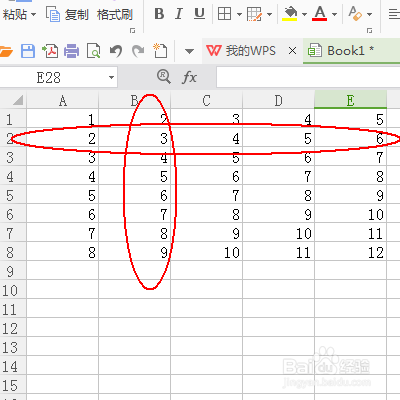
1、比如此表中我们需要隐藏B列和2行的数据。
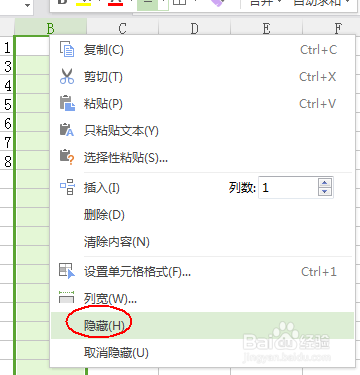
2、选中B列,右击选择“隐藏”。2行同此操作。
3、B列和2行被隐藏。

4、选中这些数据。

5、点击“wps表格”倒三角-“编辑”-“定位”

6、在弹出的“定位”窗口中单击“可见单元格”选项。

7、点击下方的“定位”按钮。

8、点击“开始”,在“开始”工具列表中点击“复制”

9、在我们需要粘贴的位置,执行“开始”-“粘贴”即可。

时间:2026-04-24 03:04:23
1、比如此表中我们需要隐藏B列和2行的数据。
2、选中B列,右击选择“隐藏”。2行同此操作。
3、B列和2行被隐藏。
4、选中这些数据。
5、点击“wps表格”倒三角-“编辑”-“定位”
6、在弹出的“定位”窗口中单击“可见单元格”选项。
7、点击下方的“定位”按钮。
8、点击“开始”,在“开始”工具列表中点击“复制”
9、在我们需要粘贴的位置,执行“开始”-“粘贴”即可。
