1、首先插入页码:【插入】-->【页码】

2、在页码处右击鼠标,选择【编辑页脚】

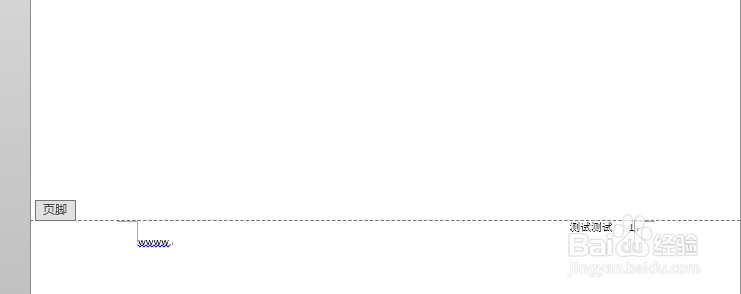
3、方法一:在页码前直接编辑文字,调节字距,注意跟页码拉开距离
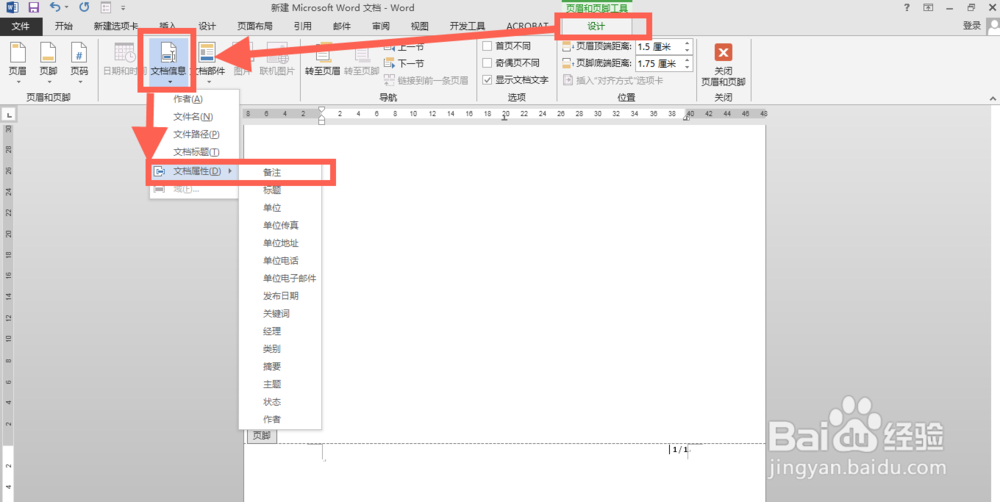
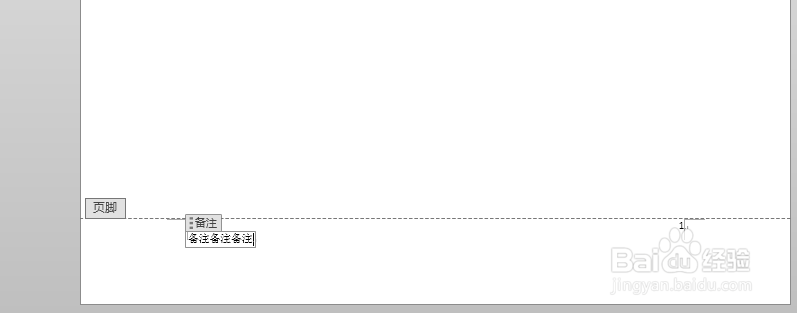
4、方法二:在设计界面,选择【文档信息】-->【文档属性】-->【备注】,编辑备注内容,调节字距
时间:2026-05-06 18:12:42
1、首先插入页码:【插入】-->【页码】
2、在页码处右击鼠标,选择【编辑页脚】
3、方法一:在页码前直接编辑文字,调节字距,注意跟页码拉开距离
4、方法二:在设计界面,选择【文档信息】-->【文档属性】-->【备注】,编辑备注内容,调节字距
