1、插入移动硬盘,打开我的电脑显示移动硬盘。

2、在移动硬盘盘符下邮件点击选撤码择属性
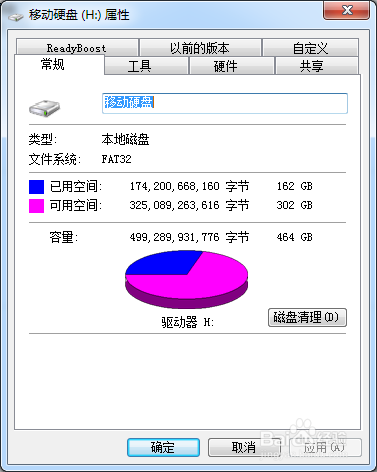
3、找到分区工具
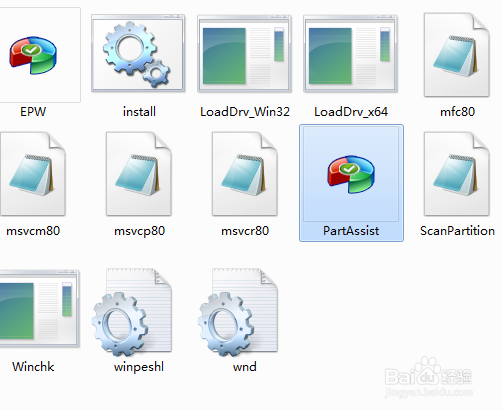
4、双击打开分区工具
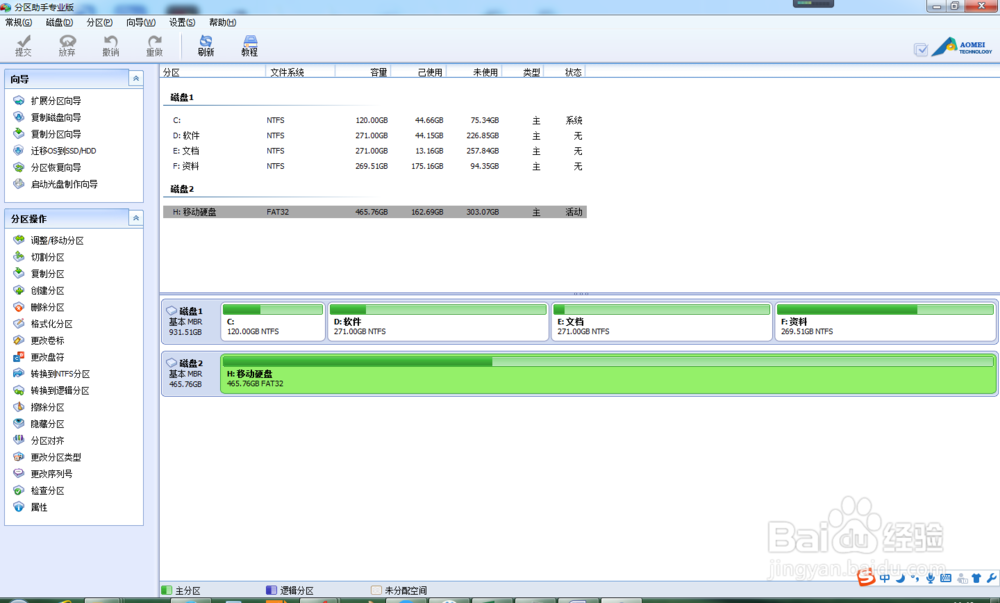
5、选塑陵择移动硬盘图标,邮件点击选择切割移动硬盘
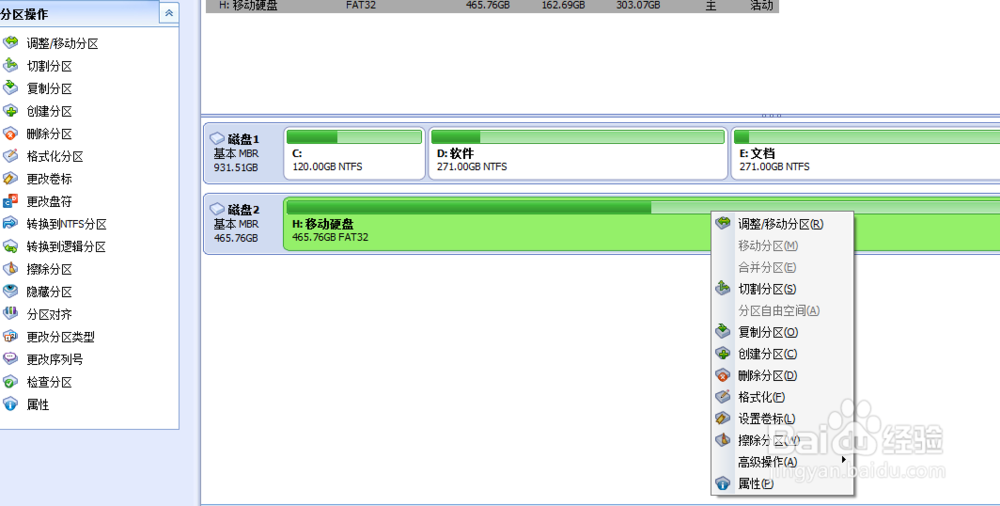
6、确定移动硬盘切割的大小
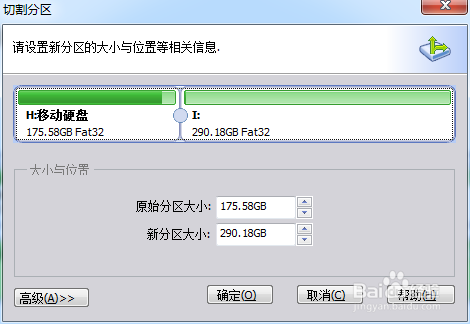
7、确认移动硬盘分割大小图标离胆孝
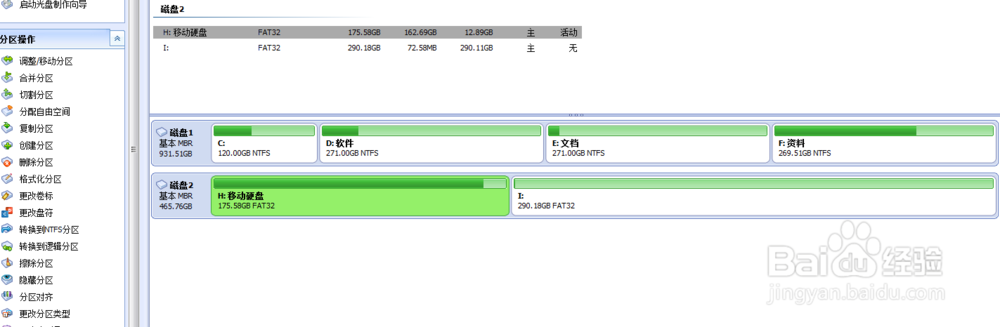
8、点击提交图标,执行分割程序
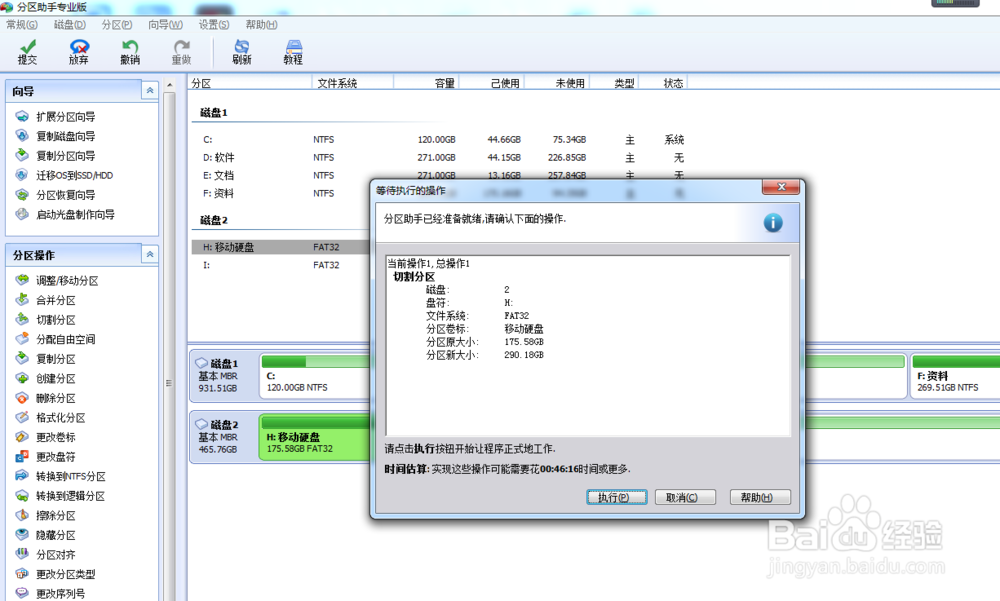
9、确定执行分区操作
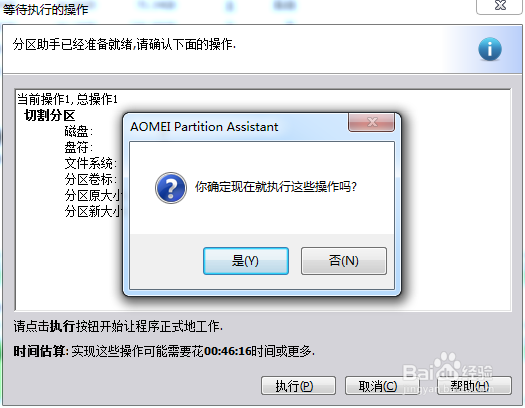
10、开始移动分区数据
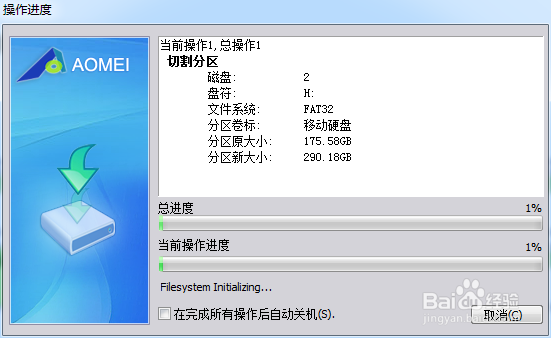
11、待数据移动完成后,分区完成。

时间:2026-04-23 20:49:59
1、插入移动硬盘,打开我的电脑显示移动硬盘。
2、在移动硬盘盘符下邮件点击选撤码择属性
3、找到分区工具
4、双击打开分区工具
5、选塑陵择移动硬盘图标,邮件点击选择切割移动硬盘
6、确定移动硬盘切割的大小
7、确认移动硬盘分割大小图标离胆孝
8、点击提交图标,执行分割程序
9、确定执行分区操作
10、开始移动分区数据
11、待数据移动完成后,分区完成。
