1、第一步:通过曲面旋转,画出一个球形,得到下面图形。

2、第二步:通过曲面扫描螺纹线,得到下面图形。
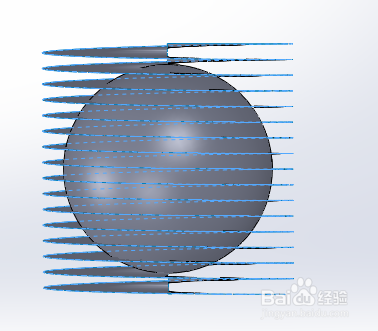
3、第三步:通过扫描,得到下面图形,隐藏第一部、第二部画出的图形。

4、第四步:通过拉伸功能,并上色,得到下面图形。

5、第五步:通过旋转功能,转成透明,得到下面图形。

6、第六步:通过拉伸功能,并镜像,得到下面图形。

7、第七步:通过扫描功能,得到下面图形。

8、第八步:通过旋转功能,得到下面图形。

时间:2026-05-06 07:58:11
1、第一步:通过曲面旋转,画出一个球形,得到下面图形。
2、第二步:通过曲面扫描螺纹线,得到下面图形。
3、第三步:通过扫描,得到下面图形,隐藏第一部、第二部画出的图形。
4、第四步:通过拉伸功能,并上色,得到下面图形。
5、第五步:通过旋转功能,转成透明,得到下面图形。
6、第六步:通过拉伸功能,并镜像,得到下面图形。
7、第七步:通过扫描功能,得到下面图形。
8、第八步:通过旋转功能,得到下面图形。
