Word如何添加拼音到字的右边

 时间:2024-10-14 16:44:25

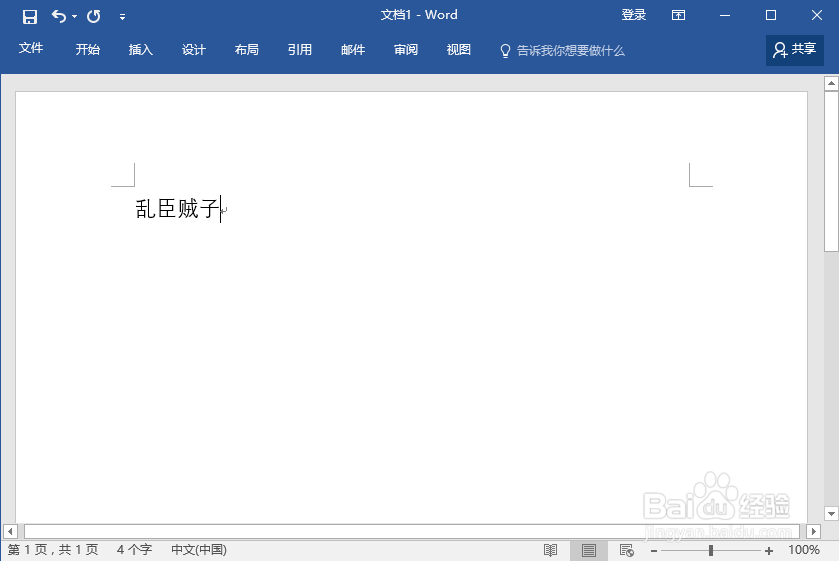
1、首先,打开Word软件,楼主打了四个字作为例子:
Word如何添加拼音到字的右边

2、按照常规的方法,先为这四个字添加上拼音

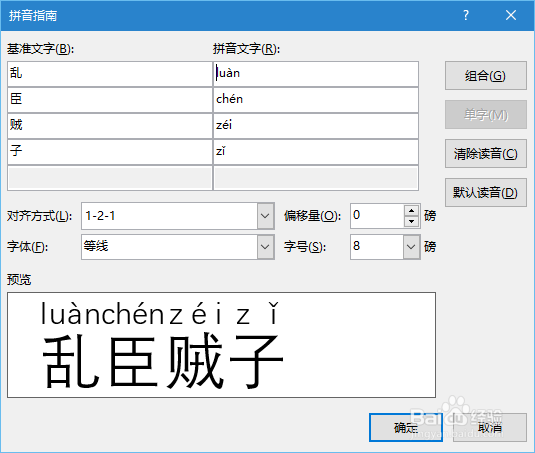
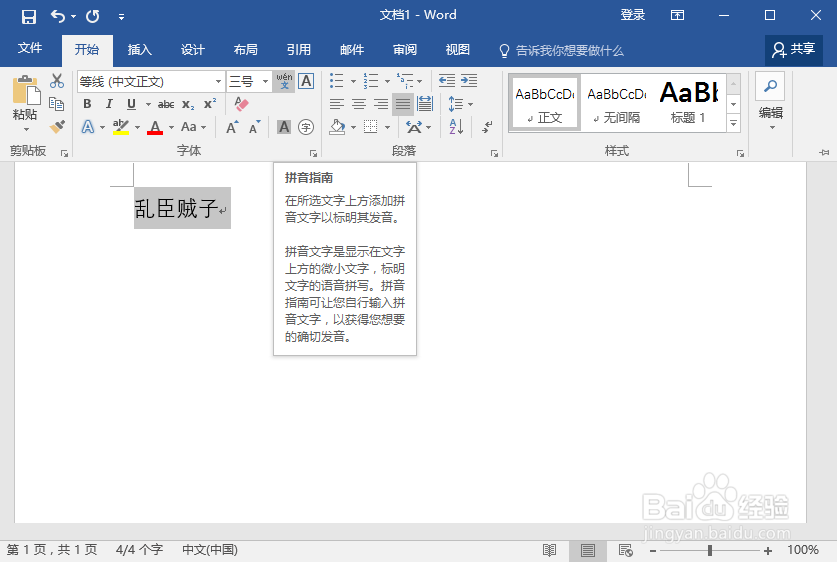
3、选中这四个字之后,点击“开始”栏里的拼音指南,弹出“拼音指南”对话框。
Word如何添加拼音到字的右边

4、“拼音指南”对话框中看看拼音有没有错误,电脑有时会搞错多音字。

Word如何添加拼音到字的右边

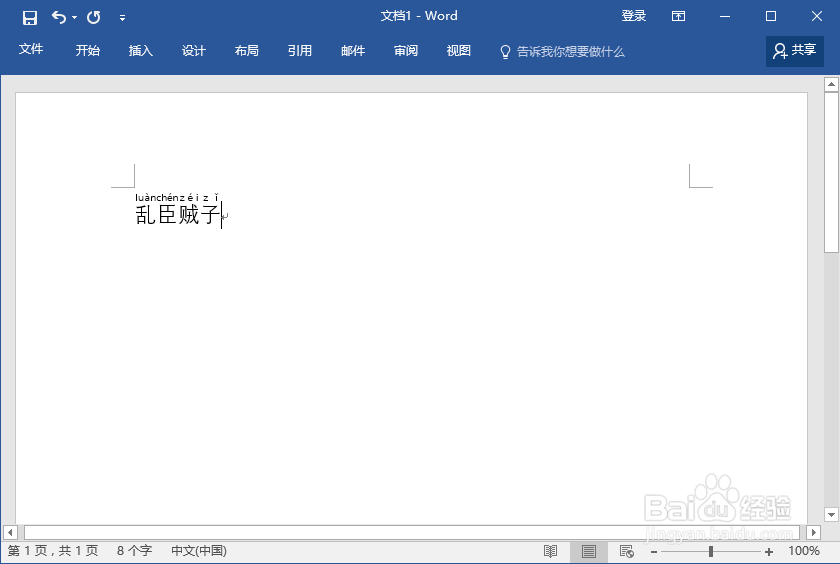
5、点击确定,即可为字加入拼音。但尚未结束。

Word如何添加拼音到字的右边

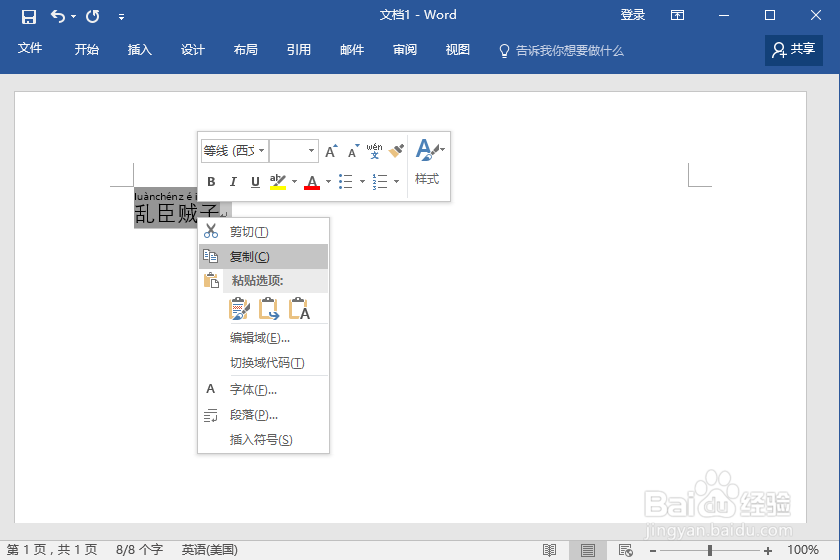
6、选中这四个字,连带拼音也会被选中。右键,选择“复制”。或使用Ctrl+C来复制。
Word如何添加拼音到字的右边

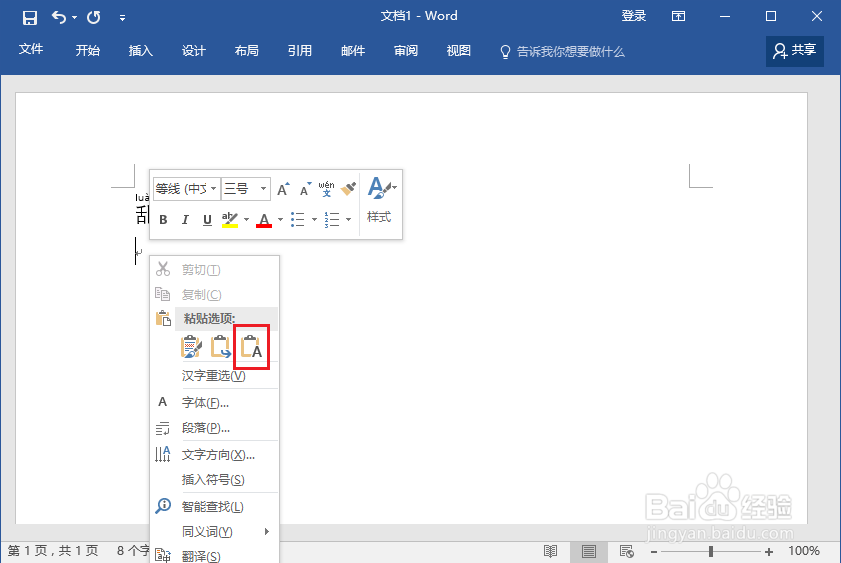
7、然后在空白位置,右键选择“只保留文字”的粘贴。如下图所示:

Word如何添加拼音到字的右边

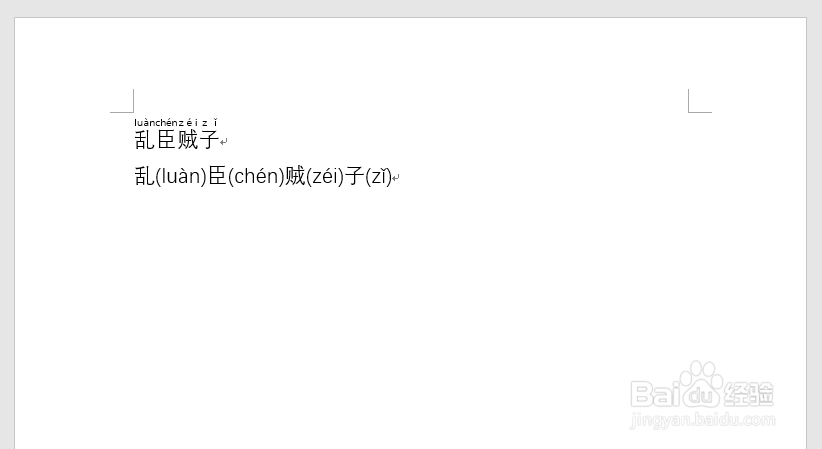
8、然后,如下图,新的粘贴就可以让拼音到了字的右边,很轻松做到。

Word如何添加拼音到字的右边
  • 如何用Word在汉字上添加拼音并分离
  • Word中怎样删除带拼音的文字
  • 怎样过双休日?
  • 怎样将文档添加水印底纹,并输出为图片文件
  • WPS文字如何使用拼音指南?
  • 热门搜索
    旅游路线设计方案 山东旅游景点介绍 北京近郊旅游景点 上海到台湾旅游 湖北旅游景点地图 旅游策划书范文 杭州普陀山旅游 奉化溪口旅游 金华旅游团 云南旅游风景区