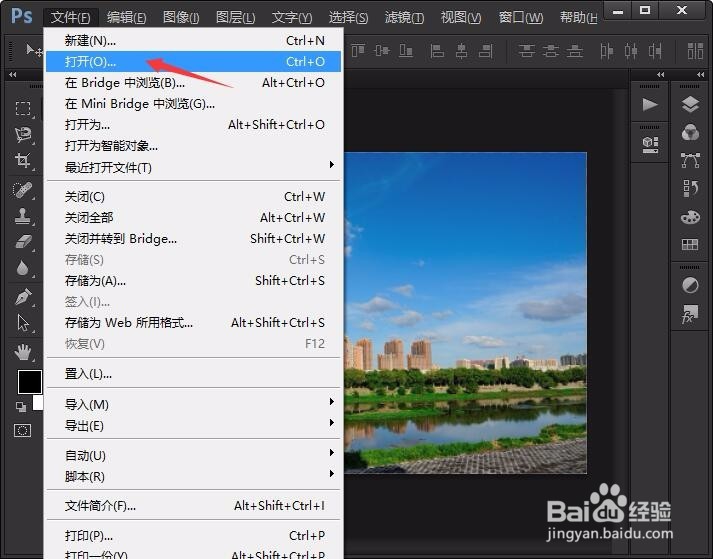
1、首先,打开photoshop软件,从“打开”中打开需要编辑的图片,如图所示。
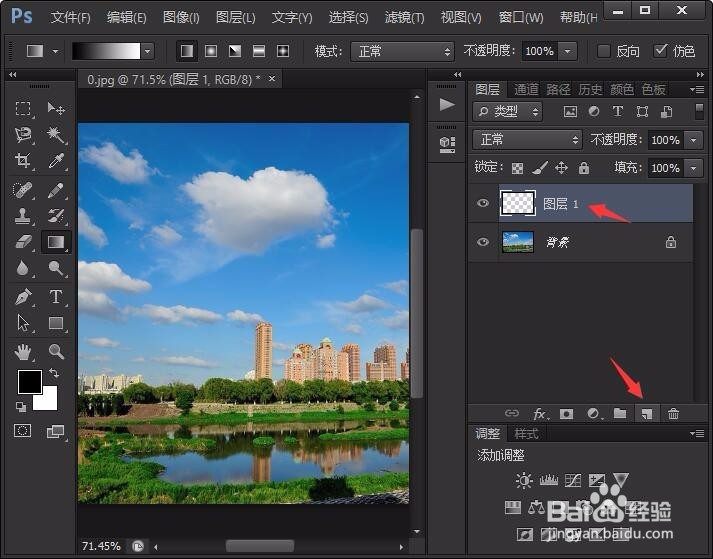
2、接着,在“图层”界面中按右下角的“新建图层”按钮,新建一个空白图层,如图所示。
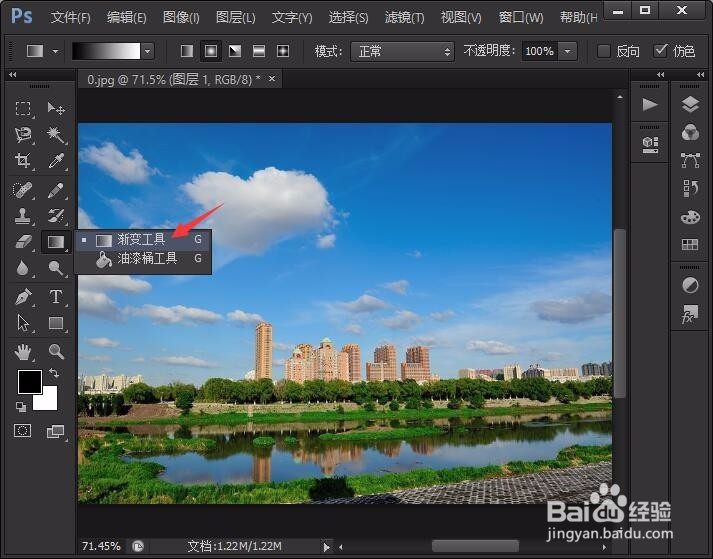
3、然后,点选左侧的“渐变工具”,并图中指示点击“渐变工具”的设置按钮,选择“特殊效果”,再点选“罗素彩虹”,如图所示。
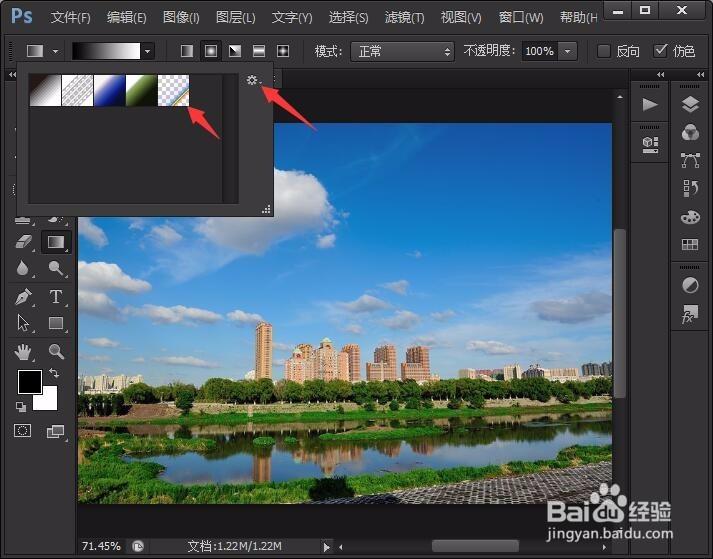
4、设置完成后,将光标移动到图片中间,然后向边沿拖动绘制出一个“彩虹圈”,如图所示。
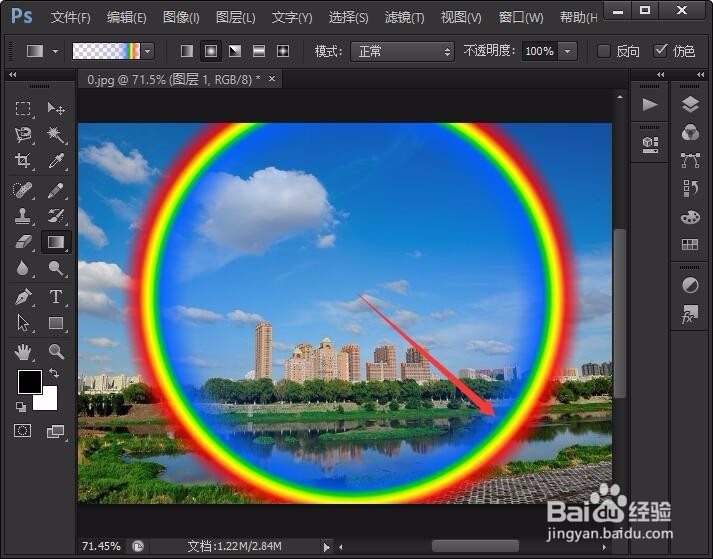
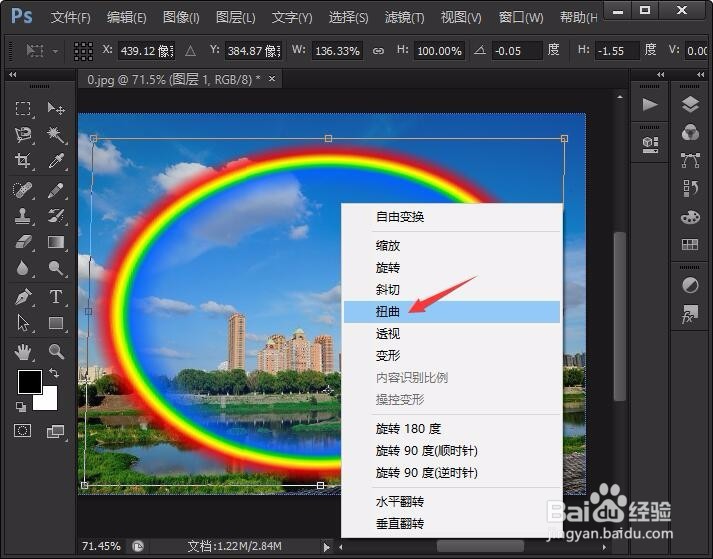
5、按键盘上“ctrl+T”按钮,并单击鼠标右键,选择“扭曲”选项,调整彩虹圈的形状,如图所示。
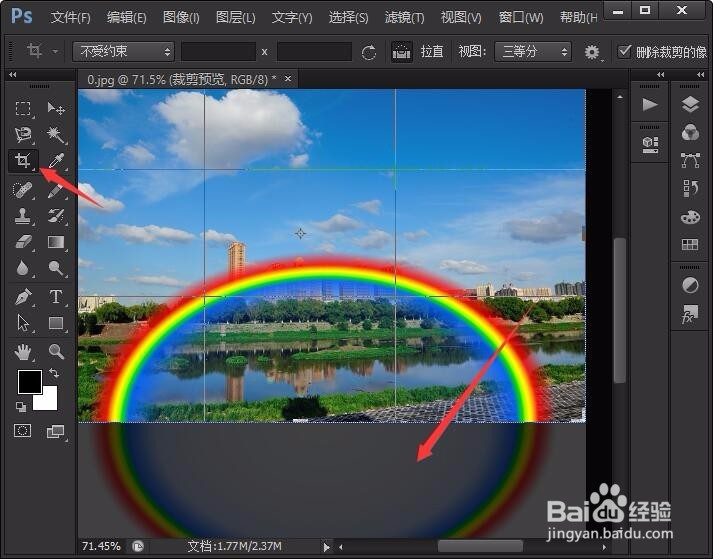
6、调整好以后,将彩虹圈移动到下侧,将一半放置在背景外,然后点击“裁剪工具”,将超出的一半裁剪掉,如图所示。
7、最后,将半个彩虹拖放到合适的位置,调整图层为“滤色”模式,并调整其“不透明度”,如图所示。
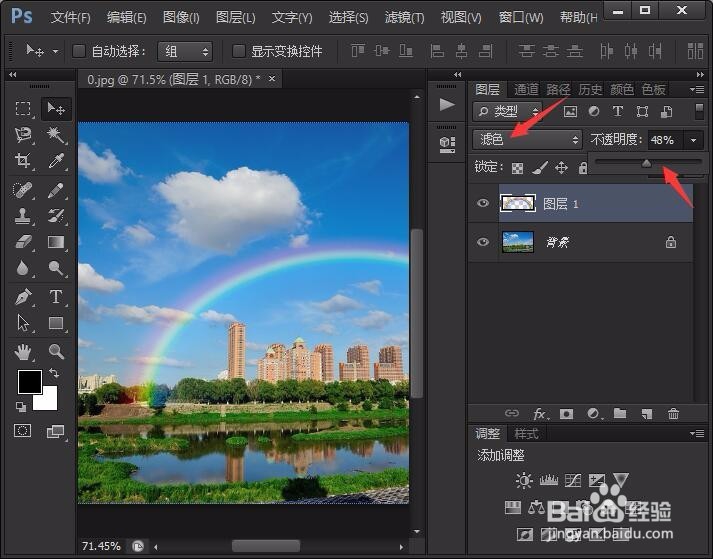
8、如此一来,彩虹就添加完成了!
