excel打开csv文件显示乱码的处理方法

 时间:2026-02-15 05:19:22

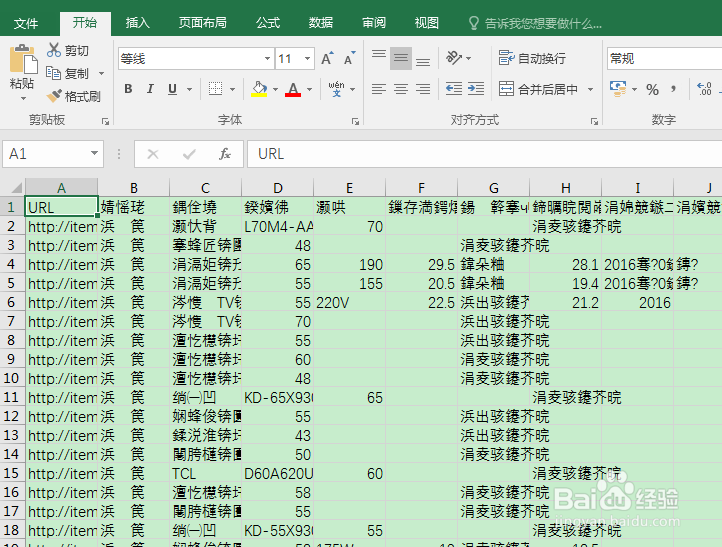
1、用Excel打开csv文件,确认有乱码的问题。
excel打开csv文件显示乱码的处理方法

2、新建一个空白的Excel文件,用于存储正确的数据。

excel打开csv文件显示乱码的处理方法

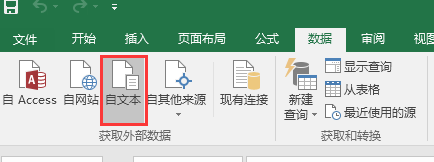
3、打开新建的空白Excel文件,点击数据-->自文本

excel打开csv文件显示乱码的处理方法

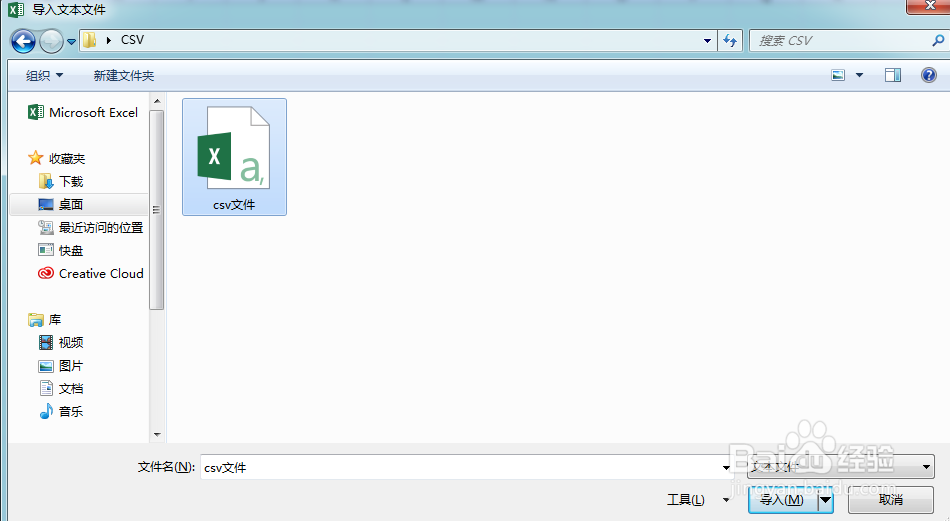
4、在打开对话框中,选择一开始有乱码的csv文件。点击导入。

excel打开csv文件显示乱码的处理方法

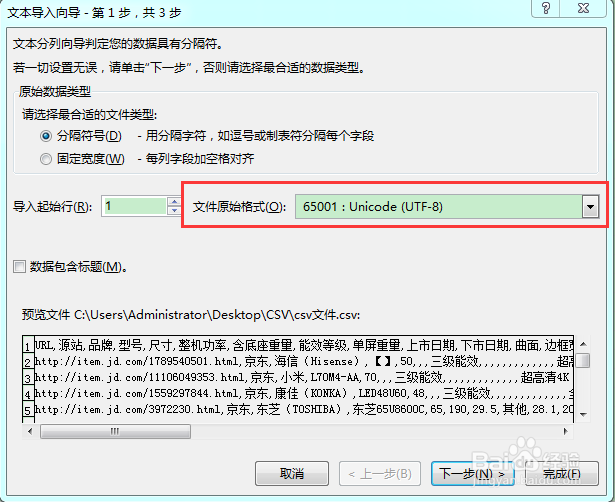
5、此时,预览文件框里应该就是正确的中文数据了。如果仍然为乱码,请在“文件原始格式”这里选择对应的编码格式。默认为65001。如果不行,可以在下拉框中尝试其他的编码。直到预览文件框里显示正确的数据。
excel打开csv文件显示乱码的处理方法

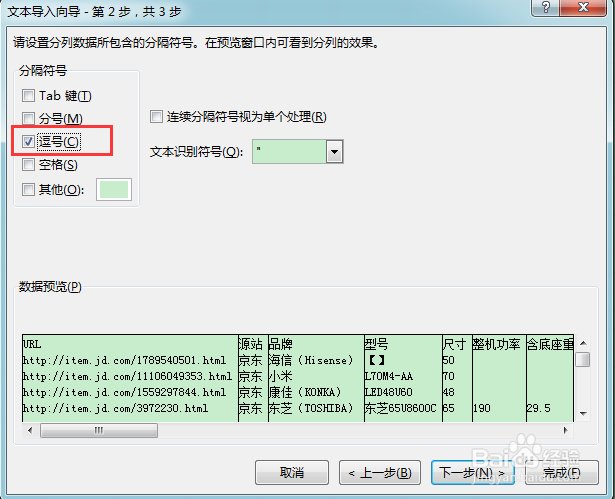
6、在下一步中,分割符号勾选“逗号”。数据预览框中,可以看到正确的分栏格式 后,点击“完成”。
excel打开csv文件显示乱码的处理方法

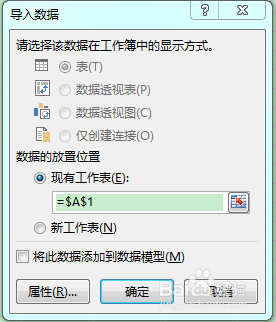
7、最后,会有一个确认导入数据的对话框。直接点击确认。

excel打开csv文件显示乱码的处理方法

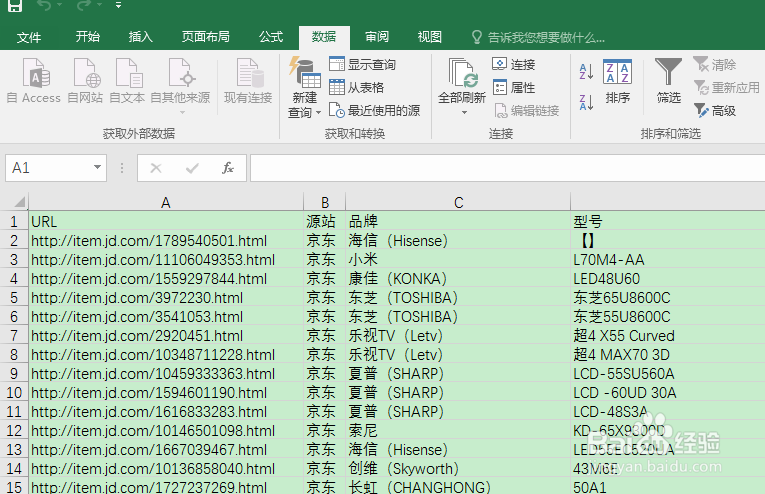
8、结束。正确的数据已经显示在Excel里。可以点击保存,或者其他处理。

excel打开csv文件显示乱码的处理方法

  • Excel表格怎样批量修改?
  • EXCEL表怎么批量替换其中相同的内容
  • 如何使用VBA阻止Excel打印输出
  • EXCEL中如何将带小数的数值变成整数
  • #Excel之道#F9变区域引用为数组引用
  • 热门搜索
    江苏省旅游地图 北京郊区旅游景点 鄯善旅游 旅游英语口语视频 潮州旅游攻略 西安旅游景点介绍 上海到港澳旅游 澳门旅游景点地图 合肥经贸旅游学校 毕棚沟最佳旅游时间